フォルダの内容を比較する
RcloneViewは、組み込みの比較機能を使用して、ローカルディスク上またはクラウドリモート間の2つのフォルダの違いを特定し、ファイルを効率的にコピーまたは管理できるようにします。
比較するフォルダの選択
フォルダの比較を開始するには:
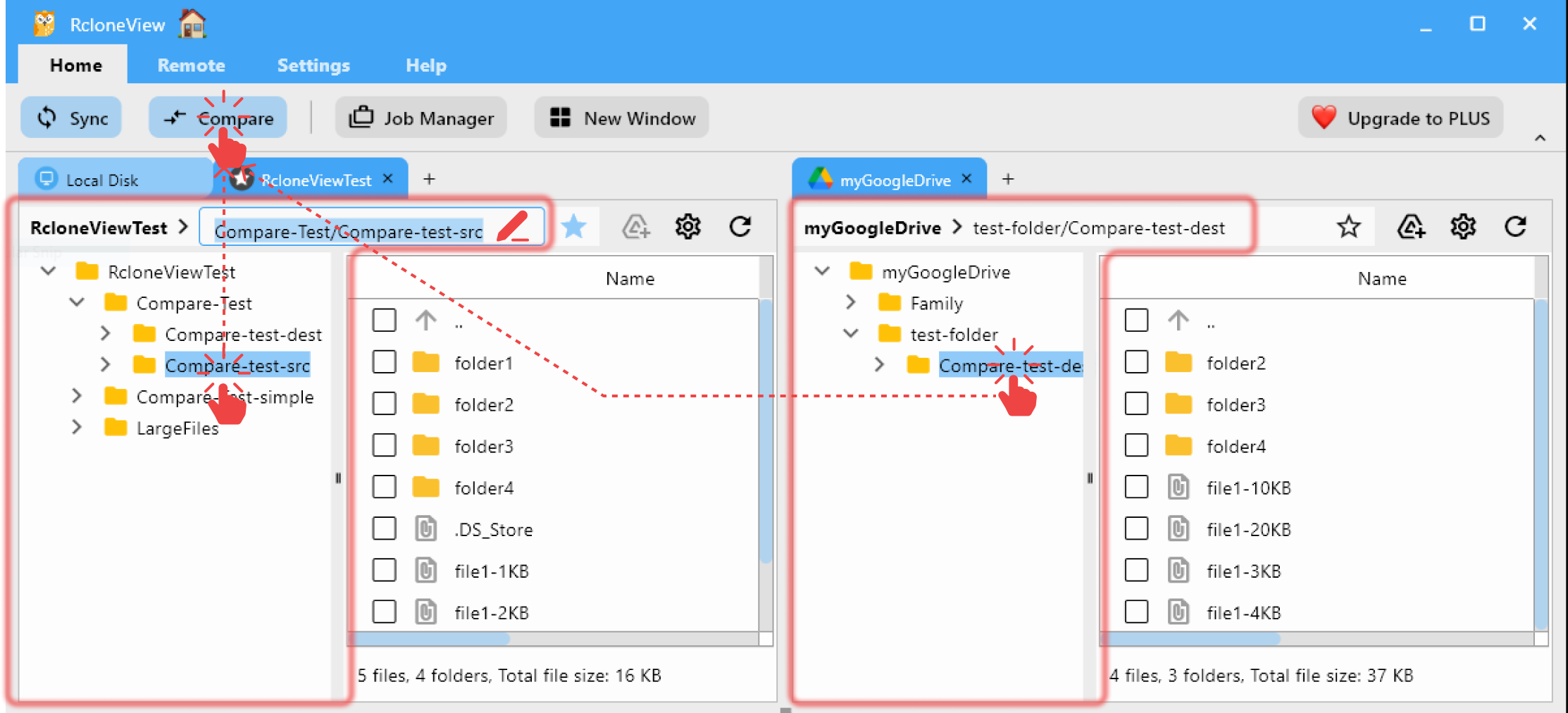
- エクスプローラーペインで2つのタブを開きます。
- フォルダツリーから比較したいフォルダを選択するか、パスバーを使ってフルパスを手動で入力します。
- 上部の**
HomeメニューにあるCompare**ボタンをクリックして比較を開始します。
比較が完了すると、サマリーのポップアップが表示されます。 今後このメッセージを表示しないようにするには、**「Don't show this message again.」**にチェックを入れてください。

フォルダ比較画面のレイアウトや各アイコンの意味の詳細については、フォルダ比較のガイドを参照してください。
比較結果とファイル管理
フォルダ比較を使用すると、管理したいファイルを直接比較・選択できます。
ただし、大きなフォルダを同期したり、複数のリモートフォルダを効率的に管理したりする必要がある場合は、**Sync**を使用する方が便利です。
選択した結果タイプで表示
比較結果をフィルタリングして、操作に関連するファイルのみを表示できます。 これにより、コピーやレビューが必要な対象に集中できます。
例えば、左側のリモートのフォルダから右側にファイルをコピーしたい場合:
- **
Show left-only files**アイコン をクリックすると、左側のフォルダにのみ存在し、右側には存在しないファイルのみが表示されます。
 - **
Show different files**アイコン をクリックすると、両方のフォルダに存在するがサイズが異なるファイルが表示されます。
 - この方法により、既に同期済みのファイルに惑わされることなく、右側にコピーする対象ファイルのみに集中できます。
✅ これにより、一方向に必要なファイルのみを選択してコピーすることが格段に簡単になります。

アイコンの詳細
比較ウィンドウ内のアイコンについて
- 表示アイコン
- ナビゲーションアイコン
- 操作アイコン
- 検索アイコン
各アイコンをマウスでクリックすると、次のフィルタリング動作が適用されます。 再度クリックするとフィルターのオン/オフが切り替わります。
複数のアイコンが選択されている場合、選択された条件のいずれかに一致するファイルが表示されます(論理OR)。
: 左側のフォルダにのみ存在し、右側には存在しないファイルのみを表示します。
: 右側のフォルダにのみ存在し、左側には存在しないファイルのみを表示します。
 : 両方のフォルダに存在し、内容が同一のファイルのみを表示します。
: 両方のフォルダに存在するがサイズが異なるファイルを表示します。
 : エラーまたは競合を表示します。
これらのアイコンは、現在のフラットなフォルダリスト構造に基づいて、Compareビューでフォルダ階層を上下に移動するために使用されます。
 : 現在のリストで上位フォルダに移動します。
 : 現在のリストで下位フォルダに移動します。
これらのアイコンは、ファイルの削除や左右へのコピーなど、フォルダ内でのファイル操作を実行するために使用されます。
 : 選択したファイルを右側のフォルダにコピーします。
 : 選択したファイルを左側のフォルダにコピーします。
 : 選択したファイルをどちらか一方から削除します。
Findアイコンは、Compareビューでファイル数またはファイルサイズの変化が最も大きいフォルダを見つけるために使用されます。
 : 比較中に変更されたファイル数に基づいてフォルダを検索します。
 : 比較中に変更されたファイルの合計サイズに基づいてフォルダを検索します。
 : ファイル数またはサイズの変化が最も大きいフォルダを検索して移動します。
 : ファイル数またはサイズの差がより大きい次のフォルダに移動します。
 : 変化量が最も少ないフォルダを検索して移動します。
 : ファイル数またはサイズの差がより小さい次のフォルダに移動します。
リモートフォルダ間でのファイルコピー
コピーするファイルの選択
- 個々のファイルを選択するには
Ctrl + Clickを使用します - 範囲を選択するには
Shift + Clickを使用します - または、ペイン間でドラッグ&ドロップするだけでも構いません
コピー操作の実行
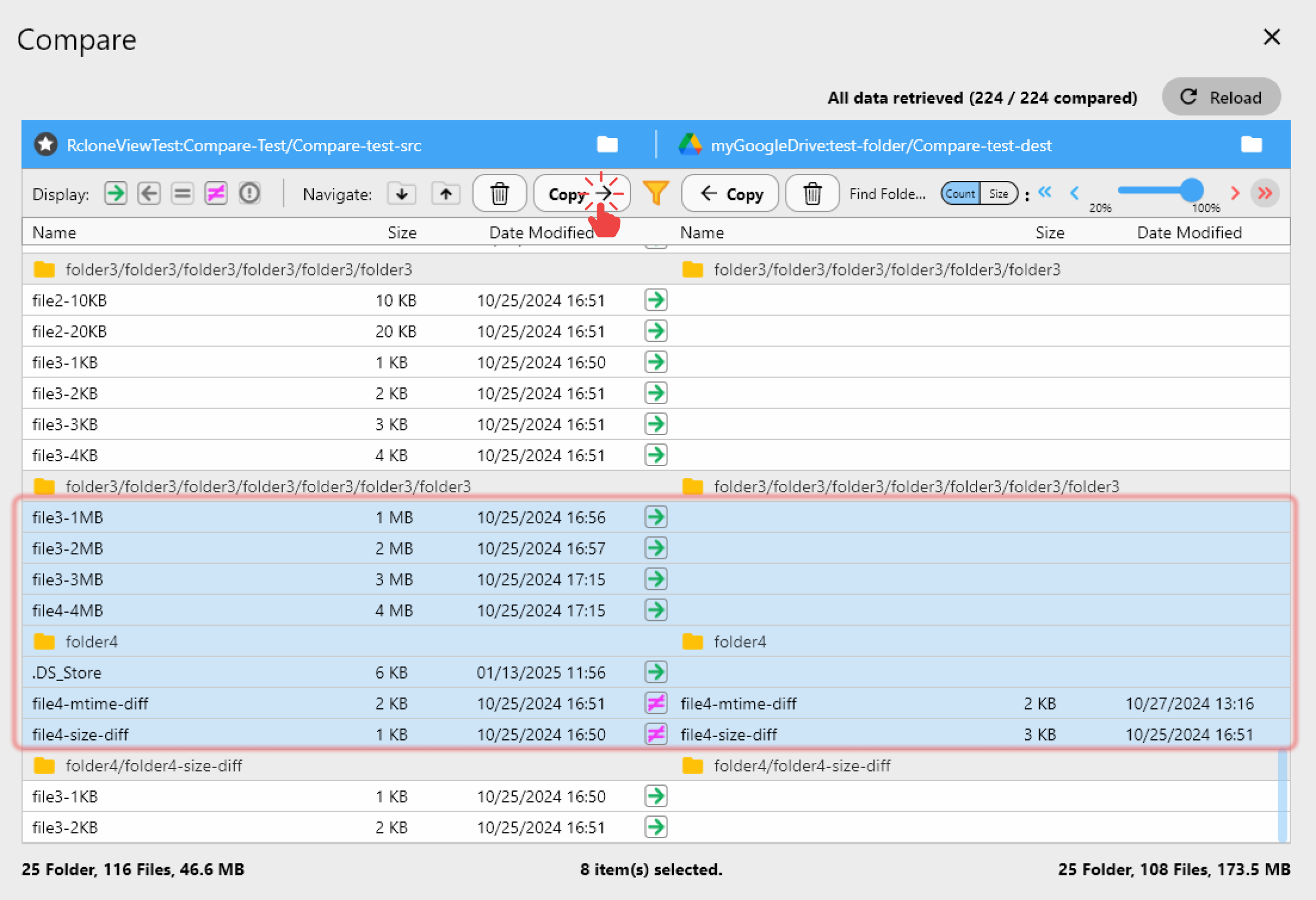
ファイルを選択したら:
- **
Copy →**ボタンをクリックすると、選択したファイルを左側から右側にコピーします。 - **
← Copy**ボタンをクリックすると、右側から左側にコピーします。
💡 コピーが行われるのは、以下の場合のみです:
- ファイルがコピー先に存在しない場合
- ファイルが両方に存在するがサイズが異なる場合
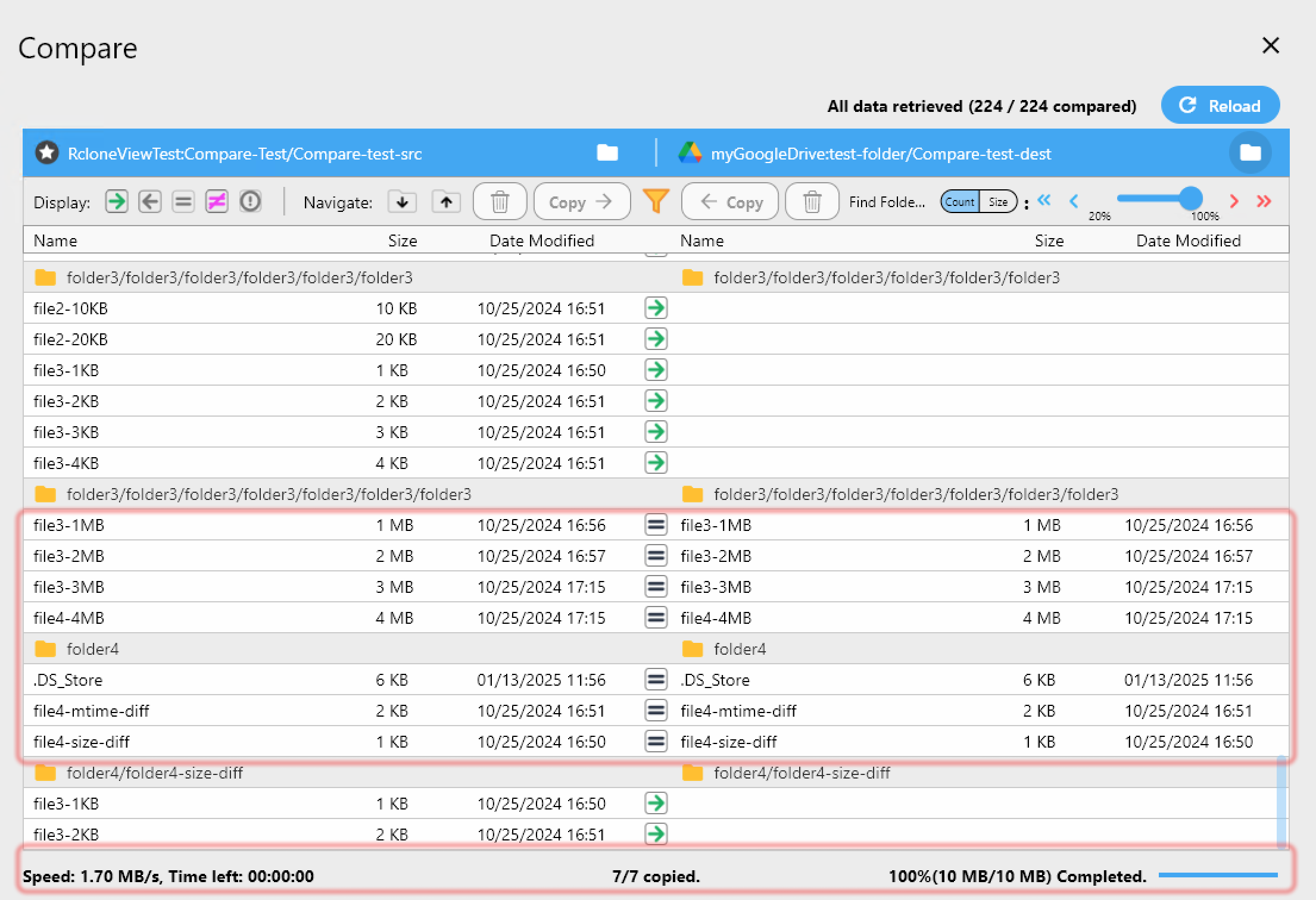
コピーが完了すると:
- コピーされたファイルは比較画面で**
equal**アイコン としてマークされます
 - 下部のステータスバーに完了の詳細が表示されます
デフォルトでは、RcloneViewはファイル名とサイズでファイルを比較します。 ただし、ファイル名とサイズが同じ場合、これだけでは内容の違いを検出するには不十分な場合があります。 ✅ チェックサム比較により、ファイル内容のバイトレベルでの検証が可能になります。 この機能は今後のアップデートで提供予定であり、さらに高い同期精度の確保に役立ちます。
ファイルの削除
いずれかのフォルダから選択したファイルを削除することもできます:
- 左側の**
Delete**ボタンをクリックすると、左側のフォルダからファイルを削除します - 右側の**
Delete**ボタンをクリックすると、右側のフォルダからファイルを削除します
⚠️ 削除は元に戻せません。実行前に選択したファイルを再度ご確認ください。
フィルターを使用した比較の絞り込み
フィルター機能を使用すると、特定のファイルやフォルダを結果から除外することで、フォルダ比較をより効率的に実行できます。
フィルタリング機能はRcloneViewのPlusライセンス版で利用できます。
なぜフィルターを使用するのか?
比較タスクに関係のない特定のフォルダやファイルタイプを除外したい場合があります。 フィルターツールを使用すると、比較中に無視するファイルやフォルダを簡単に定義できます。
特定のフォルダを除外する方法:
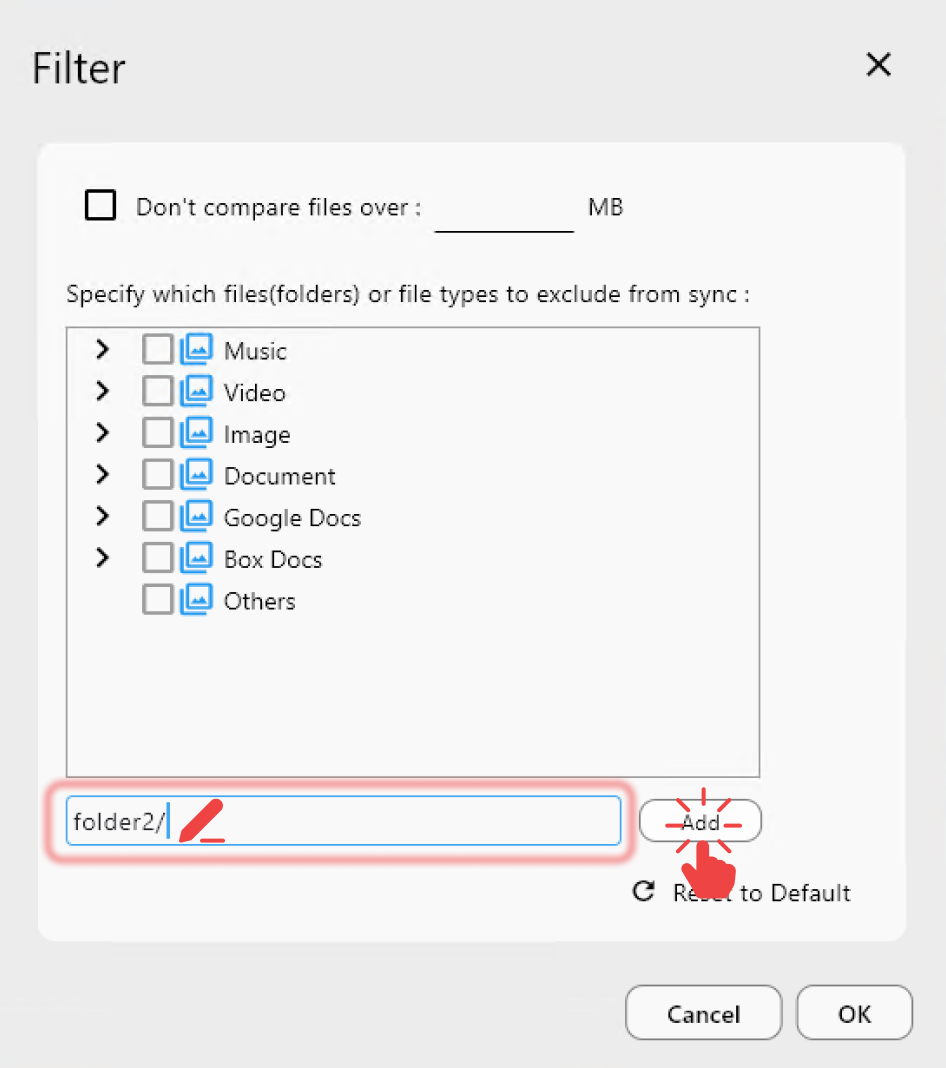
例えば、folder2という名前のすべてのフォルダを比較から除外するには:
- Compare画面の**
Filter**アイコン をクリックします。
 - フィルター入力欄に
folder2/と入力し、**Add**をクリックします。 - フォルダが**
Others**カテゴリに表示されます。 folder2/の横のチェックボックスをオンにし、**OK**をクリックしてフィルターを適用します。- 比較を再実行します。
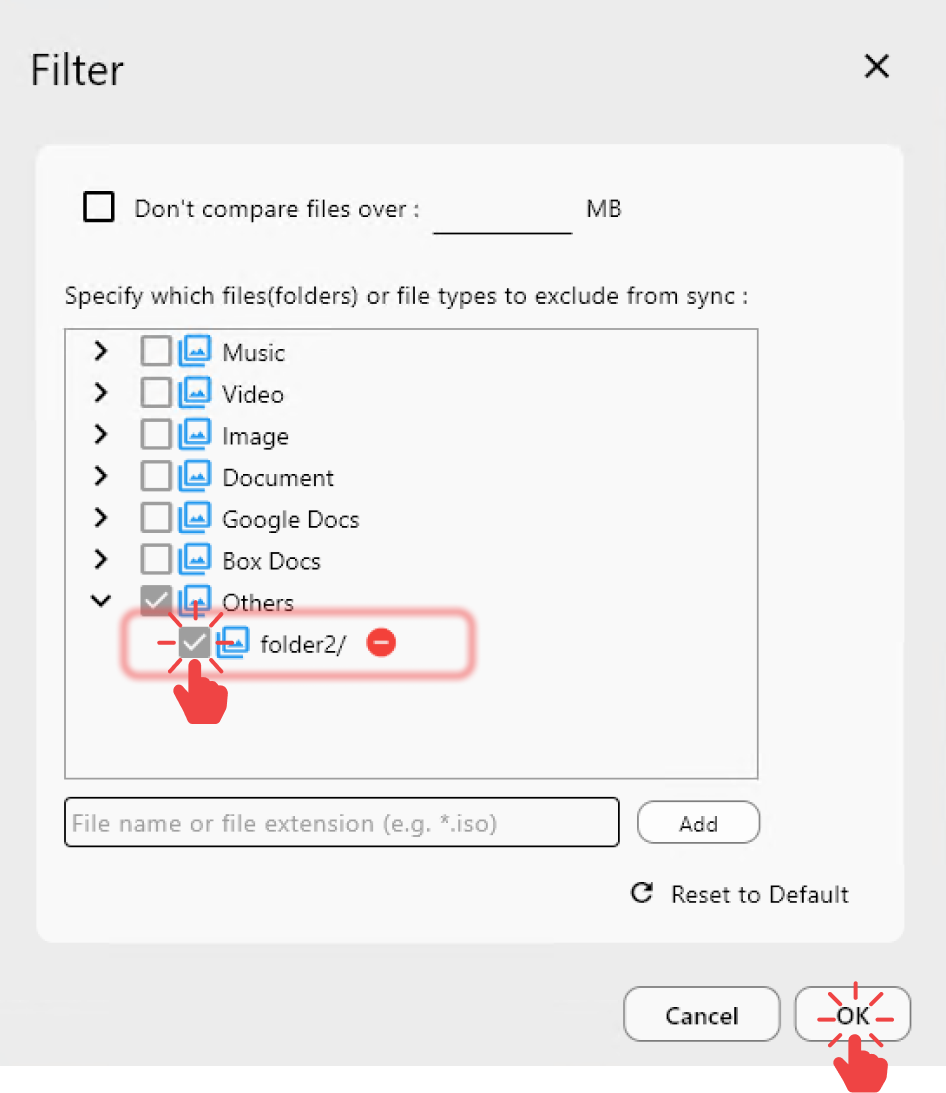
💡 フィルタリングは、cacheやtemp、個人設定用ディレクトリのように参照用にのみ存在し、比較やコピーが不要なフォルダがある場合に特に役立ちます。
よく使われるフィルタールール
よく使われるフィルターの例
.iso : すべての.isoファイルを除外します
/.git/* : ルート直下の.gitフォルダ内のファイルのみを除外し、サブフォルダは除外しません
/.git/ : ルート直下の.gitフォルダ全体を、その中身も含めて除外します
.git/ : 場所を問わず、すべての.gitフォルダとその中身を除外します