RcloneViewでのファイル管理
RcloneViewを使用すると、使い慣れたExplorer風のインターフェースで、ローカルディスクと複数のクラウドストレージサービス間でファイルを簡単に参照、転送、整理できます。
このガイドでは、次の内容について説明します。
- リモートストレージの参照
- ドラッグ&ドロップによるファイルのコピー
- 右クリックメニューによるファイル管理
リモートストレージの参照
接続済みのクラウドリモートを開いて、ローカルフォルダのように表示できます。
リモートを参照する方法:
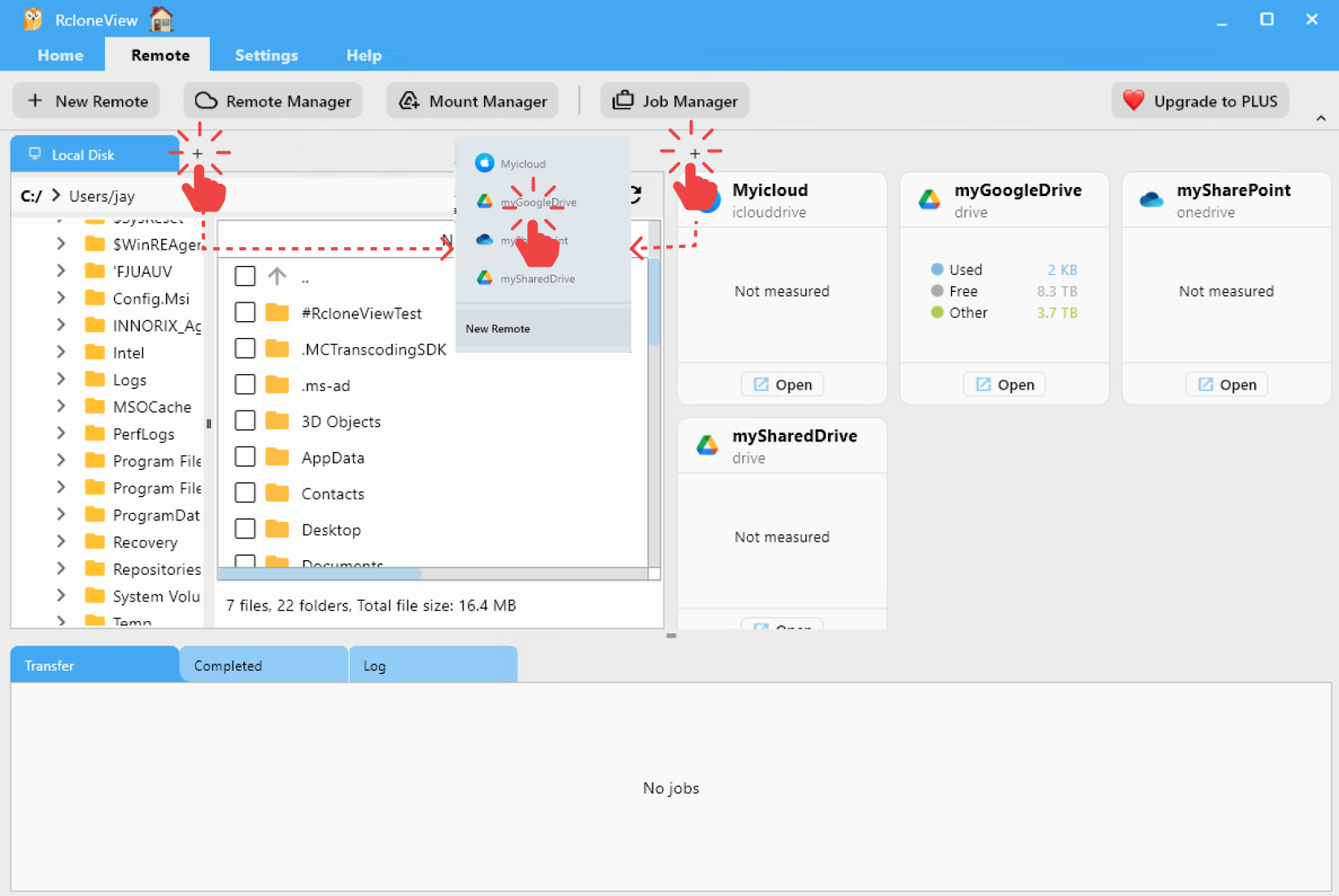
- Explorerペインの**
+**タブをクリックします。 - 開きたいリモートストレージを選択します。
- 選択したリモートが新しいタブで開き、ファイル操作の準備が整います。
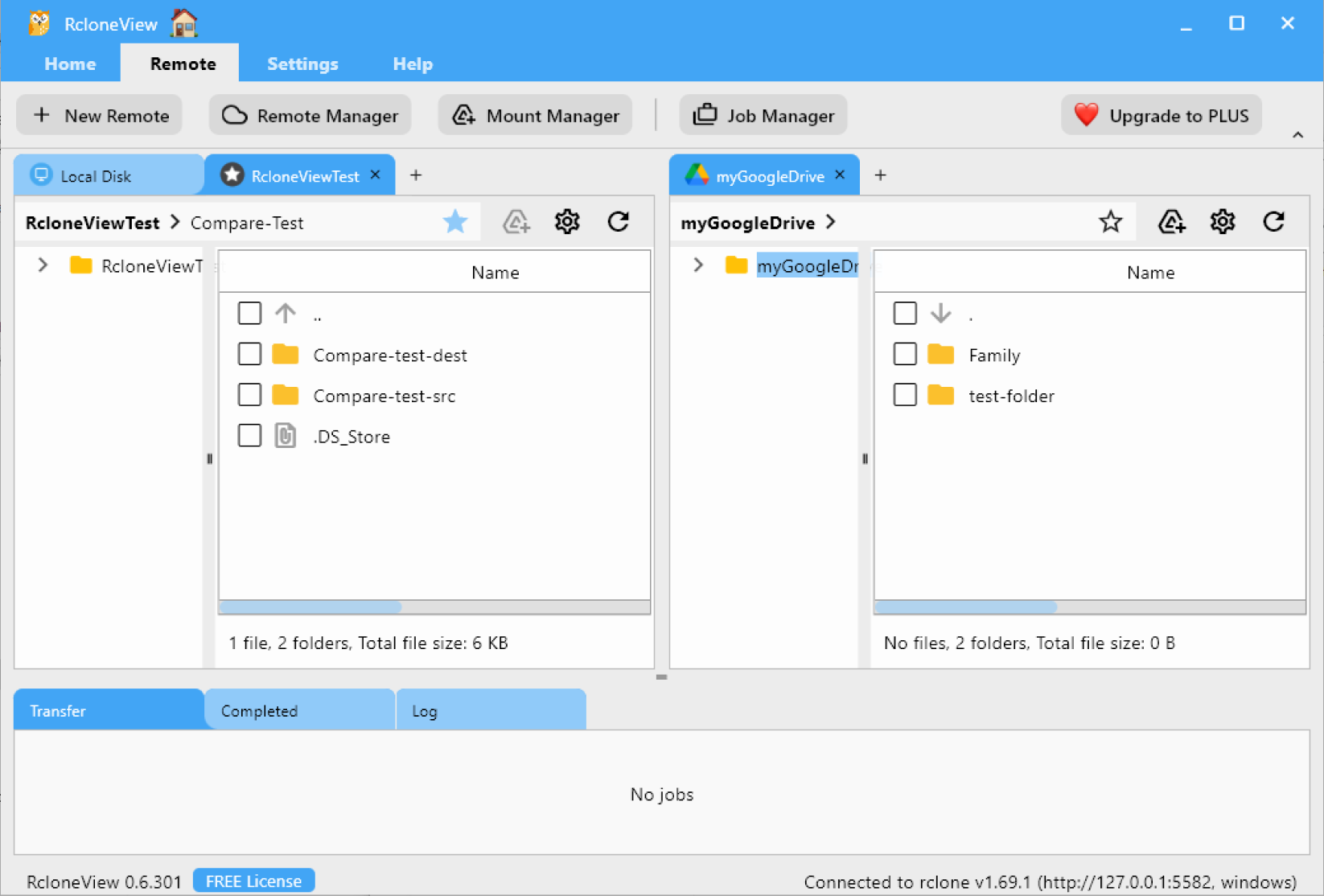
表示レイアウト
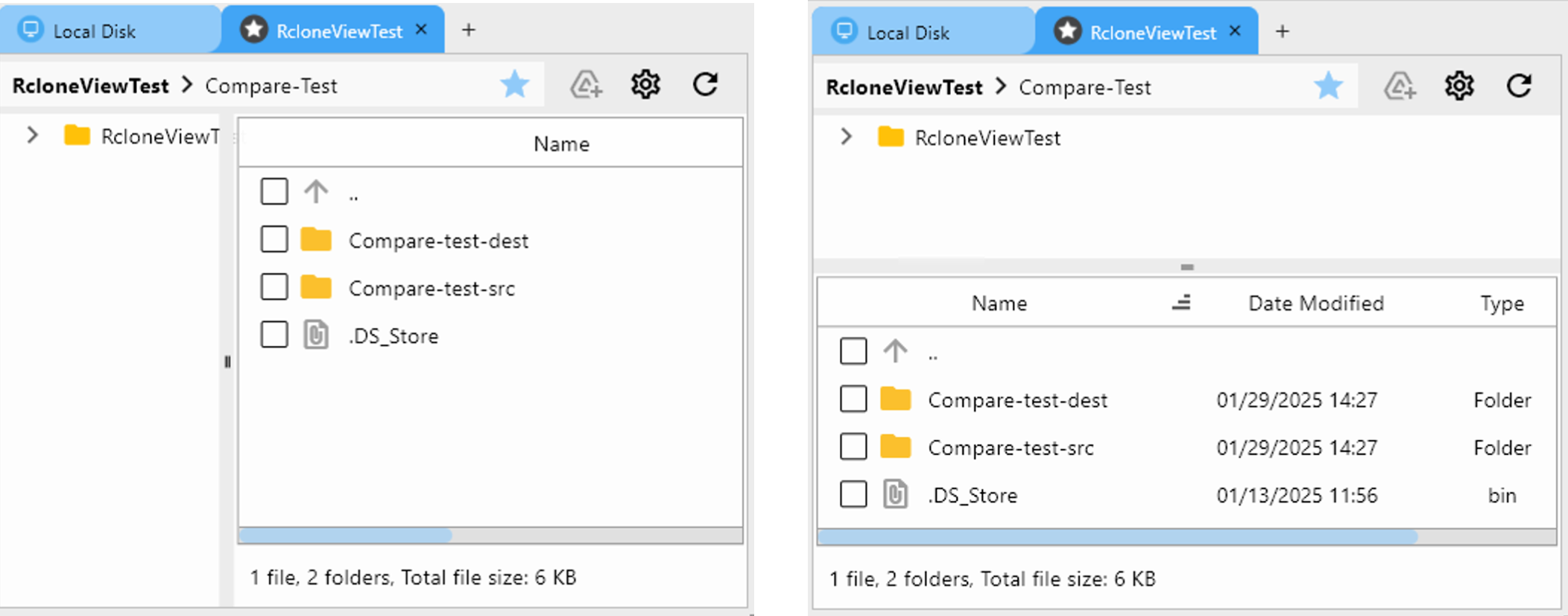
**Settings > Layout**に移動して、縦表示と横表示を切り替えます
ドラッグ&ドロップによるファイルのコピー
シンプルなドラッグ&ドロップ操作で、ローカルとクラウドストレージ間でファイルを転送できます。
2つのリモート間でコピーする
RcloneView内であるリモートタブから別のリモートタブへファイルをドラッグすると、クラウドストレージ間でファイルをコピーできます。
👉 複数選択と一括操作 複数のファイルを一度に選択して、一括操作を行うことができます。
- **
Ctrl + クリック**で複数の個別ファイルを選択します。 - **
Shift + クリック**で範囲選択します。
**👉 ドラッグ&ドロップの動作 **
- 同一リモート内 = 移動操作
- 異なるリモート間 = コピー操作
ヒント
- コピー時に確認用ポップアップを表示したくない場合は、Confirm drag and dropチェックボックスのチェックを外してください。
- 後でポップアップを再度有効にするには、Settings > General settings > Confirm drag and dropに移動して再度チェックを入れてください。
Windows ExplorerからRcloneViewのリモートへコピーする
- Windows File Explorerから直接RcloneViewのタブにファイルをドラッグして、クラウドストレージにアップロードすることもできます。
右クリックメニューによるファイル管理
RcloneViewは、便利な右クリックメニューを通じてファイル操作全般をサポートしています。
利用可能な操作:
 ダウンロード – ファイルをローカルディスクに保存
 アップロード – ローカルファイルをクラウドリモートに送信
 コピー /
コピー /  貼り付け – フォルダやリモート間でファイルをコピー
 切り取り / 貼り付け – ファイルを別の場所に移動
 削除 – ファイルやフォルダを削除
 名前の変更 – ファイルやフォルダの名前を変更
 新しいフォルダ – 新しいフォルダを作成
 再読み込み – フォルダの内容を更新