Crypt
RcloneViewでCryptを追加する方法
Crypt Remote は、既存のクラウドリモート(Google Drive、OneDriveなど)の上に暗号化レイヤーを追加します。
ファイルは元のリモートに保存されたままで、Cryptリモートが暗号化と復号を処理します。
Cryptが便利な理由:
- プロバイダーがファイルの内容を見るのを防ぎます。
- 完全なプライバシーのためにファイル名も暗号化できます。
- RcloneView内で復号が自動的に行われます。
- 機密性の高いバックアップに最適です。
Crypt Remoteが空に見える理由
ユーザーは通常、Crypt remote内で通常のファイルが表示されることを期待しますが、実際には次のようになります。
- Cryptには暗号化されたファイルのみが表示されます。
- 元のリモート内の通常のファイルはCryptビューには表示されません(これは正常な動作です)。
例:
mygoogledrive:Meet Recordingsには通常のファイルが含まれています。MyCryptGoogle:は同じフォルダをCryptでラップします。- Cryptリモートでは空に見えます—これは想定どおりの動作です。
Crypt経由でアップロードすると、ファイルは暗号化されて保存されるため、次のようになります。
- Cryptリモートでは通常どおり(復号された状態で)表示されます。
- 元のリモートでは暗号化された名前で表示されます。
New RemoteからCrypt Remoteを作成する
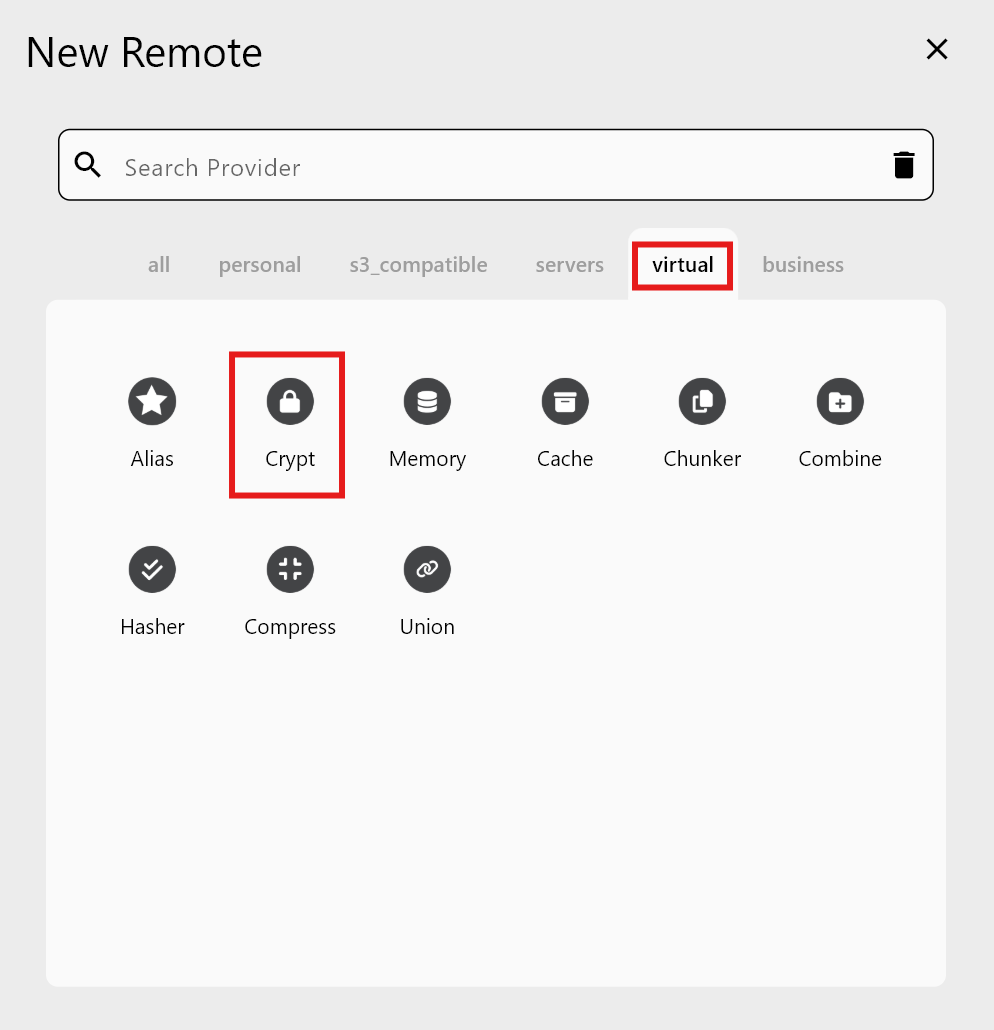
ステップ1 — New Remote → Virtual → Crypt を開く
ステップ2 — Cryptの詳細を入力する
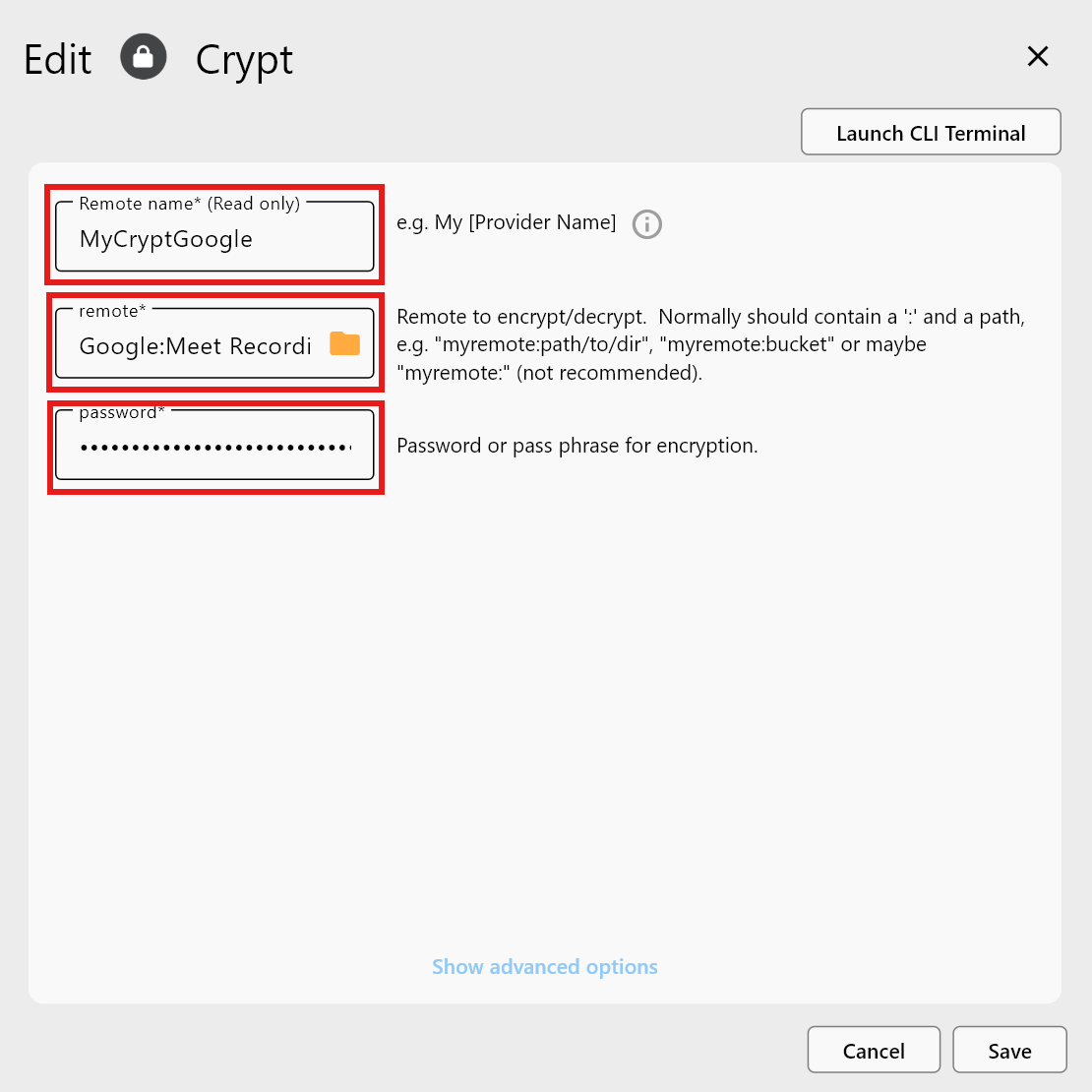
必須項目:
- Remote name: Cryptリモートの名前(例:
MyCryptGoogle)。 - Remote (folder to encrypt): フォルダピッカーをクリックして、保護対象の既存リモートとフォルダを選択します。
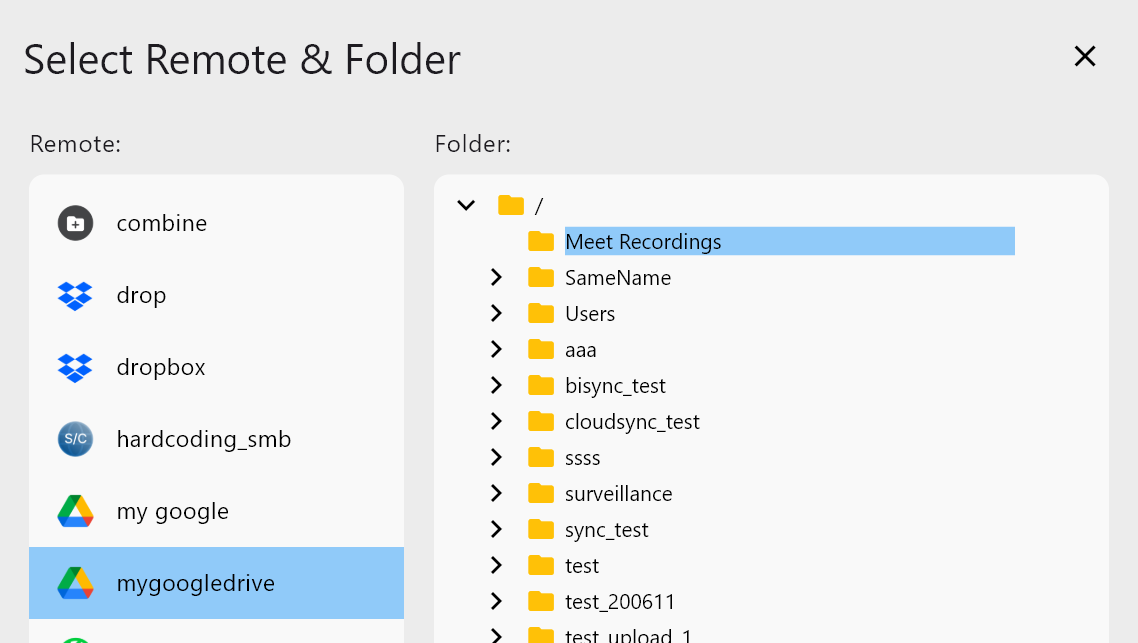
選択後、設定内容を確認し、Add Remote をクリックします。
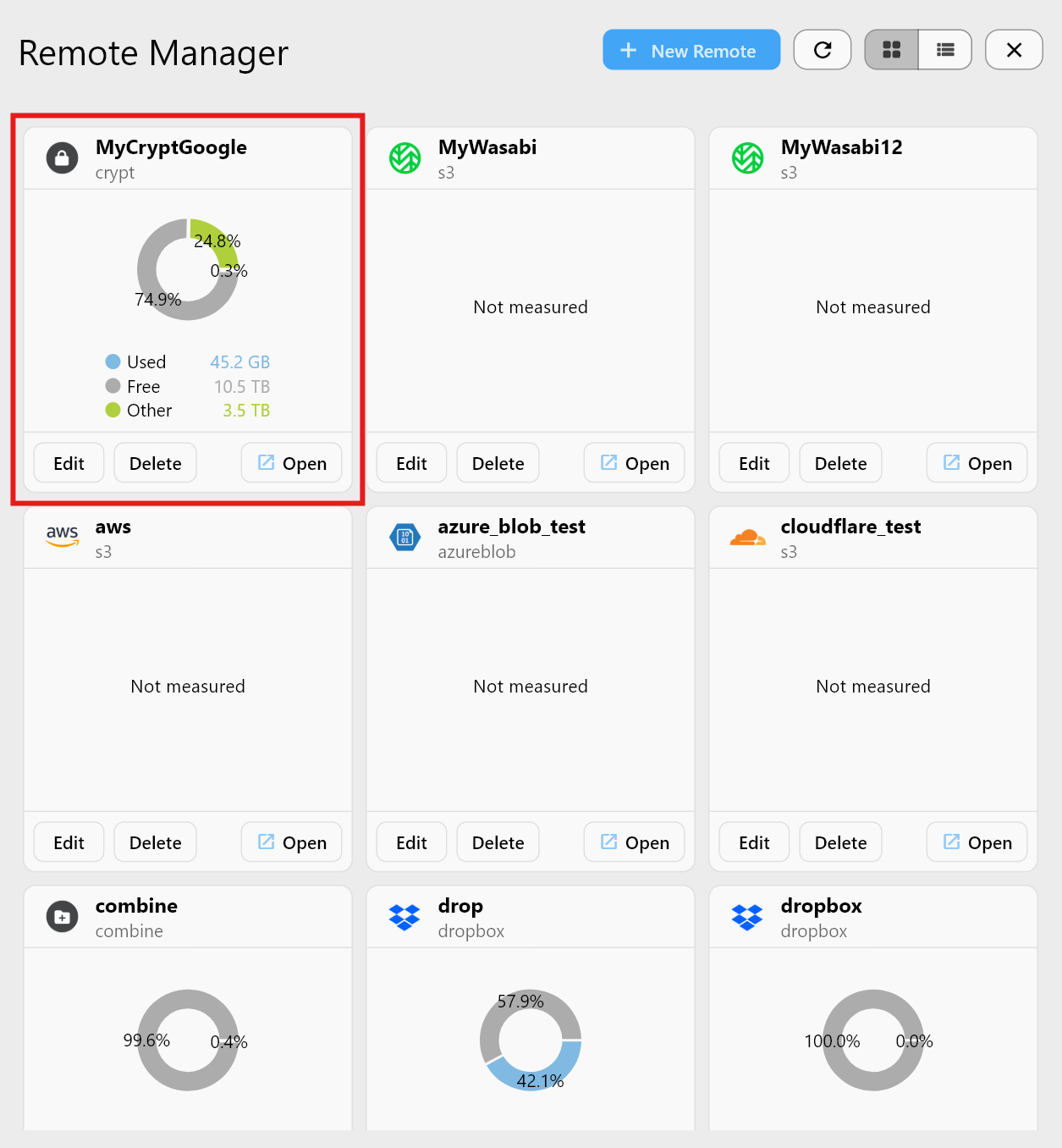
ステップ3 — Remote Managerで確認する
Crypt Remoteでのファイルのアップロードと表示
Cryptリモート経由でアップロードすると:
- アップロード時にファイルが暗号化されます。
- Cryptビューでは利便性のために復号された名前が表示されます。
- 元のリモートでは暗号化されたファイル名が表示されます。
比較例:

| 表示場所 | 表示内容 |
|---|---|
MyCryptGoogle: | 通常に見えるファイル名(復号済み) |
mygoogledrive:Meet Recordings | 暗号化されたファイル名(想定どおり) |
Crypt Remoteを使用する理由
- クラウドプロバイダーがファイルの内容を読み取れません。
- 完全なプライバシーのためにファイル名を暗号化できます。
- RcloneViewでの自動復号により、使い方がシンプルになります。
- 安全なバックアップ、機密文書、共有ドライブに最適です。
- スケジューラーと組み合わせることで、自動化された暗号化バックアップが可能です。
まとめ
| 機能 | 説明 |
|---|---|
| Crypt Remote | 既存のリモートの上に追加する暗号化レイヤー |
| 通常のファイルの可視性 | 通常のファイルはCryptビューでは非表示(正常な動作) |
| Crypt経由のアップロード | 暗号化されて保存され、Cryptビューでは復号された状態で表示される |
| 目的 | 安全なクラウドバックアップとプライバシー保護 |