自动登录(OneDrive、Box 等)
RcloneView 让您可以通过简单的基于浏览器的登录方式(OAuth)轻松连接到 Google Drive、OneDrive、Dropbox、Box 等主流云服务商。
无需其他选项
✅ 对于大多数服务商,您只需输入一个远程名称即可。
✅ 您可以跳过“选项”标签页,直接进行浏览器登录。
当您点击保存时,RcloneView 会打开一个浏览器窗口,您可以在其中登录您的云账户。完成登录后,您的远程将被自动添加并可立即使用——无需手动设置。
快速设置指南
- 启动 RcloneView,然后在顶部菜单或资源管理器面板中点击
+ 新建远程。 - 在服务商标签页中,选择您的云服务(例如 Google Drive、OneDrive)。
- 跳过选项标签页(除非系统提示需要额外信息)。请参阅下表以获取指导。
- 前往保存步骤并点击保存。
- 将会打开一个浏览器窗口——登录您的云账户。
- 登录后,远程将自动添加完成。
👉 想要查看详细示例?请参阅:如何连接 Google Drive
支持的云服务商及设置要求
| 云服务商 | 所需选项 |
|---|---|
| Google Drive | 无 |
| Google Drive Shared with Me | 高级选项:shared_with_me = true |
| Google Drive Computers | 高级选项:root_folder_id = <您的文件夹 ID> |
| Dropbox | 无 |
| Dropbox for Business | 高级选项:dropbox_business = true |
| Microsoft OneDrive | 无 |
| Box | 无 |
| Box for Business | box_sub_type = enterprise |
| pCloud | 无 |
| Yandex Disk | 无 |
| premiumize.me | 无 |
| put.io | 无 |
| Zoho WorkDrive | 需要 Region |
| Google Cloud Storage | 需要 Project Number |
| Citrix ShareFile | 需要 Root Folder ID |
| HiDrive | 无 |
示例:Google Drive Shared with Me(需要高级选项)
Google Drive Shared with Me 允许用户访问其他用户明确共享给他们的文件和文件夹,而无需将这些内容添加到自己的云盘中。这在跨组织或跨团队协作而不需要重复存储数据时非常有用。
RcloneView 通过在远程配置期间设置一个高级选项来支持此功能。
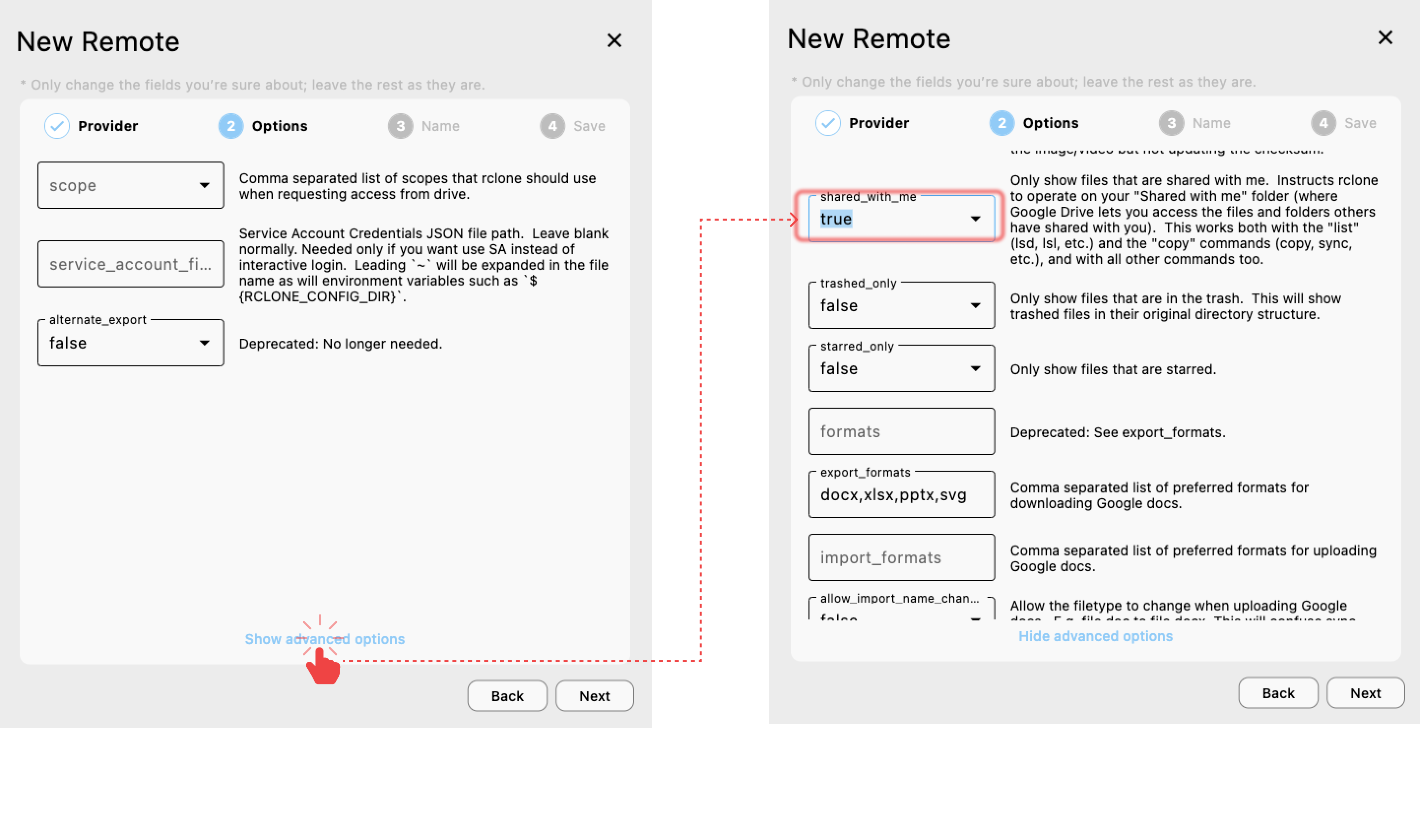
在选项标签页中:
- 向下滚动,点击屏幕底部的
显示高级选项。 - 找到
shared_with_me字段,并在下拉菜单中将其设置为true。 - 除非需要自定义配置,否则保留其他选项为默认值。
- 点击下一步,然后在系统提示时在浏览器中完成登录。
提示
shared_with_me = true 设置会指示 Rclone 仅显示与您的 Google 账户共享的文件和文件夹。
示例:Google Drive Computers(需要高级选项)
Google Drive “Computers” 是一项功能,可将您设备(如笔记本电脑或台式机)上的本地文件同步到云端,并显示在 Google Drive 中一个特殊的“Computers”区域下。每台电脑都会显示为一个单独的文件夹,需要通过唯一的 root_folder_id 才能通过 Rclone 访问。
🔗 了解更多关于此功能的信息:在 Google Drive 中访问已同步的电脑
如何在 RcloneView 中连接 Google Drive Computers
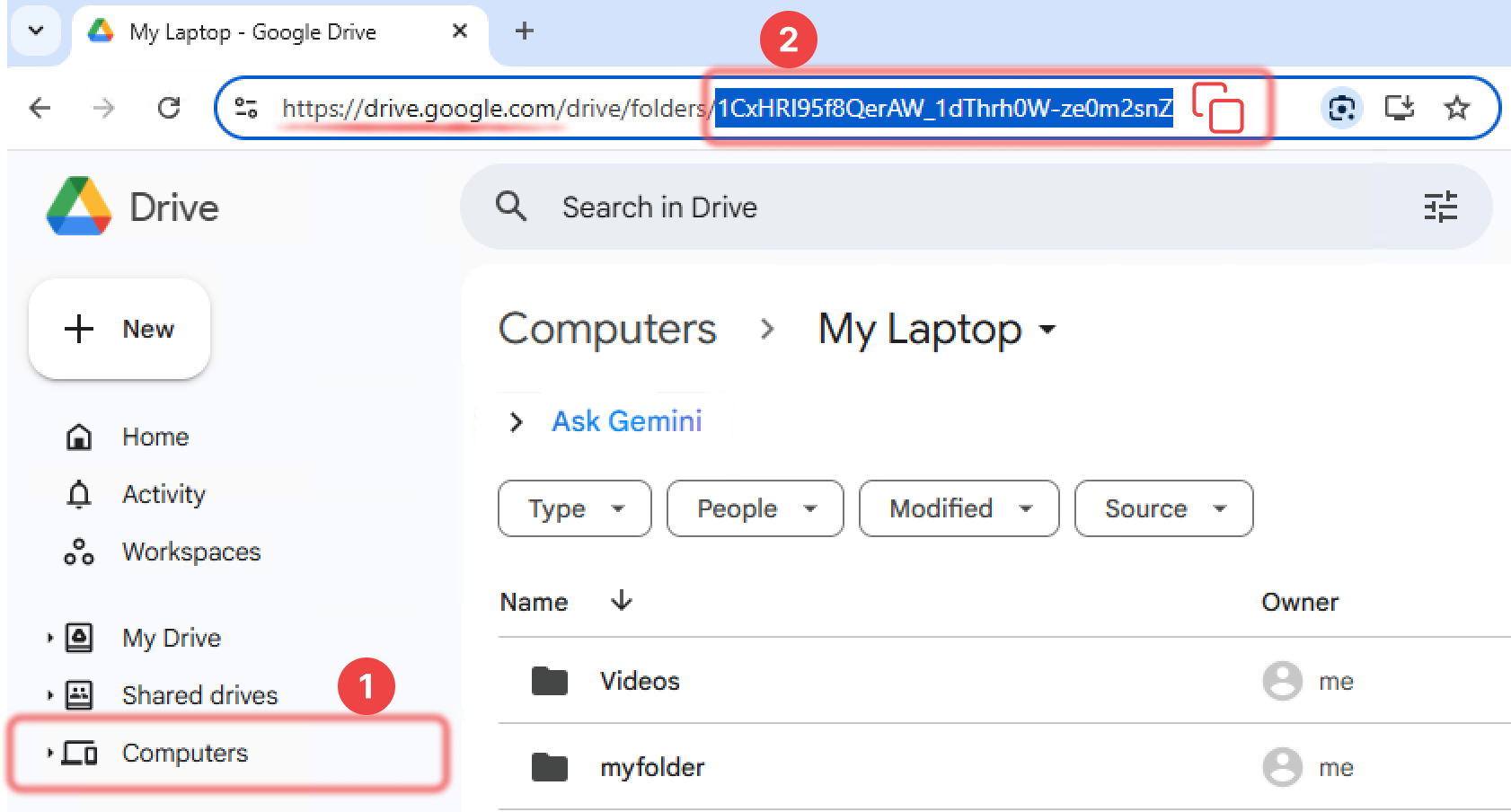
- 打开 drive.google.com,在 Computers 部分下点击您的目标电脑(例如 My Laptop)。
- 从网址中复制 Computer ID。
例如,在
https://drive.google.com/drive/folders/1CxHRI9sdfeeeerAW_1dThrh0W-ze0m2snZ
中,ID 是folders/之后的字符串:
`1CxHRI9sdfeeeerAW_1dThrh0W-ze0m2snZ - 打开 RcloneView,在远程菜单下点击
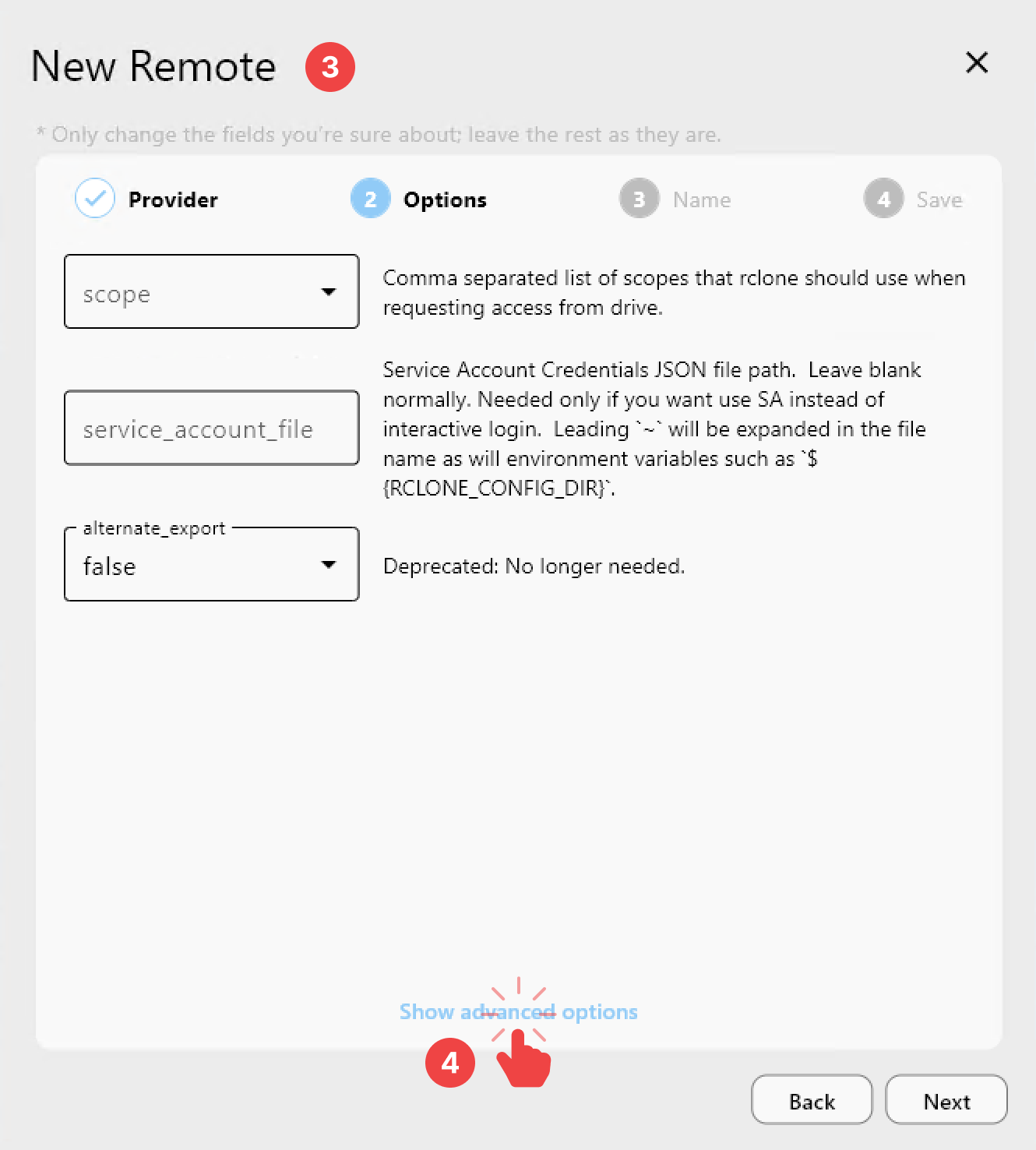
+ 新建远程,选择 Google Drive,然后进入选项标签页。 - 向下滚动并点击
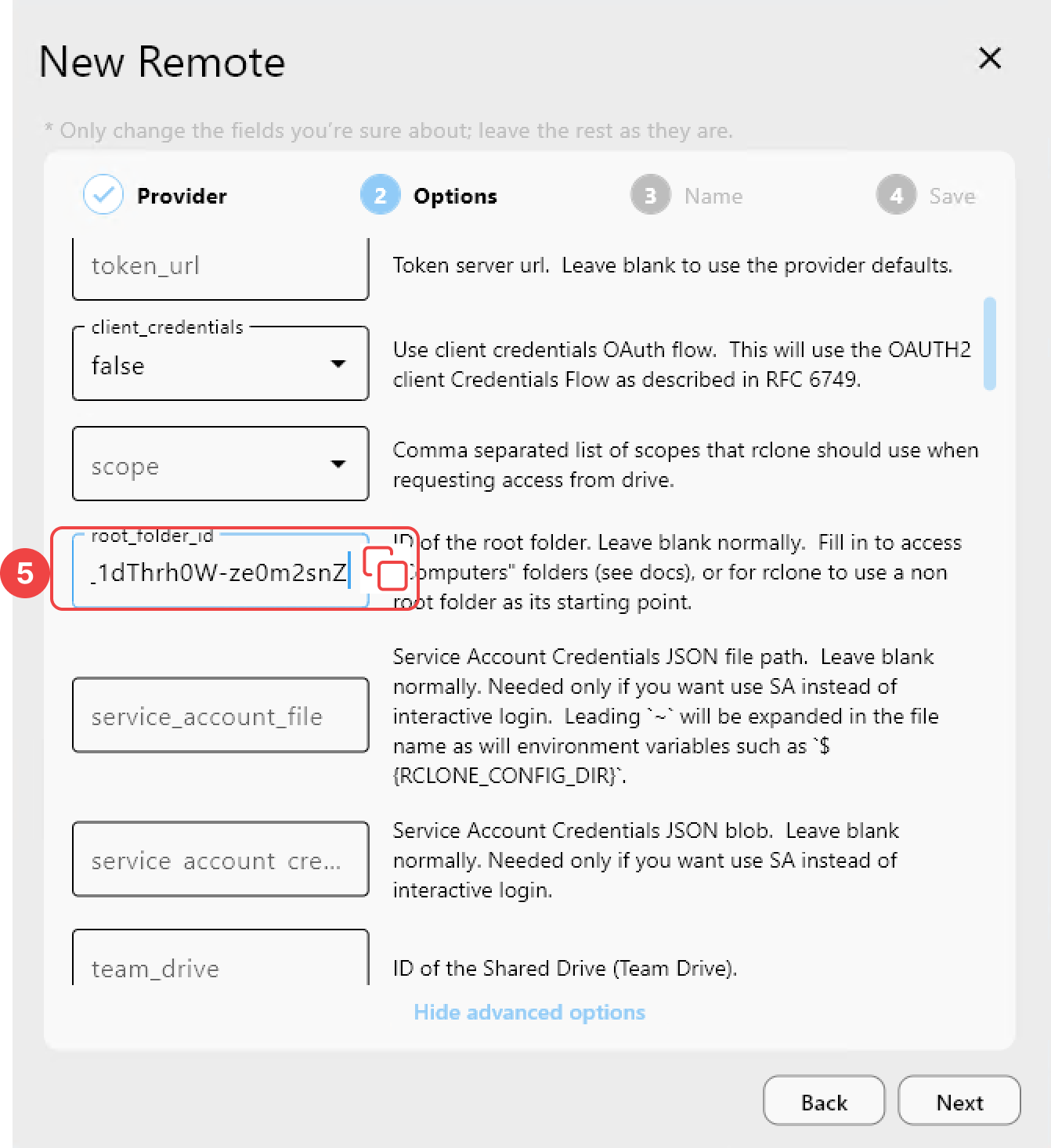
显示高级选项。 - 将复制的 Computer ID 粘贴到
root_folder_id字段中。 - 点击下一步并按照 OAuth 登录流程完成设置。
✅ 设置完成后,您可以直接在 RcloneView 中浏览和访问设备同步的 Google Drive 文件夹。
示例:连接 Box for Business
在选项标签页中:
- 为
box_sub_type选择 enterprise - 使用默认设置继续
- 系统提示时,在浏览器中通过您组织的 SSO 门户登录
✅ 登录成功后,远程将出现在 RcloneView 中并可立即使用。