从 Mega 迁移到 Google Drive —— 使用 RcloneView 顺畅迁移
· 阅读需 4 分钟

让你的内容更贴近协作。将文件从 Mega 传输到 Google Drive——可视化、可靠,无需命令行操作。
简介 —— 为什么 Mega → Google Drive 迁移很重要
Mega 提供强大的加密和慷慨的免费额度,深受个人存储用户的喜爱。而 Google Drive 则擅长协作——Docs、Sheets、Slides、Gmail 以及 Workspace 集成。
迁移你的文件可以带来:
- 统一的工作流程:直接在 Google Docs/Sheets 中工作,无需切换工具
- 更简单的共享:利用 Google 的权限和团队共享功能
- 韧性:将 Mega 用作加密存储,将 Google Drive 用于生产力工作
Mega 与 Google Drive 一览
| 特性 | Mega | Google Drive |
|---|---|---|
| 优势 | 端到端加密、免费存储 | 实时协作、Google Workspace |
| 大文件处理 | 无限制(桌面应用)、网页版有限制 | 单文件最大 5 TB,每日上传配额 750 GB |
| 生态系统 | 中立、以安全为先 | 与 Gmail、Calendar、Docs 紧密结合 |
来源:Mega Google Help

在一个地方管理和同步所有云端
RcloneView 是 rclone 的跨平台 GUI。通过清爽的可视化界面比较文件夹、传输或同步文件,并自动化多云工作流。
- 一键作业:复制 · 同步 · 比较
- 调度器与历史记录,实现可靠的自动化
- 支持 Google Drive、OneDrive、Dropbox、S3、WebDAV、SFTP 等
WindowsmacOSLinux
免费开始使用 →核心功能免费。Plus 提供自动化功能。
步骤 1 —— 准备工作
- 检查容量:确保你的 Google 账户有足够的配额
- 规划迁移范围:全部迁移还是部分迁移(选定文件夹)
- 大文件注意事项:拆分上传以遵守 Drive 的每日 750 GB 配额
步骤 2 —— 在 RcloneView 中连接 Mega 与 Google Drive
- 打开 RcloneView →
+ New Remote - 添加 Mega → 输入登录信息/会话 → 命名为
MyMega - 添加 Google Drive → OAuth 登录 → 命名为
MyDrive - 在 Explorer 中确认两个远程都已就绪
🔍 实用指南:
步骤 3 —— 执行迁移
A) 拖放
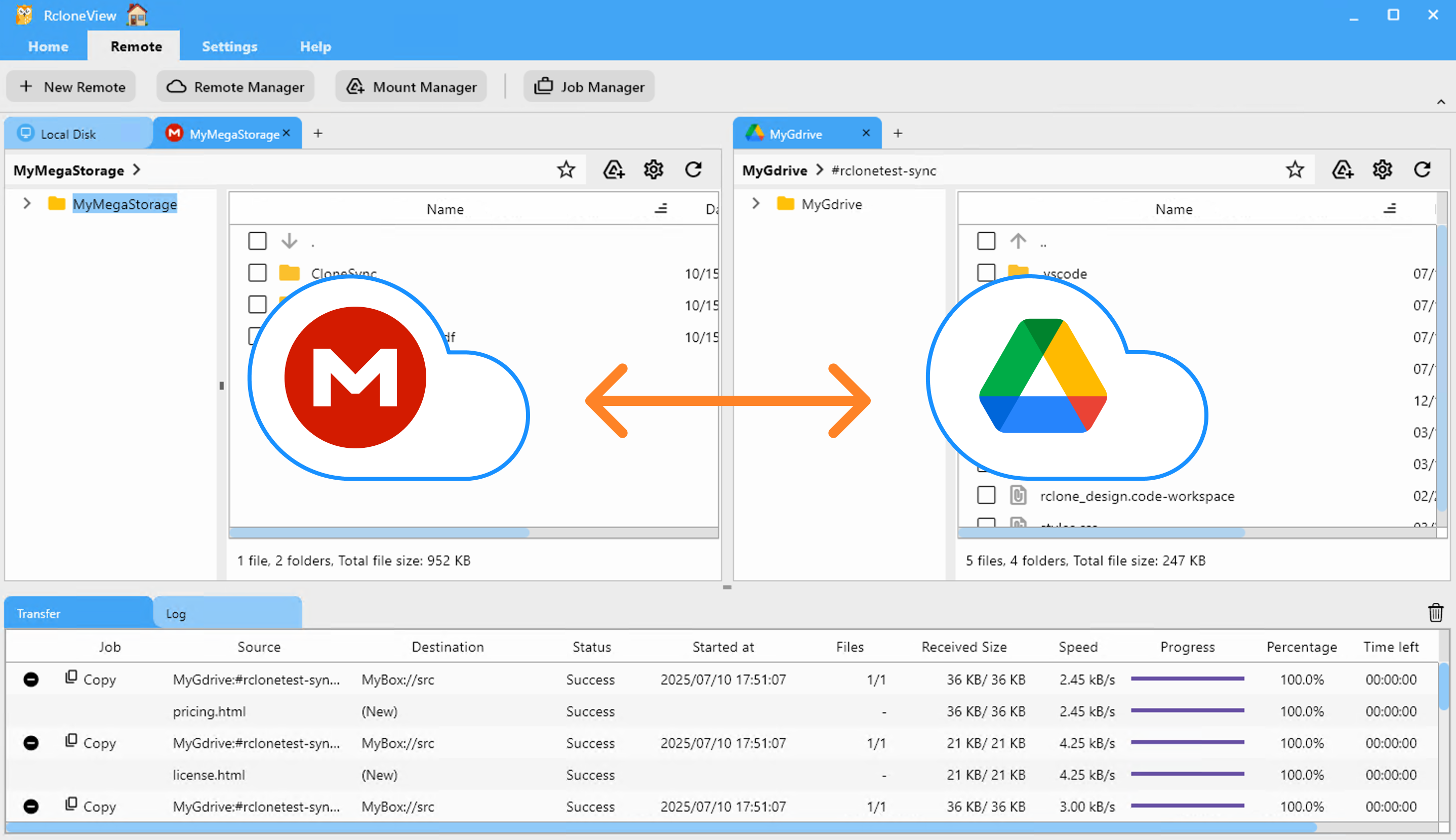
在一侧浏览 Mega,在另一侧浏览 Google Drive → 将文件夹拖拽过去。
👉 了解更多:使用拖放复制文件
B) 对比并复制
使用 Compare 预览差异,然后只同步有变更或新增的文件。
👉 了解更多:对比并管理文件

C) 同步与定时任务
将 Mega → Drive 进行镜像,并设置每晚同步以持续保持一致。
👉 了解更多:

结论 —— 主要优势
- 为什么迁移:安全存储(Mega)+ 实时协作(Google Drive)
- 如何实现:RcloneView 的图形界面让一切变得简单:拖放、对比、同步与任务
- 额外提示:注意 Google 的每日配额限制,先用小批量文件测试
支持的云服务商





























