如何将 Google 相册备份到外置硬盘或 NAS — Google Takeout + RcloneView
自 2025 年 3 月 31 日起,Google 相册只允许第三方应用(包括 rclone 和 RcloneView)查看它们自己上传的照片。导出现有图库的可靠方法是使用 Google Takeout,之后的工作交给 RcloneView。
Google 相册中保存着多年来无可替代的照片和视频,但存储配额、账号被锁定以及政策变更,都可能让您无法再访问它们。许多指南(包括本文的早期版本)都建议把 Google 相册连接到同步工具并下载全部内容。这种方法如今已经行不通:Google 在 2025 年关闭了这扇门。
本指南介绍目前行之有效的方法。使用 Google Takeout 将图库直接导出到 Google Drive,再由 RcloneView 把导出文件复制到外置硬盘、NAS 或其他云存储,并通过 RcloneView Mobile 让今后的新照片不再经由 Google 相册中转。

在一个地方管理和同步所有云端
RcloneView 是 rclone 的跨平台 GUI。通过清爽的可视化界面比较文件夹、传输或同步文件,并自动化多云工作流。
- 一键作业:复制 · 同步 · 比较
- 调度器与历史记录,实现可靠的自动化
- 支持 Google Drive、OneDrive、Dropbox、S3、WebDAV、SFTP 等
核心功能免费。Plus 提供自动化功能。
发生了什么变化:Google Photos API 限制(2025)
2025 年 3 月 31 日,Google 移除了 Photos Library API 中针对完整图库的权限范围(scope)。用 Google 自己的话说,第三方应用"现在只能列出、搜索和检索由您的应用创建的相册和媒体项目"。共享相册的调用会返回 403 PERMISSION_DENIED。
在 RcloneView 中添加 Google Photos 远程后,这意味着:
- 该远程看起来几乎是空的。 它只显示通过 RcloneView 或 rclone 上传的照片。手机上传、网页上传以及图库中的其他所有内容,API 都看不到,因此复制(Copy)任务会报告"没有变化"或复制 0 个文件。
- 这不是连接问题。 RcloneView 1.6 及更高版本在您打开 Google Photos 远程时,会在应用内说明这一限制,而不是显示一个看似为空的账号。
- 共享相册完全无法访问。
- 您需要自己的 OAuth 客户端 ID。 rclone 共用的 Google Photos 客户端 ID 将在 2026 年内停用。当无法建立连接时,RcloneView 的连接向导会指导您创建客户端 ID。
Google 官方支持的现有图库导出方式是 Google Takeout,所以备份就从这里开始。
第 1 步:使用 Google Takeout 导出图库
- 打开 takeout.google.com,使用拥有这些照片的账号登录。
- 点击 Deselect all(全部取消选择),然后只勾选 Google 相册。如果想把大型图库分批导出,可以通过 All photo albums included 将导出范围限定为特定相册或年份。
- 在 Destination(目标位置)中选择 Add to Drive。Google 会把导出文件放入您 Google Drive 中的
Takeout文件夹,RcloneView 可以直接访问。同时也提供 Dropbox、OneDrive 和 Box 选项(RcloneView 均支持这三者);如果您更愿意从电脑上复制,也可以选择 Send download link via email。 - 选择归档类型(
.zip)和大小(1 GB 到 50 GB)。归档越大,需要处理的文件就越少。 - 点击 Create export。导出完成后 Google 会通过邮件通知您;大型图库可能需要数小时甚至数天。
开始之前需要了解:
- 每张照片和每个视频都以原始画质导出,并附带一个
.json元数据文件,其中包含拍摄日期、描述和位置。 - 添加到 Google Drive 的导出文件会占用您的 Google 存储空间,直到您将其删除,因此请确认 Drive 有足够空间,或者分批导出。
- Takeout 是一次性导出,没有增量模式。第 4 步会介绍如何在无需重复导出的情况下持续备份今后的照片。
第 2 步:在 RcloneView 中添加 Google Drive
- 打开 RcloneView,在远程管理器(Remote Manager)中点击 Add Remote。
- 选择 Google Drive,并完成基于浏览器的 OAuth 登录。
- 在资源管理器(Explorer)中打开该远程,并进入
Takeout文件夹。每次导出都是一个单独的.zip文件(图库较大时则有多个)。
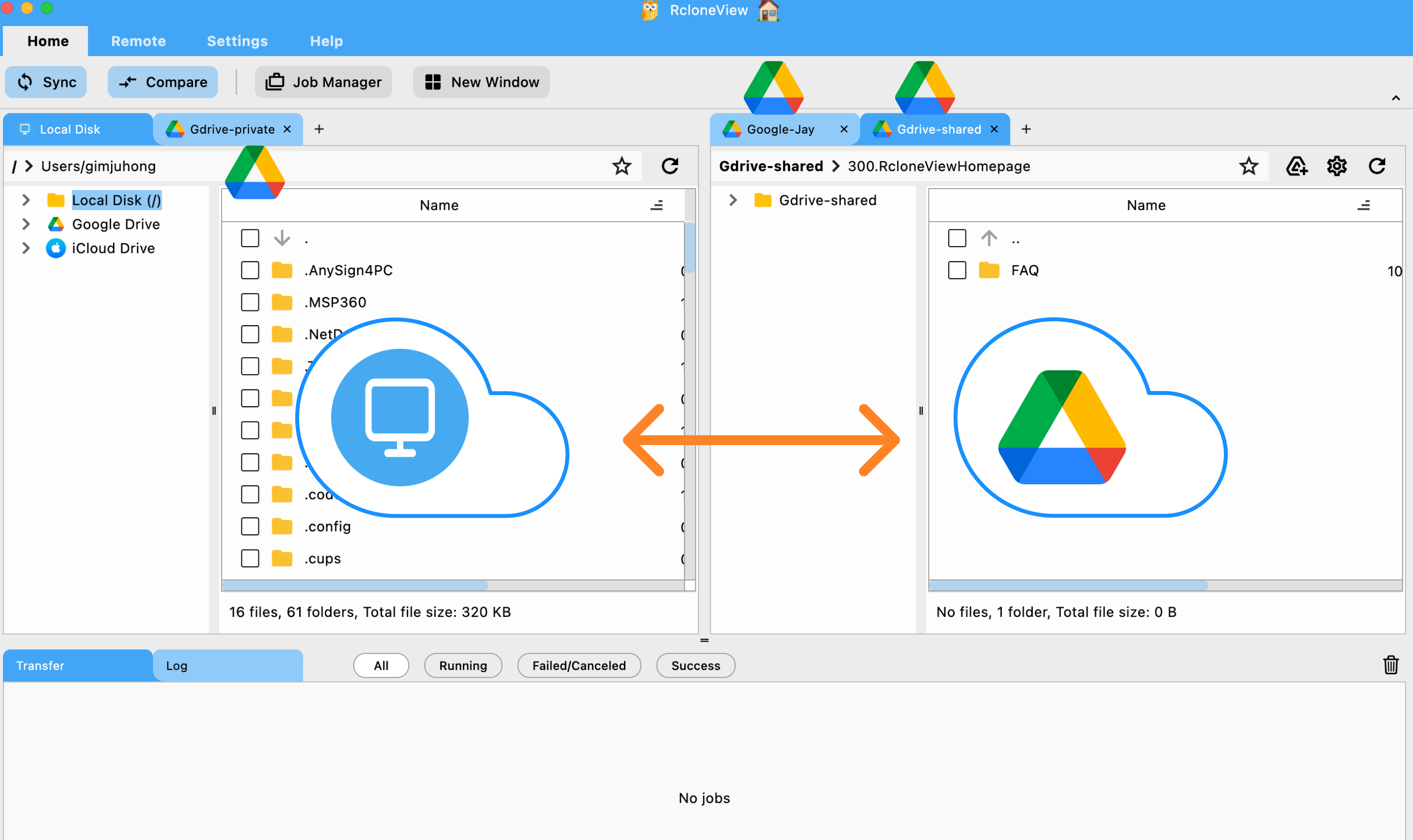
第 3 步:将导出文件复制到备份目标
RcloneView 会原样复制这些归档文件,不会解压,因此复制完成后,您需要在目标所在的机器上解压一次。
外置硬盘
- 连接硬盘,并记下它的路径(Windows 上为
E:\,macOS 上为/Volumes/...,Linux 上为/media/...)。 - 创建一个复制任务:源(Source) 为 Google Drive 远程上的
Takeout文件夹,目标(Destination) 为硬盘上的某个文件夹。 - 运行该任务,然后在硬盘上解压这些归档文件。
请使用 Copy(复制)而不是 Sync(同步):复制任务绝不会删除目标端的任何内容。
Synology NAS
RcloneView 会在您的网络中自动检测 Synology NAS 设备,因此 NAS 无需任何配置即可显示在本地(Local)标签页中。
- 创建一个复制任务,以
Takeout文件夹为源,以 NAS 上的共享文件夹(例如/photos/google-takeout)为目标。 - 运行任务,然后在 NAS 上解压这些归档文件。

其他云存储
想要一份异地副本?将复制任务指向任何其他远程即可,例如 Amazon S3、Backblaze B2、Wasabi、OneDrive 等。RcloneView 通过其 rclone 引擎在云与云之间直接传输数据,归档文件无需经过您电脑的存储空间。
验证与清理
- 使用文件夹比较(Folder Comparison)确认每个归档文件都已到达,且大小一致。
- 在任务历史(Job History)中查看传输日志。
- 确认复制无误后,删除 Google Drive 中的
Takeout文件夹,以回收它占用的存储空间。

第 4 步:使用 RcloneView Mobile 持续备份新照片
Takeout 无法增量运行,所以每月重复一次并不是长久之计。对于今后拍摄的照片,请把 Google 相册从流程中去掉:
- RcloneView Mobile(Android 和 iOS)可将手机中的照片和视频直接备份到您自己的云存储,使用的远程与桌面版 RcloneView 相同,中间没有任何服务器。照片备份功能包含在 RcloneView Plus 中。请从下载页面获取。
- 在桌面端,通过定时复制任务(PLUS 功能,参见任务计划(Job Scheduling)),即可把该云端文件夹镜像到您的 NAS 或外置硬盘,每天、每周,随您设定。

这样,您的手机、云存储和 NAS 就能保持同步,而不再由 Google 相册来决定您能下载什么。
Google Photos 远程仍然适用的场景
这个远程并非毫无用处,只是它的作用方向变了:
- 上传。 将 NAS 或电脑上的内容通过复制任务传到该远程的
upload文件夹或某个相册中,这些照片就会添加到您的 Google 相册图库,Google 相册应用会像显示其他上传内容一样显示它们。 - 读回 RcloneView 上传的内容。 通过 RcloneView 上传的任何内容,都可以再次列出并复制出来。
- 注意事项。 通过 API 下载的照片不是原始分辨率,并且会丢失 EXIF 位置信息,因此请把 Google 相册当作方便的查看工具,而不是归档库。同时,您仍然需要自己的 OAuth 客户端 ID。
开始使用
- 使用 Google Takeout 导出您的 Google 相册图库,并将其投递到 Google Drive。
- 从 rcloneview.com 下载 RcloneView(Windows、macOS、Linux),并将 Google Drive 添加为远程。
- 创建复制任务,将
Takeout文件夹复制到您的外置硬盘、NAS 或其他云存储,然后在目标位置解压归档文件。 - 使用文件夹比较验证复制结果,并删除 Drive 中的导出文件。
- 安装 RcloneView Mobile,让新照片直接进入您自己的云存储,并安排一个桌面端任务将它们镜像到 NAS。
您的照片无可替代。一次导出加一个定时任务,就能为您留下一份任何政策变更都无法夺走的副本。
相关指南:
支持的云服务商





























