RcloneView Telegram 远程控制:随时随地在手机上管理云任务
将 RcloneView 变成一个聊天式控制台:即使不在电脑旁,也能通过 Telegram 接收任务提醒、列出任务,并启动或停止任务。
借助 Telegram 远程控制,RcloneView 会将任务开始、完成和出错的提醒发送到你的手机,并接受简单的聊天命令来运行或停止任务。这非常适合长时间备份、通宵同步,或者你仍希望能快速控制的无头(headless)服务器场景。

在一个地方管理和同步所有云端
RcloneView 是 rclone 的跨平台 GUI。通过清爽的可视化界面比较文件夹、传输或同步文件,并自动化多云工作流。
- 一键作业:复制 · 同步 · 比较
- 调度器与历史记录,实现可靠的自动化
- 支持 Google Drive、OneDrive、Dropbox、S3、WebDAV、SFTP 等
核心功能免费。Plus 提供自动化功能。
你可以在 Telegram 中做什么
- 接收通知:任务开始、任务完成、任务出错。
- 列出可用任务。
- 按名称或索引启动任务。
- 停止正在运行的任务。
- 按需查看任务进度和状态。
RcloneView 必须处于运行状态(桌面版或无头模式)才能处理 Telegram 命令。
前置条件
- 已安装并正在运行 RcloneView。
- 拥有 Telegram 账号。
- 具备网络连接。
- 拥有创建 Telegram Bot 的权限(通过 BotFather)。
创建你的 Telegram Bot(BotFather)
-
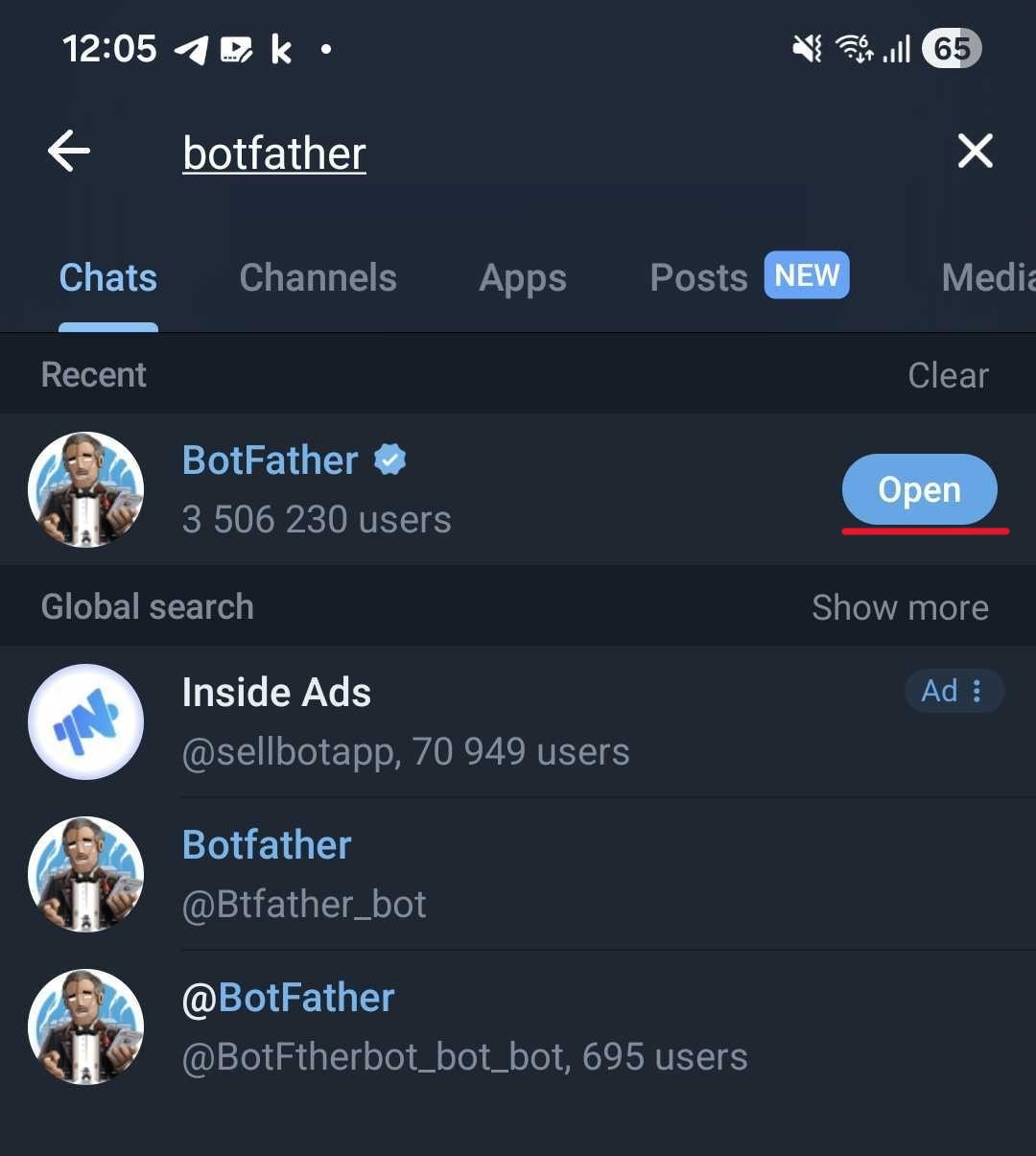
打开 Telegram,搜索 BotFather,然后打开对话。
-
创建 Bot:设置一个 Bot Name(机器人名称) 和一个以
bot结尾的 Bot Username(机器人用户名)。
示例:RcloneView_test_bot/rcloneview_test_bot。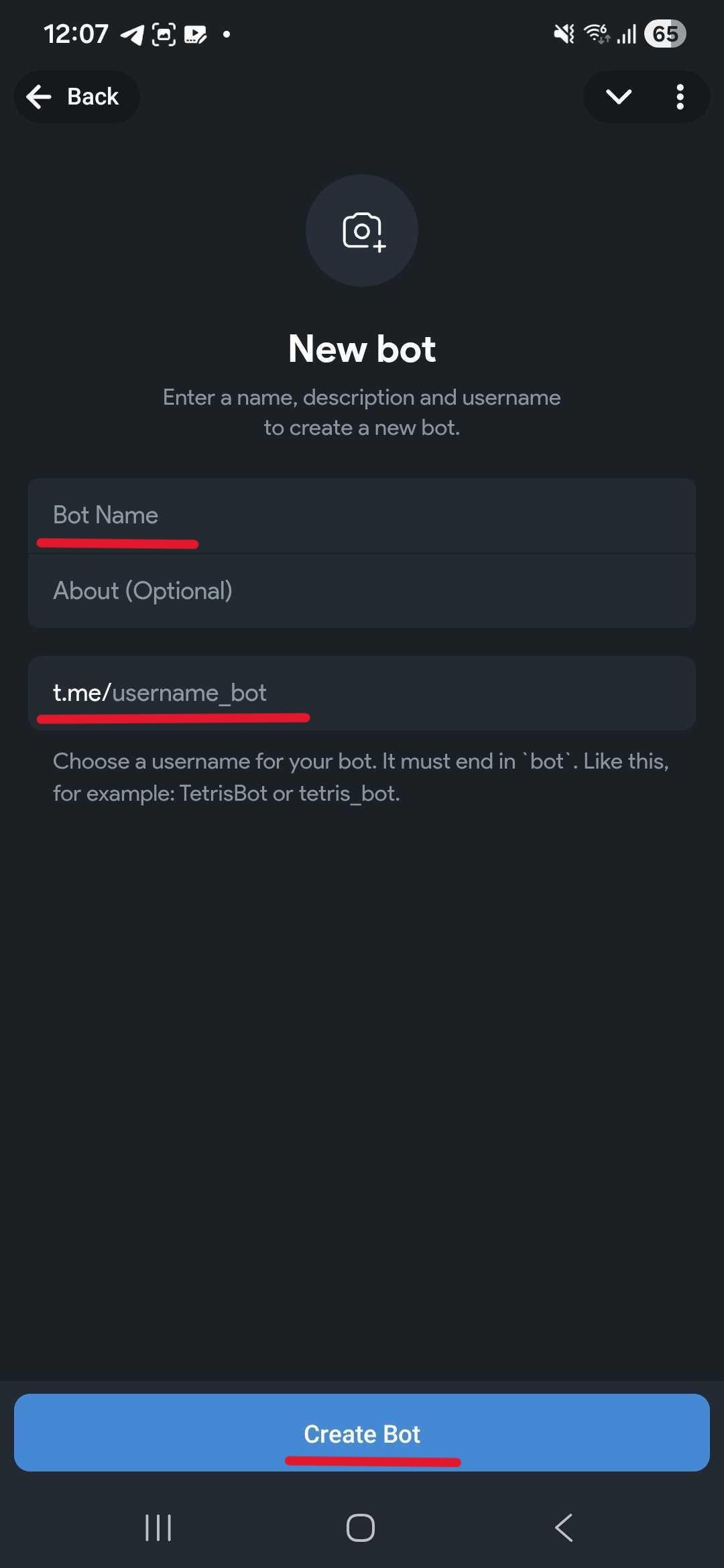
-
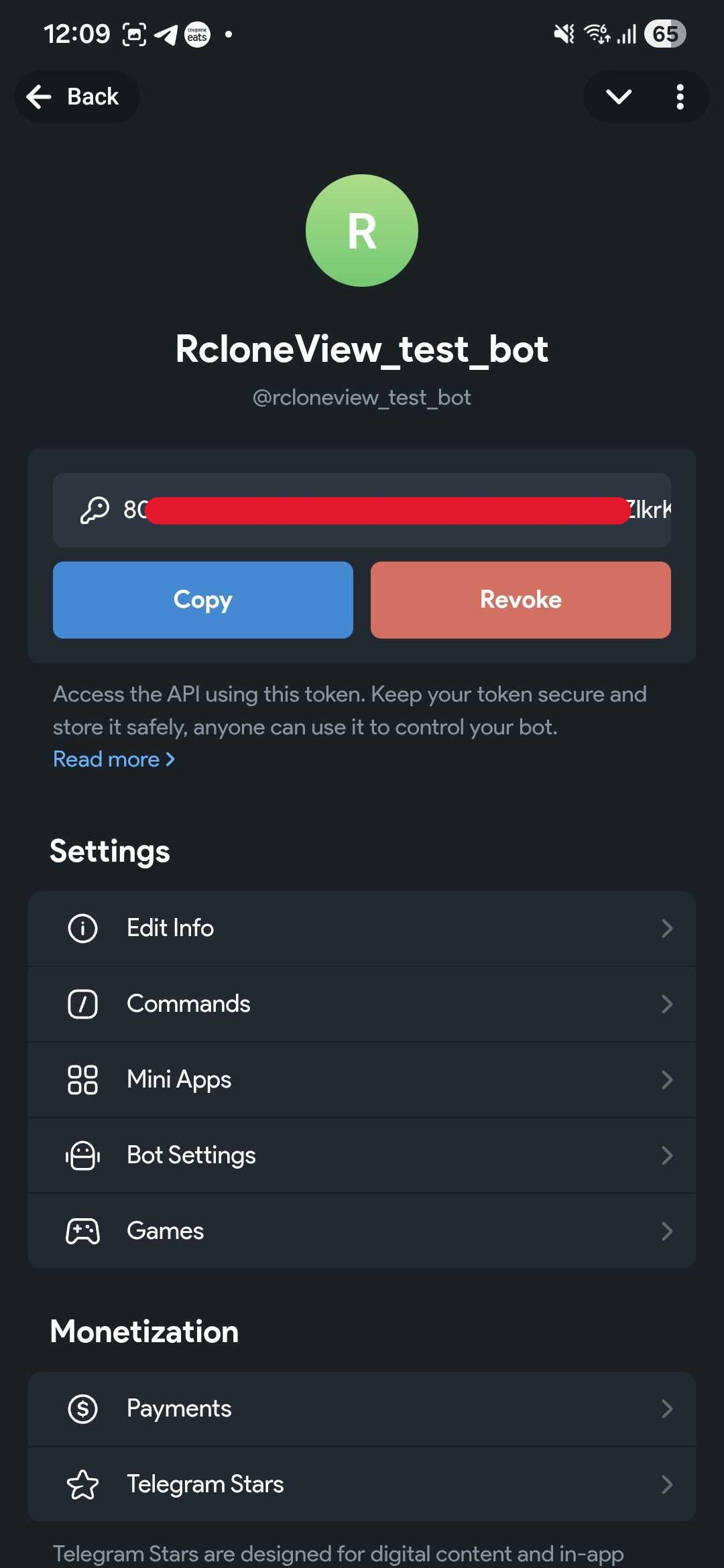
复制 BotFather 显示的 Bot Token。请妥善保密——RcloneView 需要用它来完成设置。
启动你的 Bot(重要)
你必须先启动一次 Bot,Telegram 才能返回你的聊天更新。
-
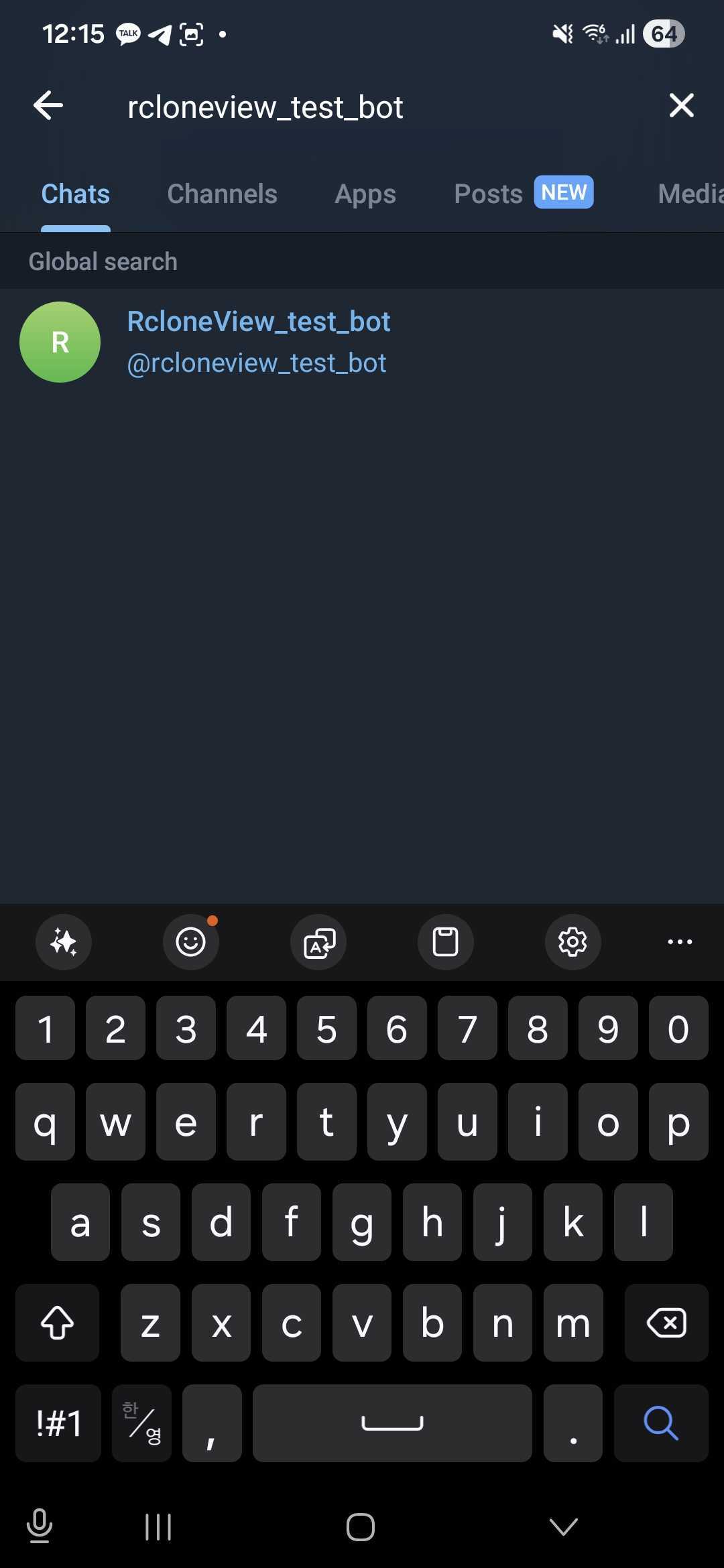
按名称或用户名搜索你的 Bot,然后打开对话。
-
点击 Start(开始)(或发送
/start),然后再发送一条消息(例如hi)。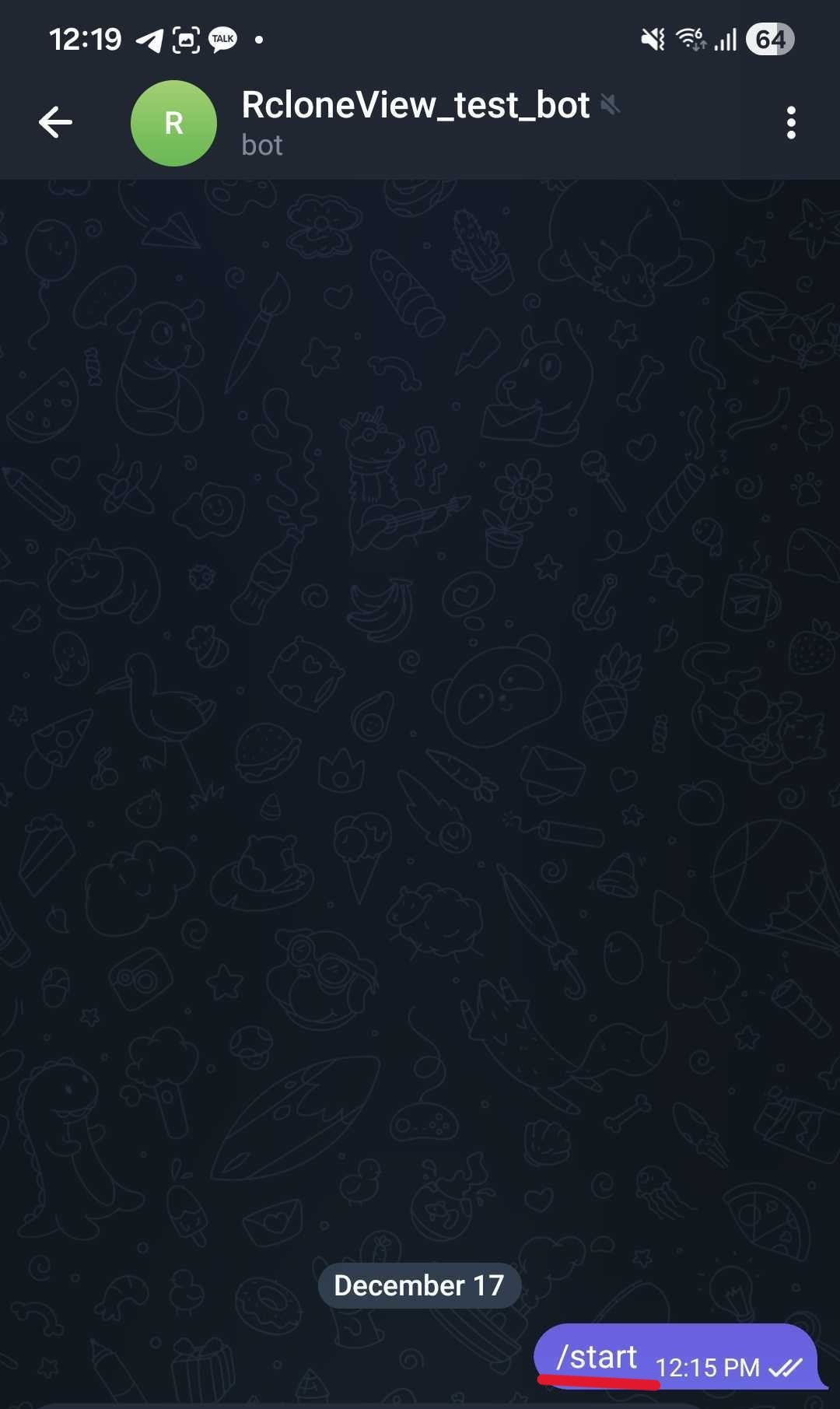
查找你的 Telegram Chat ID
- 在浏览器中打开:
https://api.telegram.org/bot<YOUR_BOT_TOKEN>/getUpdates


- 在 JSON 响应中,记下
chat.id中的数字(例如:987654321)。这就是你的 Chat ID。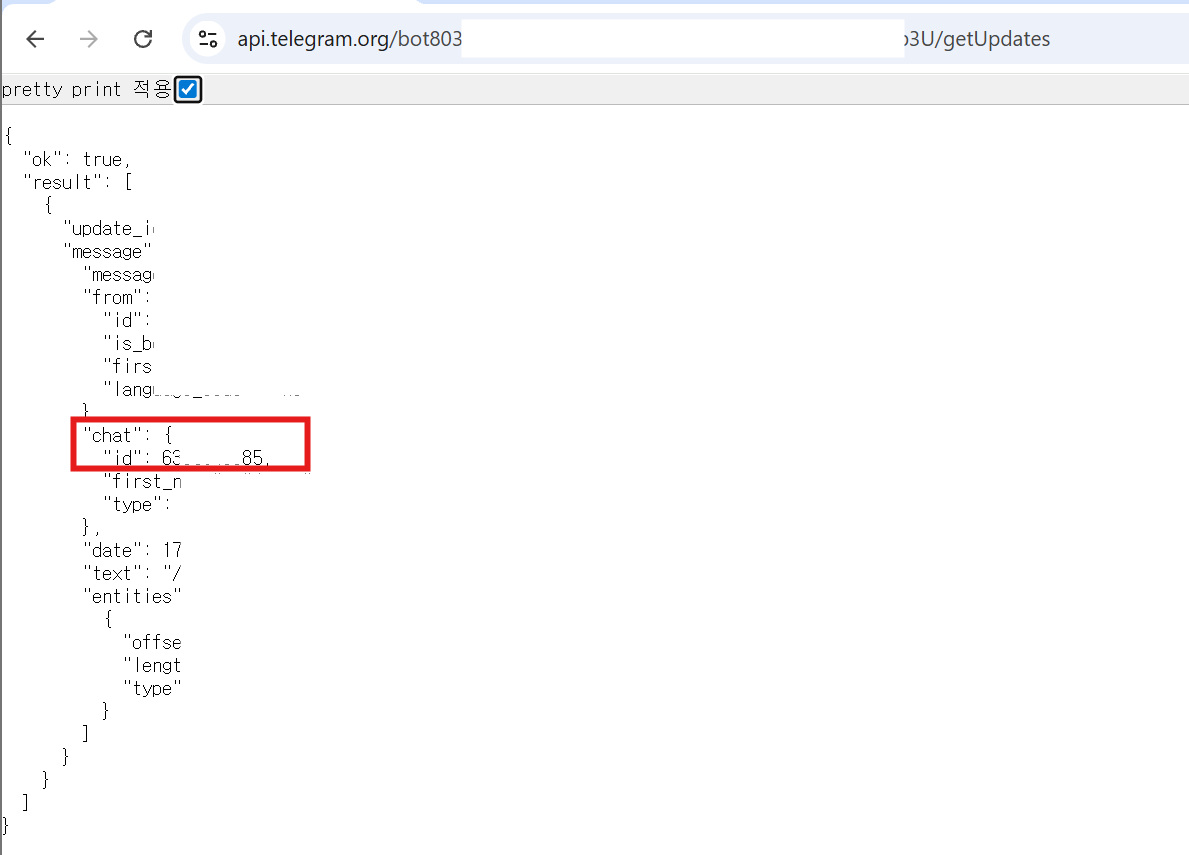
请像对待密码一样对待 Bot Token 和 Chat ID。只有配置的 Chat ID 才被允许控制任务。
在 RcloneView 中启用 Telegram 远程控制
-
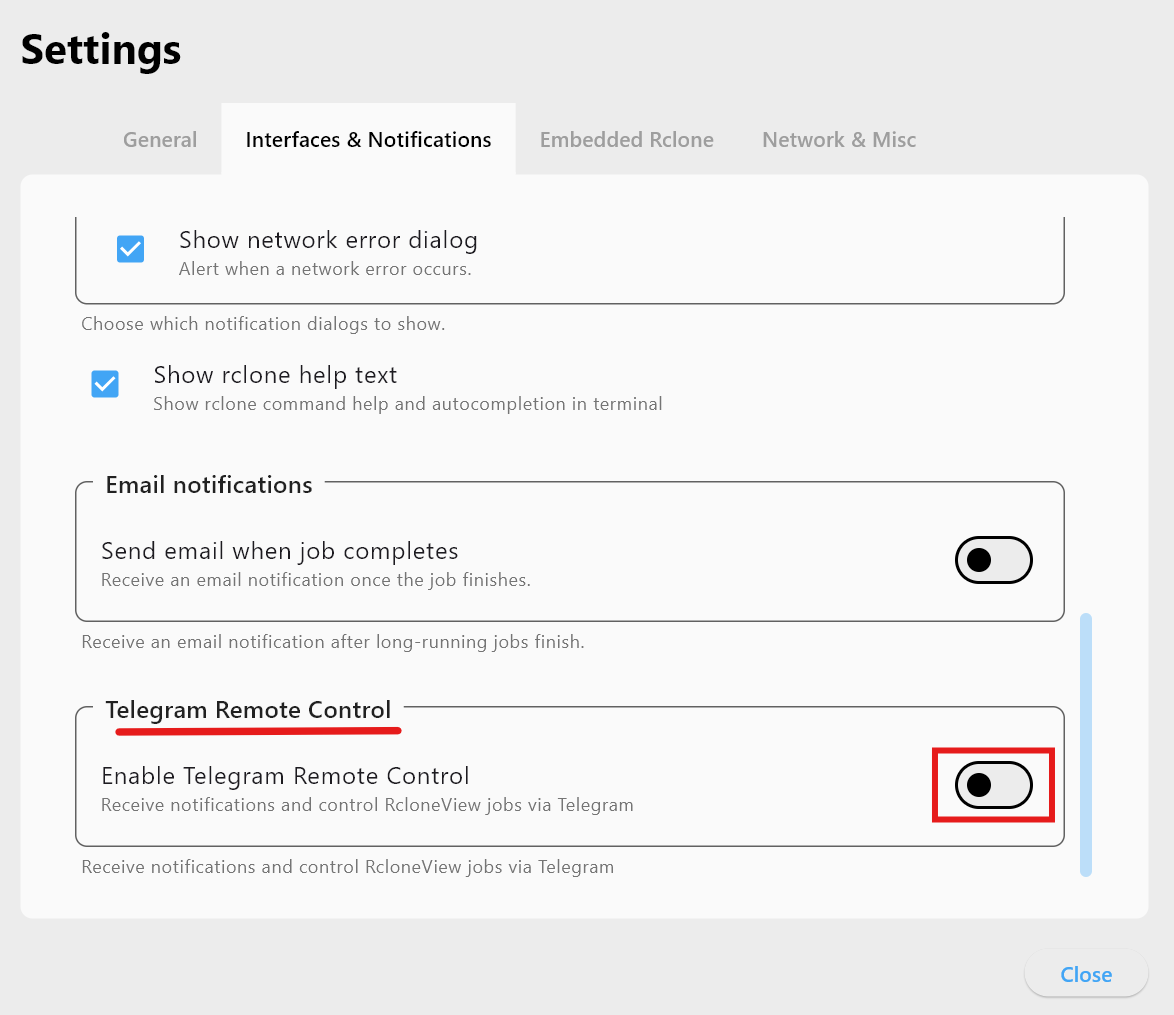
打开 Settings -> Interfaces & Notifications(设置 -> 接口与通知)。
-
打开 Telegram Remote Control(Telegram 远程控制)。
-
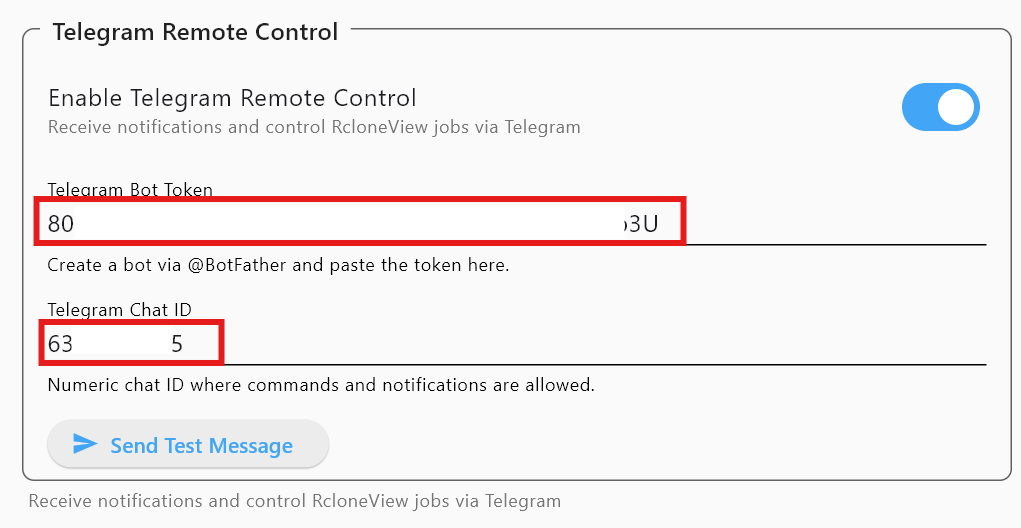
输入你的 Bot Token 和 Chat ID。
-
点击 Send Test Message(发送测试消息)。你应该会收到:
RcloneView Telegram Test Message。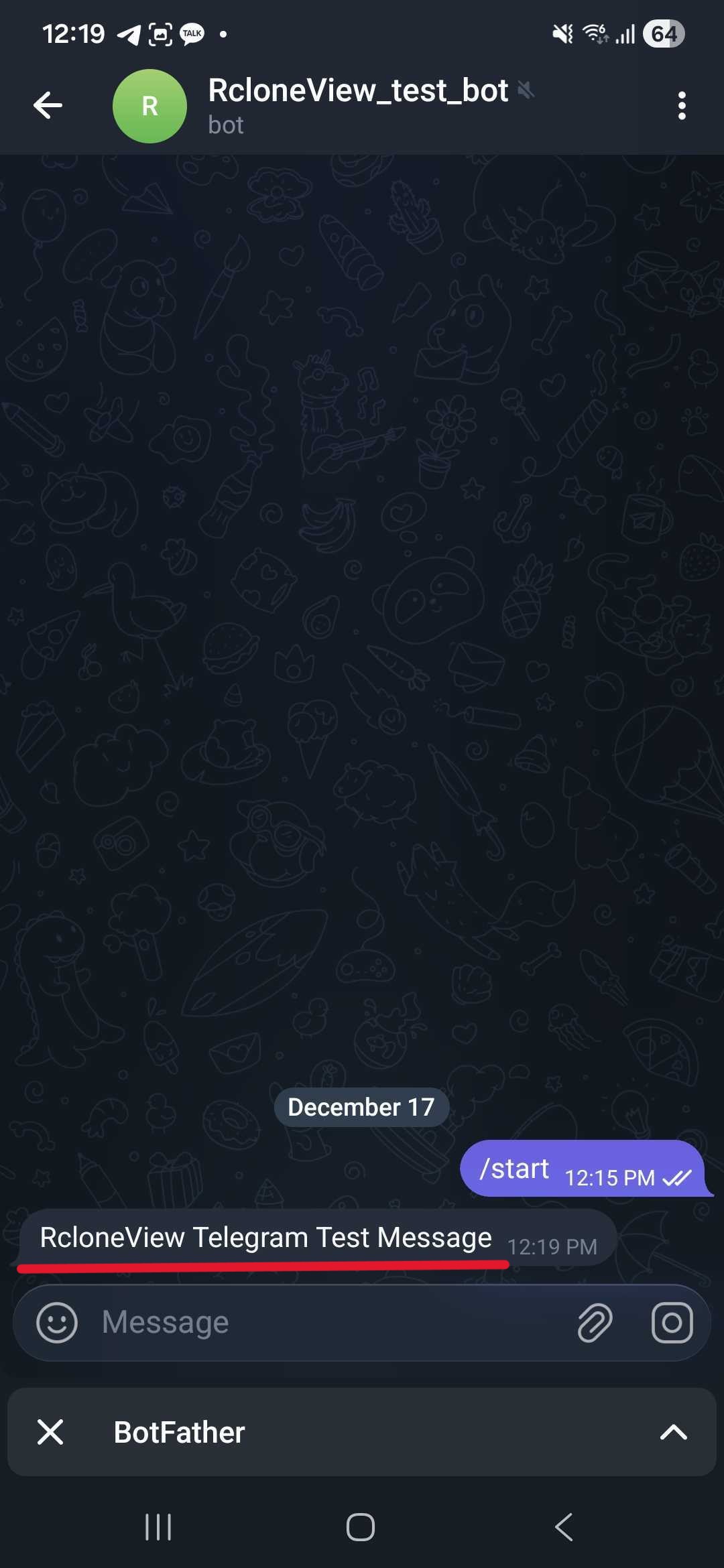
命令指南(任务的聊天式操作)
在与 Bot 的对话中使用以下命令:
-
/help- 显示所有命令。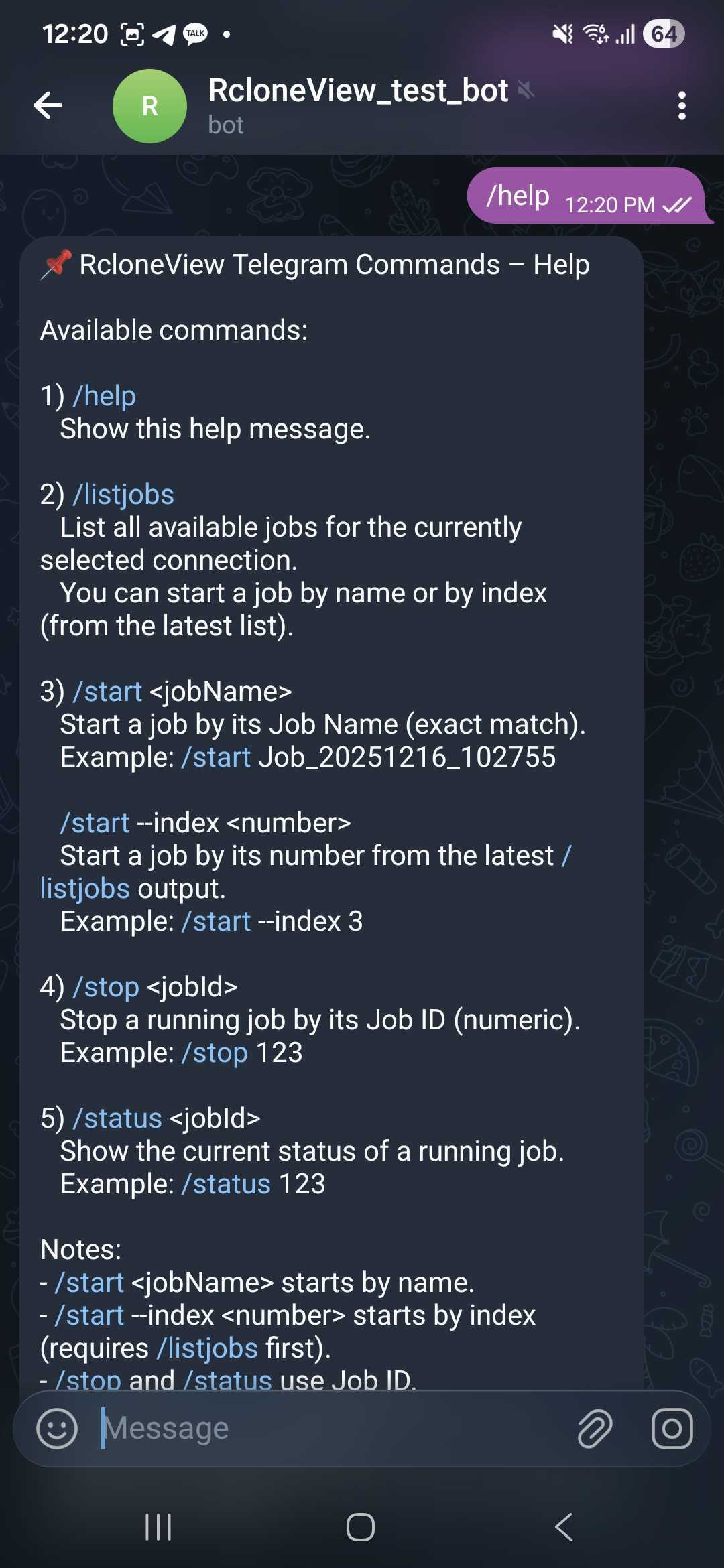
-
/listjobs- 列出当前连接下的任务。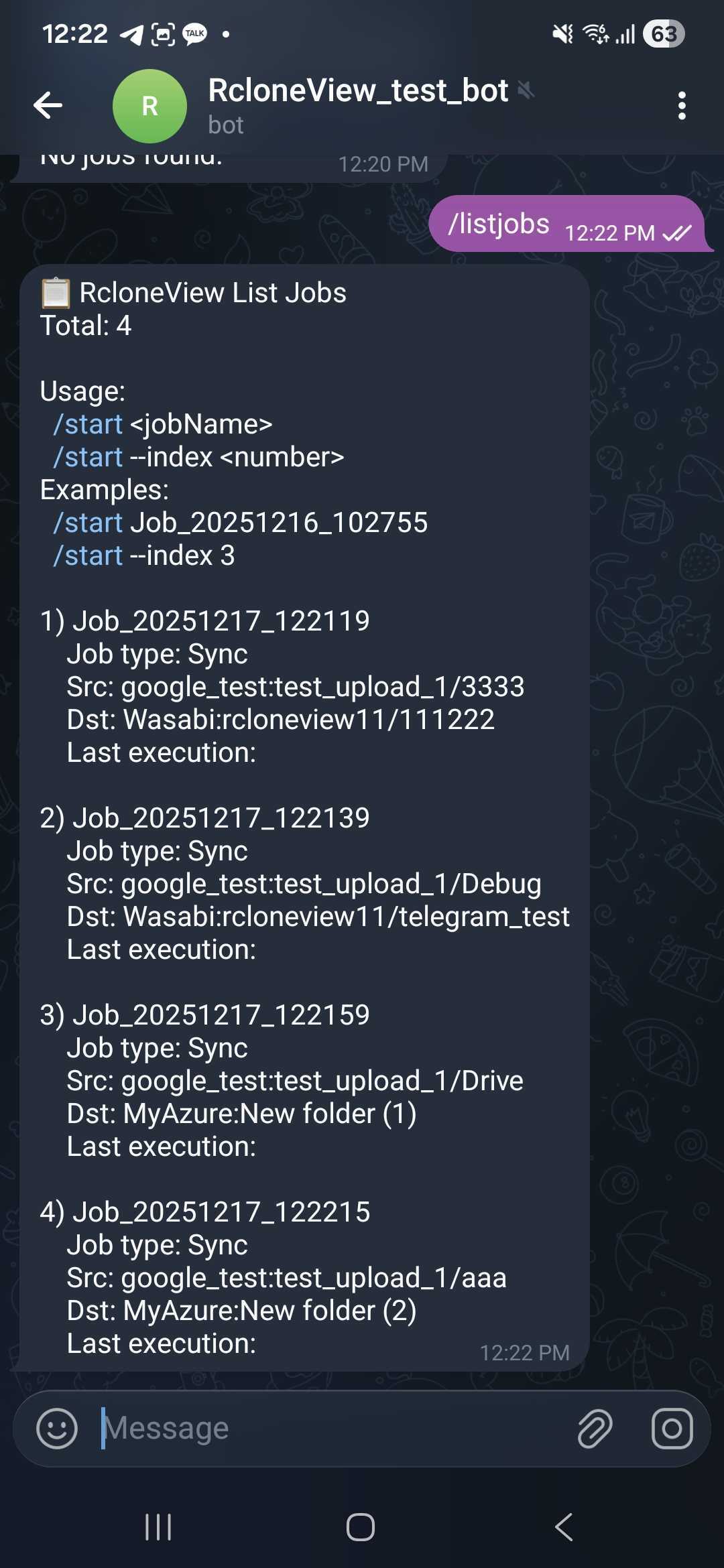
-
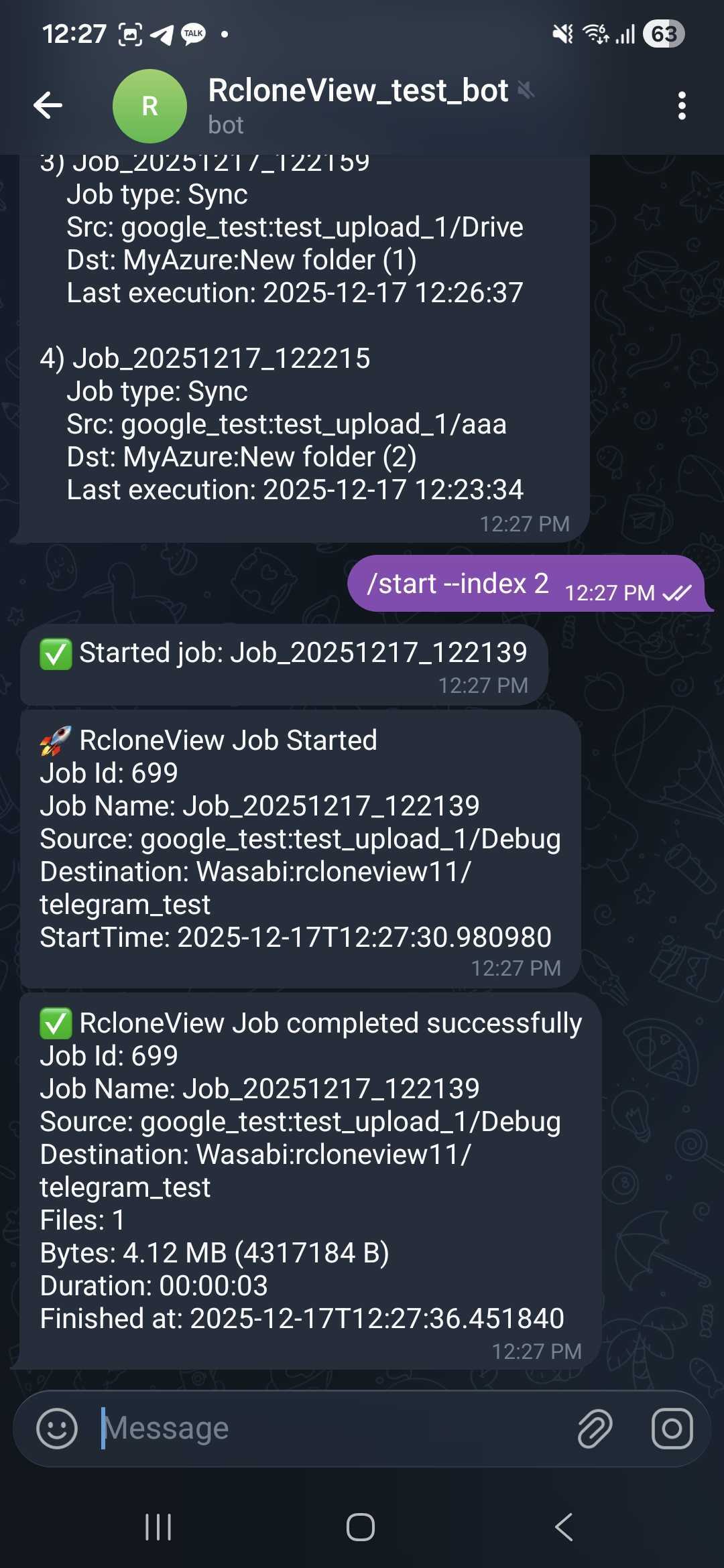
/start <jobName>- 按确切名称启动任务。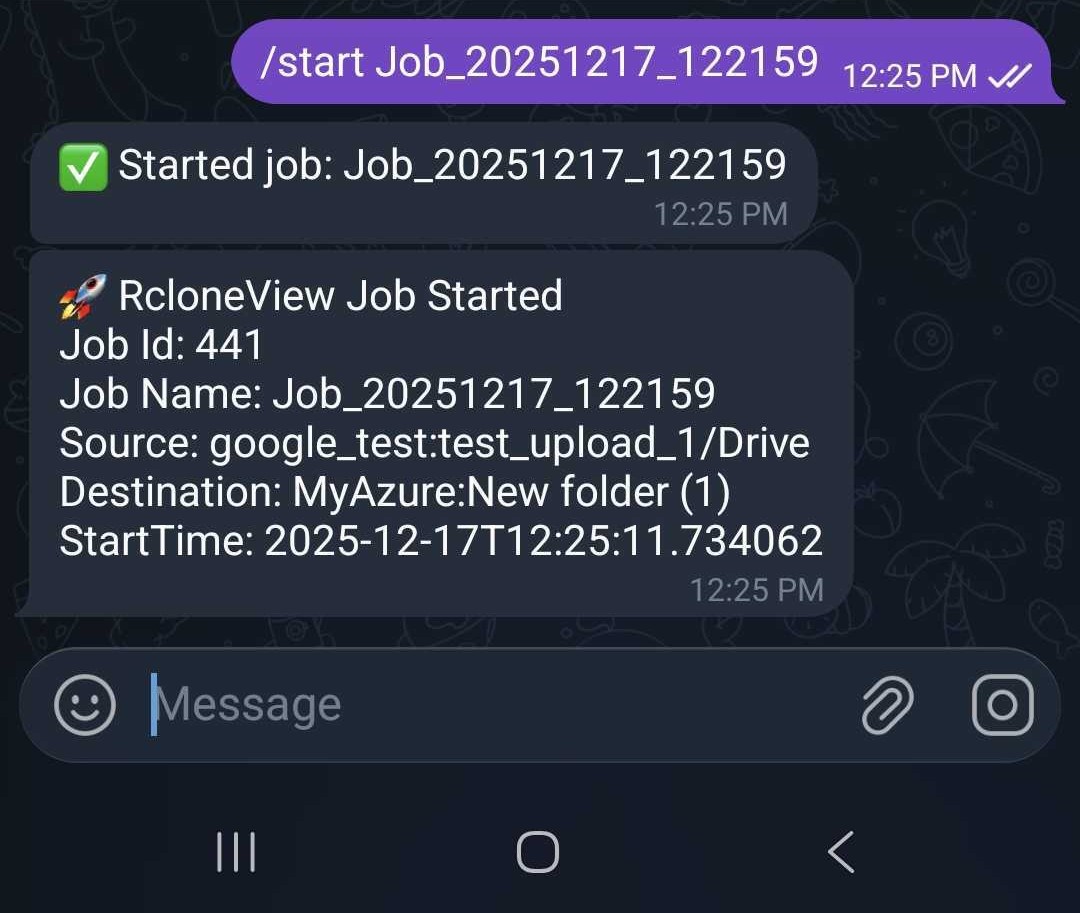
-
/start #<n>(推荐)- 按最近一次/listjobs中的列表索引启动任务。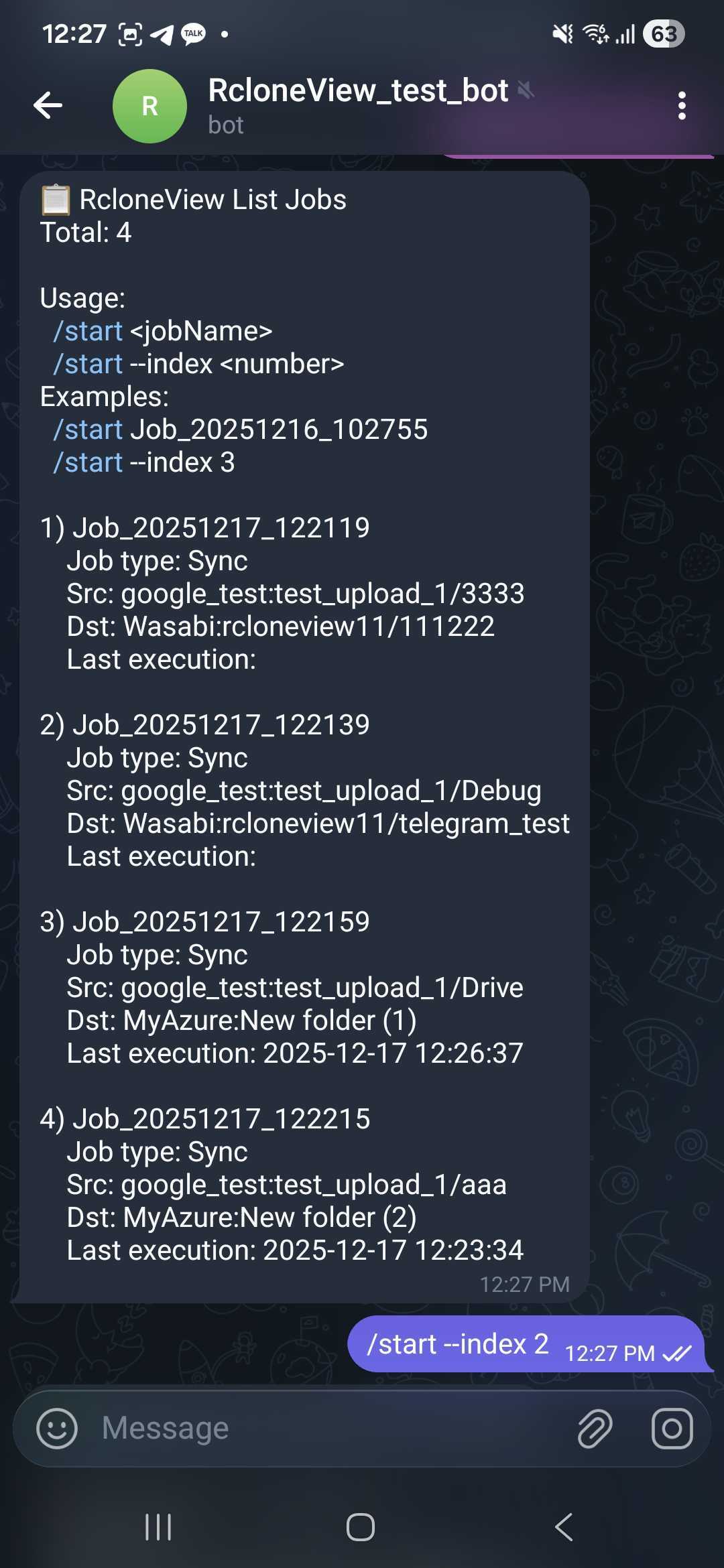
-
/stop <jobId>- 停止正在运行的任务。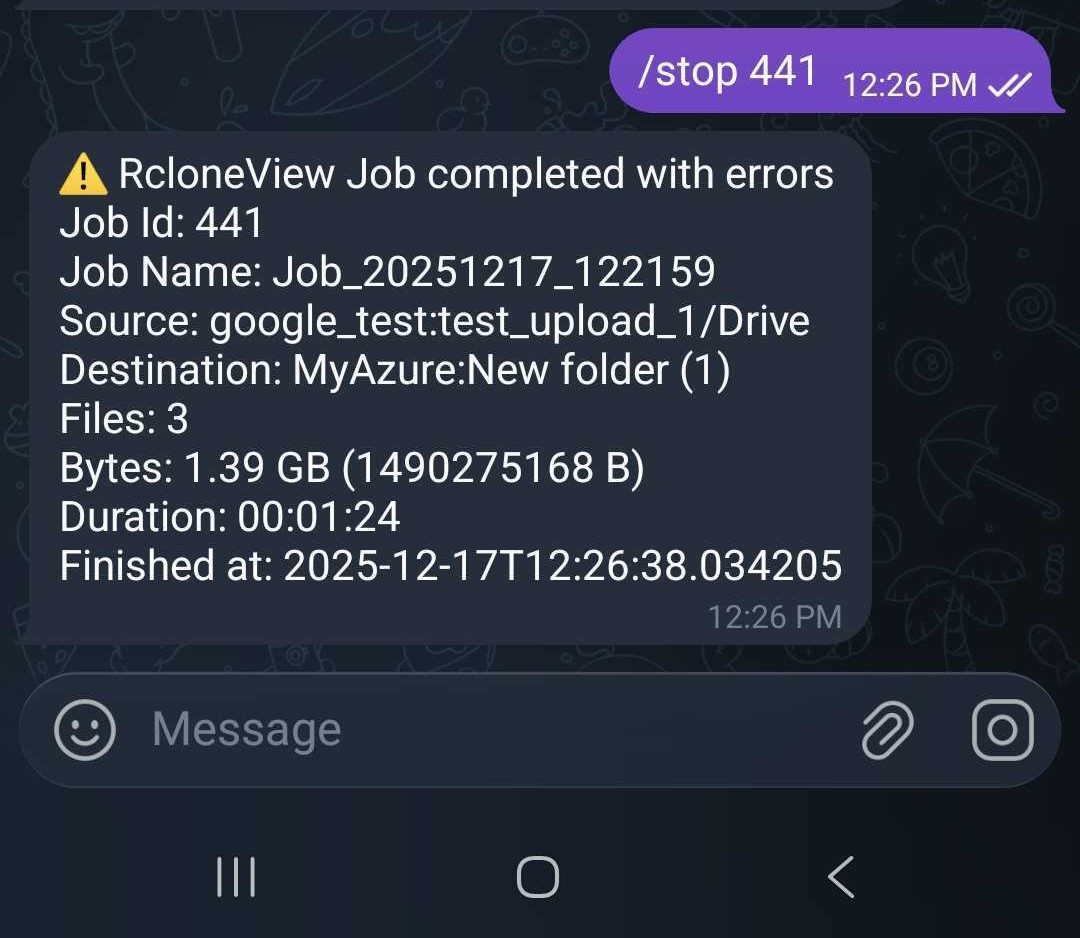
-
/status <jobId>- 查看进度和已传输大小。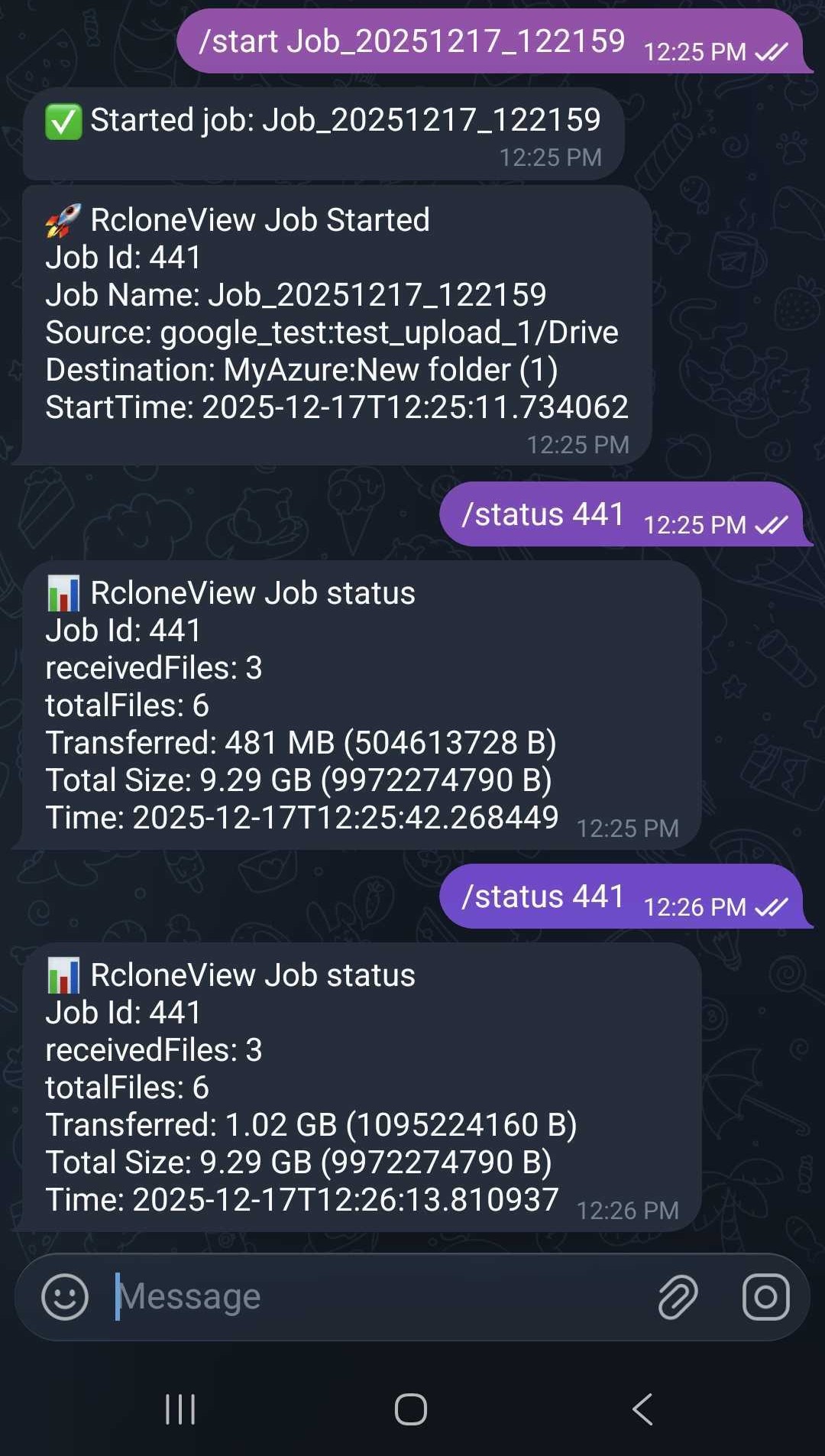
为什么它对自动化很重要
- 通宵或长时间传输:接收提醒后即可重启或停止,无需通过 VPN 连回主机。
- 计划备份:立即确认成功或失败,并在手机上重新运行。
- 多云任务:即使不在控制台前,也能保持统一的控制中心。
- 更快的故障响应:迅速停止失控的任务、重新排程,或切换到其他预设。
安全提示
- 只有配置的 Chat ID 才能执行命令。
- 如果 Bot Token 曾经泄露,请及时轮换。
- 如果暂时不需要远程命令,请在设置中禁用 Telegram 远程控制。
相关资源
总结
Telegram 让 RcloneView 变成了一个移动指挥中心:你能持续收到通知,能即时启动或停止任务,也能更快地应对故障。设置一次,保管好令牌,即使离开桌面,也能放心地运行你的云端自动化任务。
支持的云服务商





























