RcloneView Telegram-Fernsteuerung: Cloud-Jobs vom Smartphone aus verwalten
Verwandeln Sie RcloneView in eine ChatOps-Konsole: Erhalten Sie Job-Benachrichtigungen, listen Sie Jobs auf und starten oder stoppen Sie sie über Telegram – auch wenn Sie nicht am PC sind.
Mit der Telegram-Fernsteuerung sendet RcloneView Benachrichtigungen über Job-Start, -Abschluss und -Fehler an Ihr Smartphone und akzeptiert einfache Chat-Befehle, um Jobs auszuführen oder zu stoppen. Perfekt für lange Backups, nächtliche Synchronisationen oder Headless-Server, bei denen Sie dennoch schnellen Zugriff behalten möchten.

Alle Clouds an einem Ort verwalten & synchronisieren
RcloneView ist eine plattformübergreifende GUI für rclone. Vergleichen Sie Ordner, übertragen oder synchronisieren Sie Dateien und automatisieren Sie Multi-Cloud-Workflows mit einer klaren, visuellen Oberfläche.
- Ein-Klick-Jobs: Kopieren · Synchronisieren · Vergleichen
- Zeitpläne & Verlauf für zuverlässige Automatisierung
- Funktioniert mit Google Drive, OneDrive, Dropbox, S3, WebDAV, SFTP und mehr
Kernfunktionen kostenlos. Plus-Automatisierungen verfügbar.
Was Sie über Telegram tun können
- Benachrichtigungen erhalten: Job gestartet, Job abgeschlossen, Job-Fehler.
- Verfügbare Jobs auflisten.
- Jobs nach Name oder Index starten.
- Laufende Jobs stoppen.
- Job-Fortschritt und -Status jederzeit prüfen.
RcloneView muss laufen (Desktop oder Headless), um Telegram-Befehle zu verarbeiten.
Voraussetzungen
- RcloneView installiert und aktiv.
- Ein Telegram-Konto.
- Internetverbindung.
- Berechtigung zum Erstellen eines Telegram-Bots (über BotFather).
Erstellen Sie Ihren Telegram-Bot (BotFather)
-
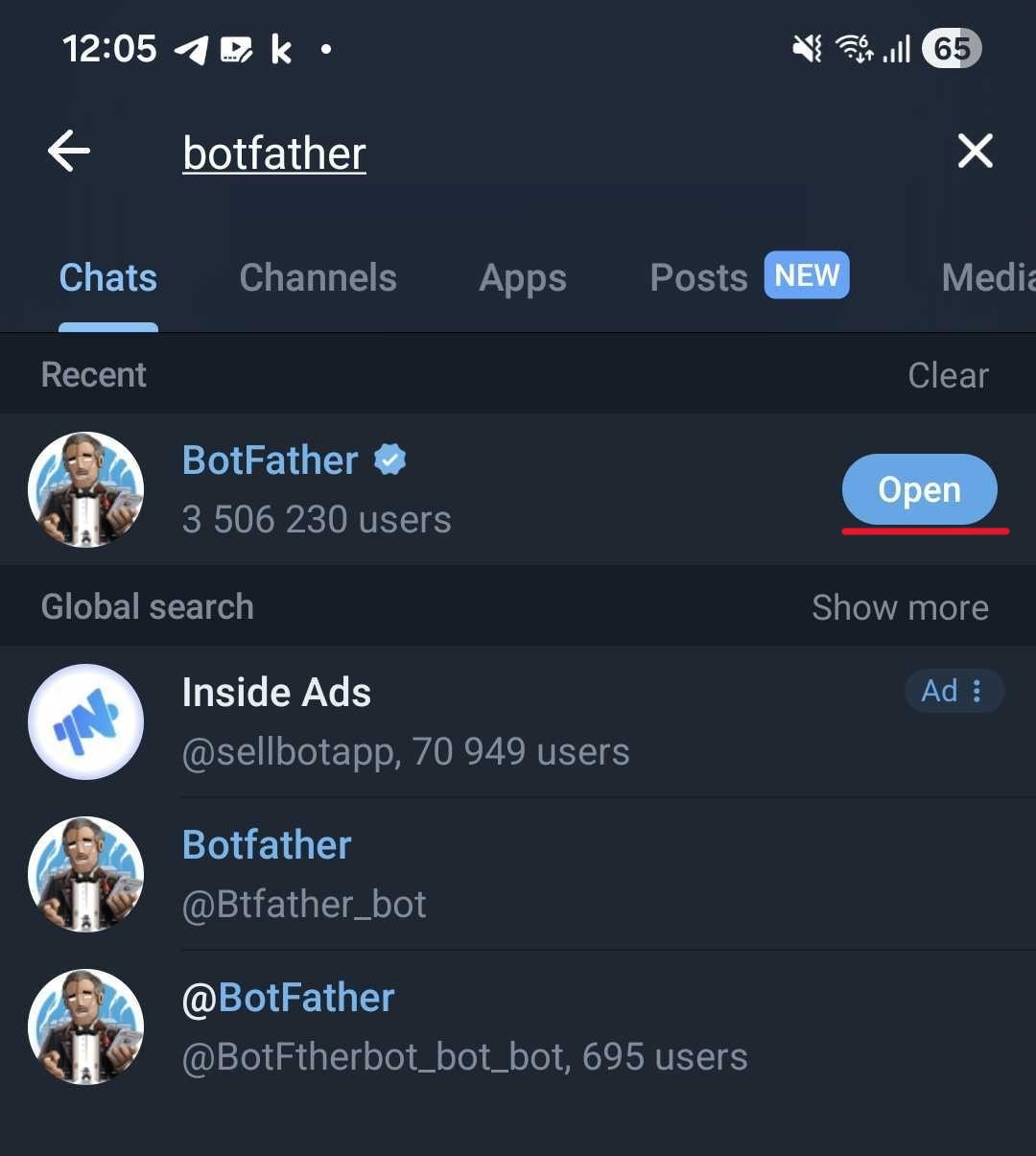
Öffnen Sie Telegram, suchen Sie nach BotFather und öffnen Sie den Chat.
-
Erstellen Sie den Bot: Legen Sie einen Bot-Namen und einen Bot-Benutzernamen fest, der mit
botendet.
Beispiel:RcloneView_test_bot/rcloneview_test_bot.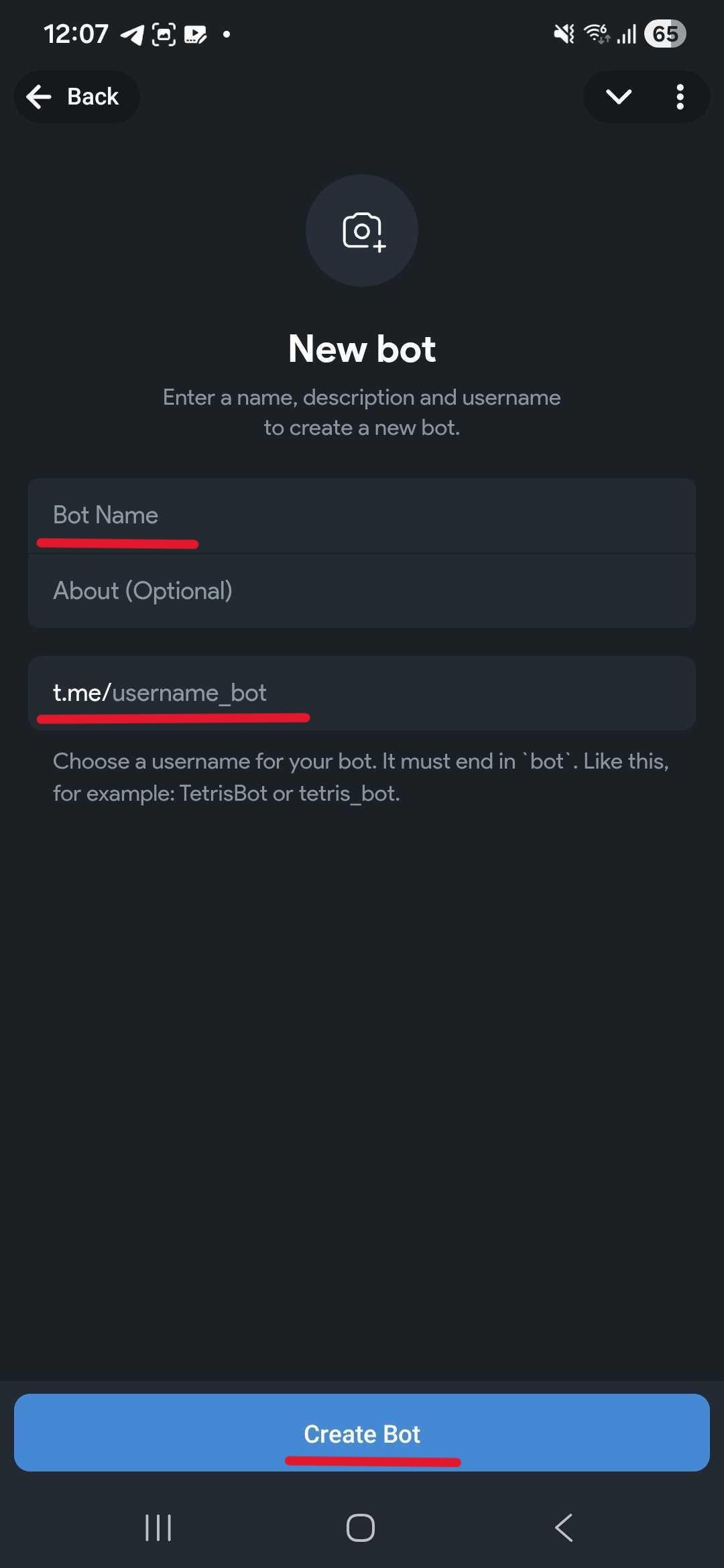
-
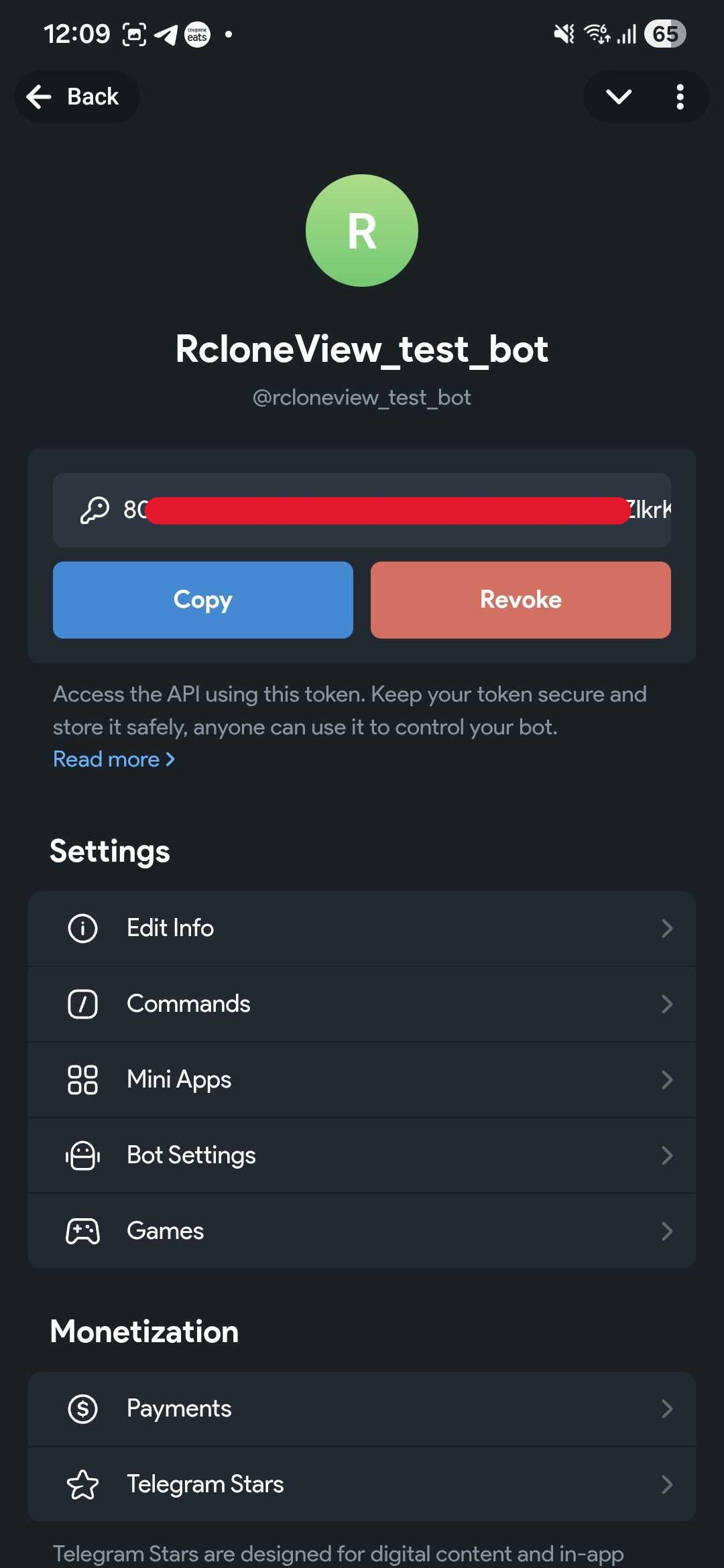
Kopieren Sie das von BotFather angezeigte Bot-Token. Halten Sie es geheim – RcloneView benötigt es für die Einrichtung.
Starten Sie Ihren Bot (wichtig)
Sie müssen den Bot einmal starten, damit Telegram Ihre Chat-Updates zurückliefern kann.
-
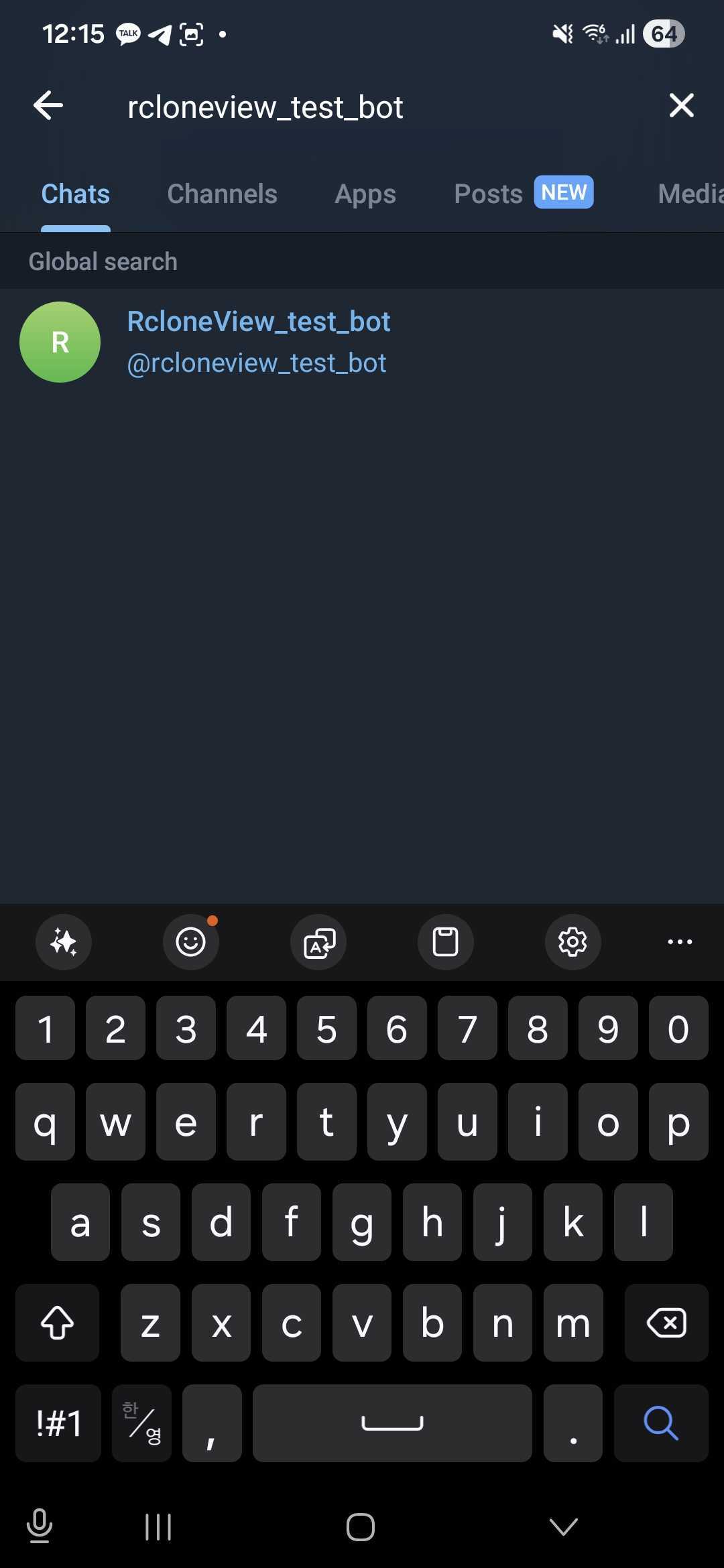
Suchen Sie Ihren Bot nach Name oder Benutzername und öffnen Sie den Chat.
-
Tippen Sie auf Start (oder senden Sie
/start) und schicken Sie danach noch eine Nachricht (zum Beispielhi).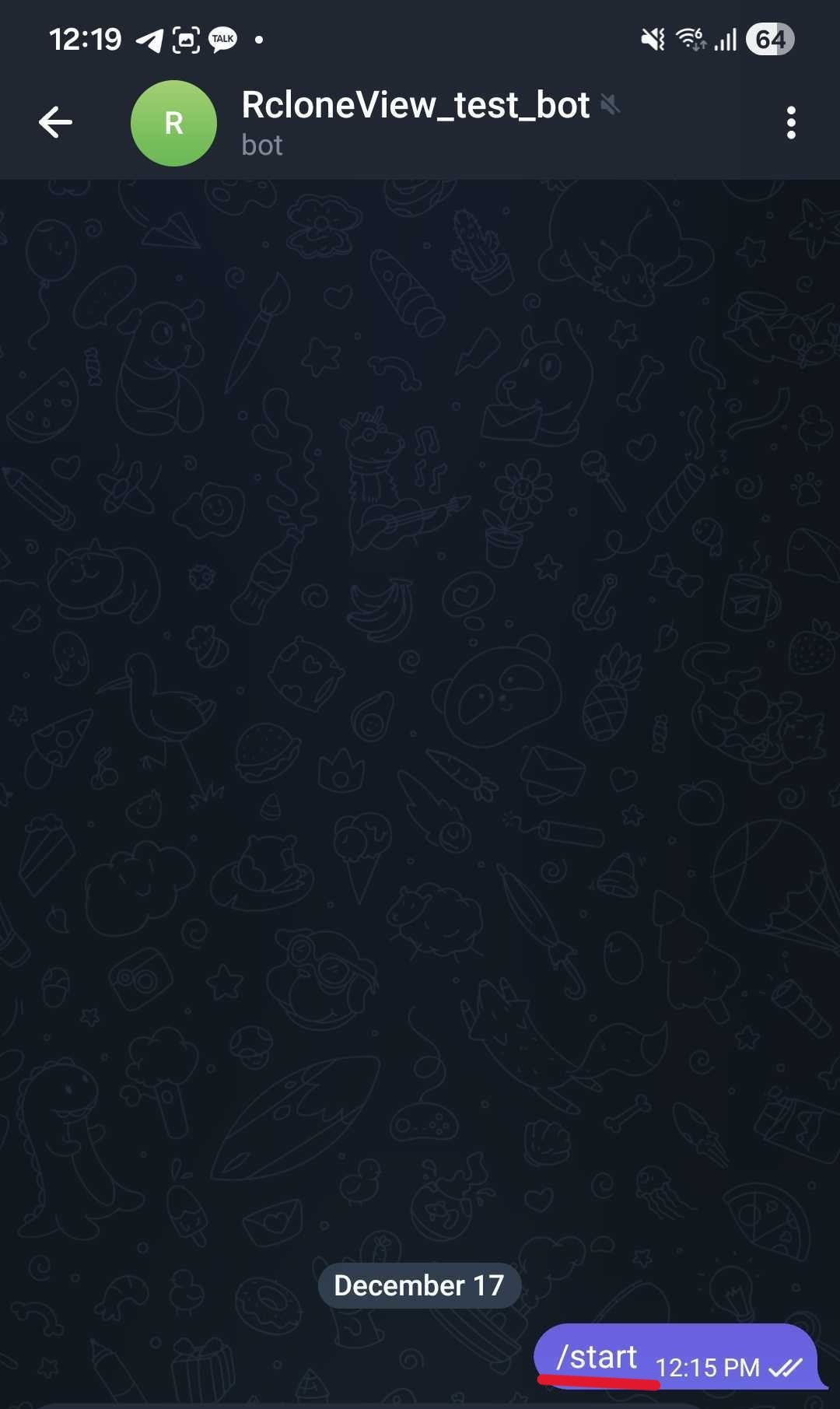
Finden Sie Ihre Telegram-Chat-ID
- Öffnen Sie in einem Browser:
https://api.telegram.org/bot<YOUR_BOT_TOKEN>/getUpdates


- Notieren Sie sich in der JSON-Antwort die Nummer bei
chat.id(Beispiel:987654321). Das ist Ihre Chat-ID.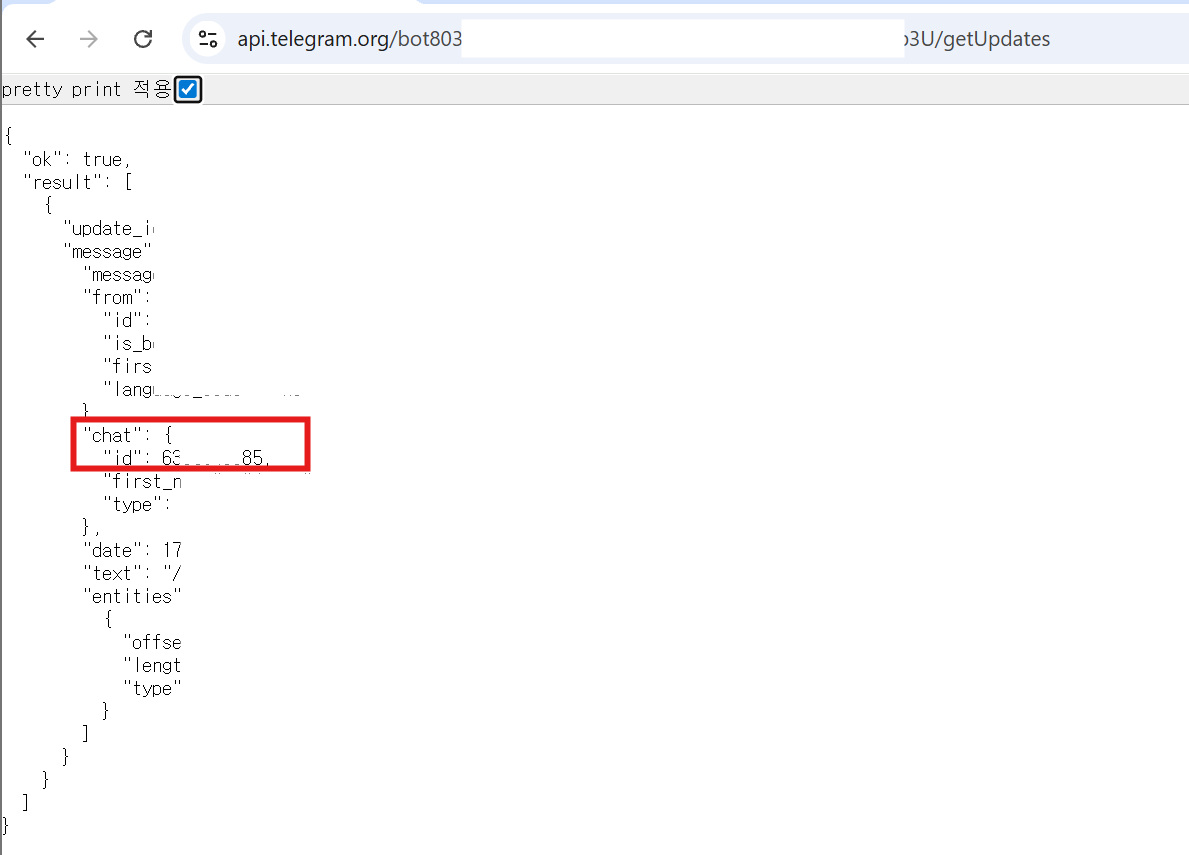
Behandeln Sie das Bot-Token und die Chat-ID wie Passwörter. Nur die konfigurierte Chat-ID darf Jobs steuern.
Telegram-Fernsteuerung in RcloneView aktivieren
-
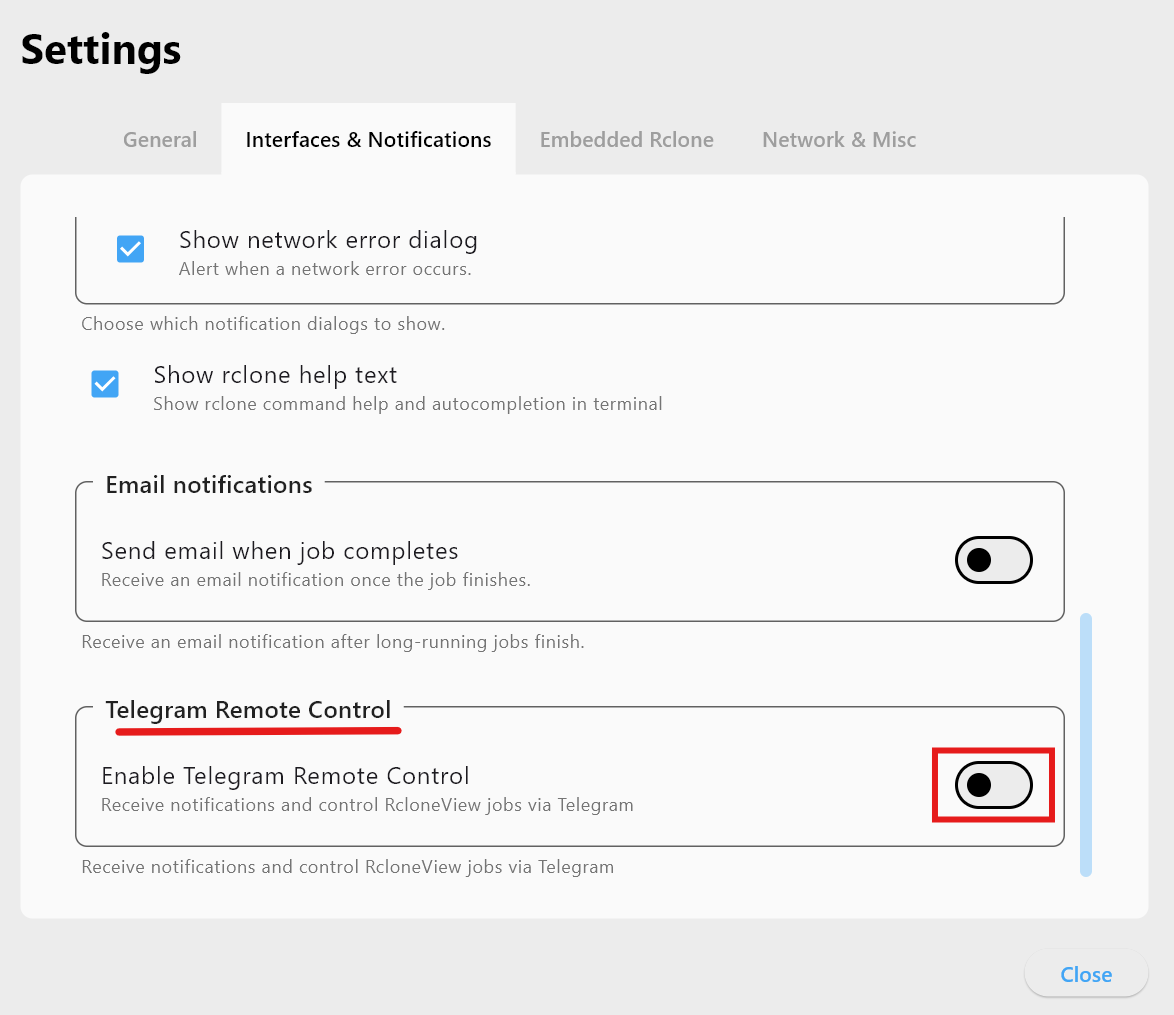
Öffnen Sie Einstellungen -> Schnittstellen & Benachrichtigungen.
-
Aktivieren Sie Telegram-Fernsteuerung.
-
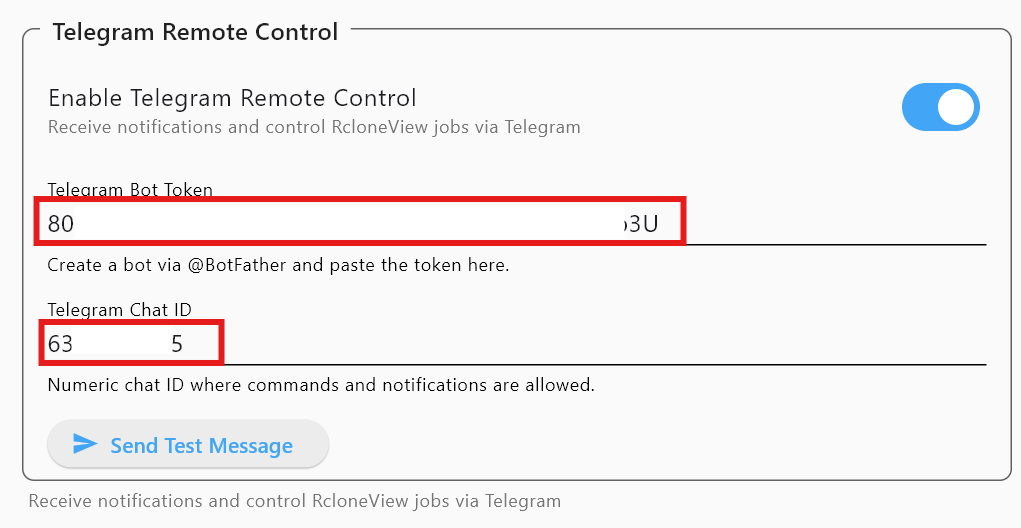
Geben Sie Ihr Bot-Token und Ihre Chat-ID ein.
-
Klicken Sie auf Testnachricht senden. Sie sollten Folgendes erhalten:
RcloneView Telegram Test Message.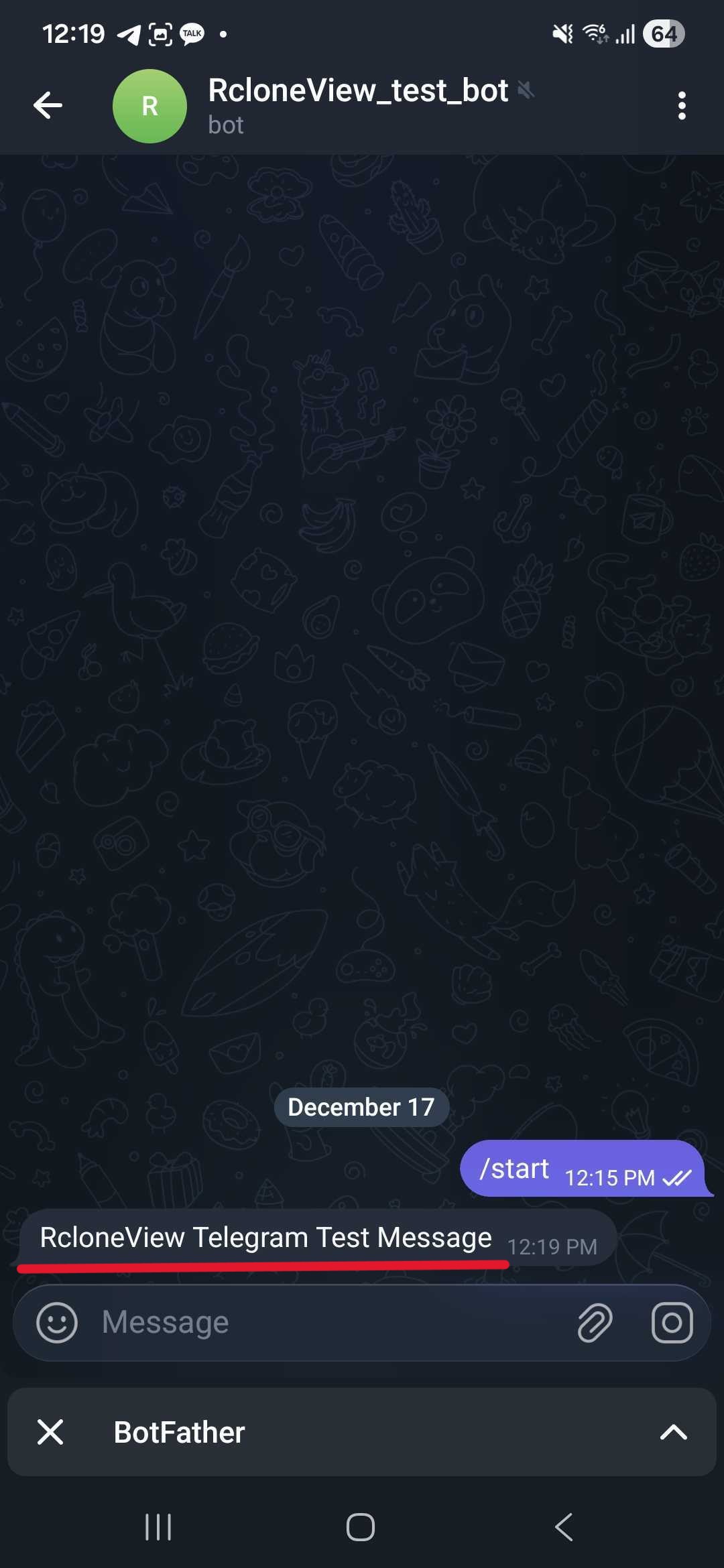
Befehlsübersicht (ChatOps für Jobs)
Verwenden Sie diese Befehle im Bot-Chat:
-
/help- Zeigt alle Befehle an.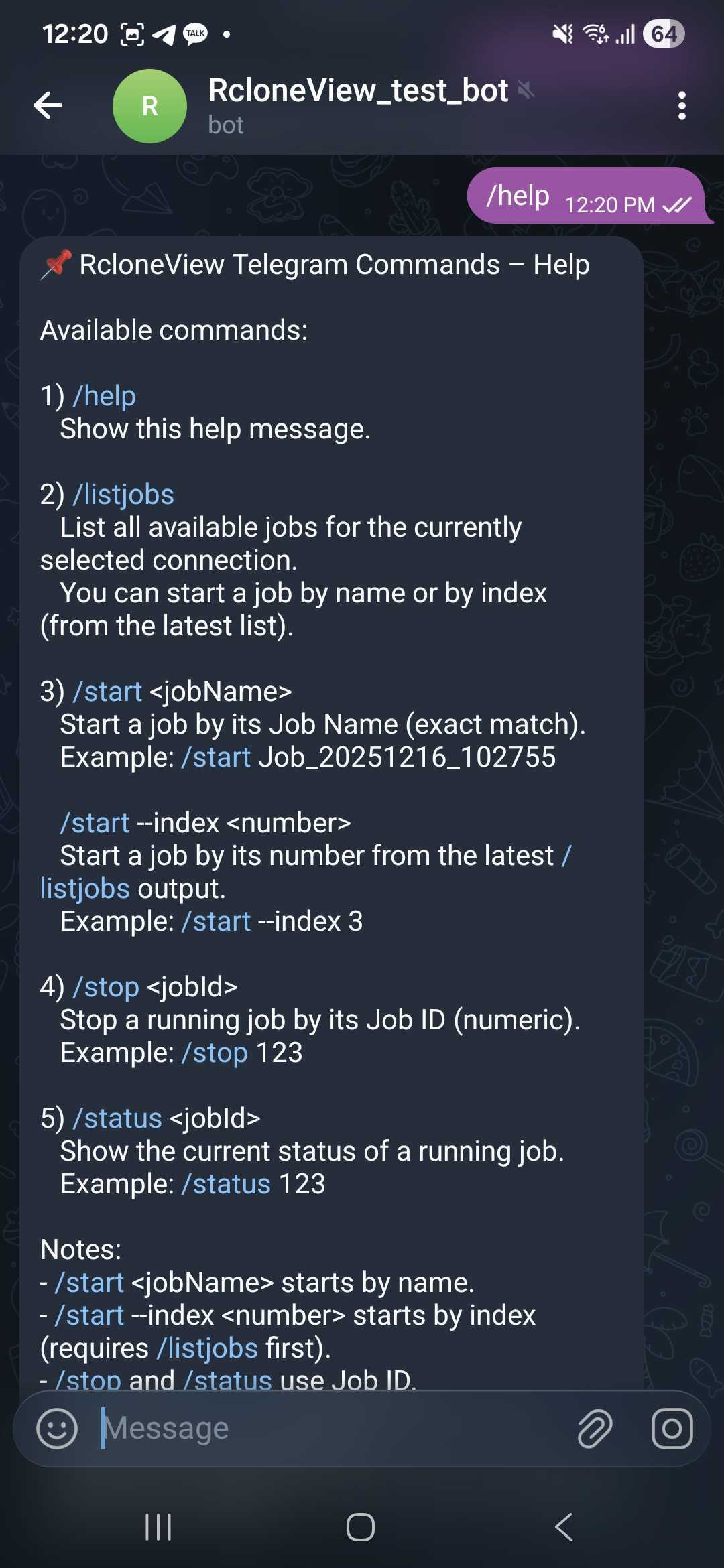
-
/listjobs- Listet Jobs für die aktuelle Verbindung auf.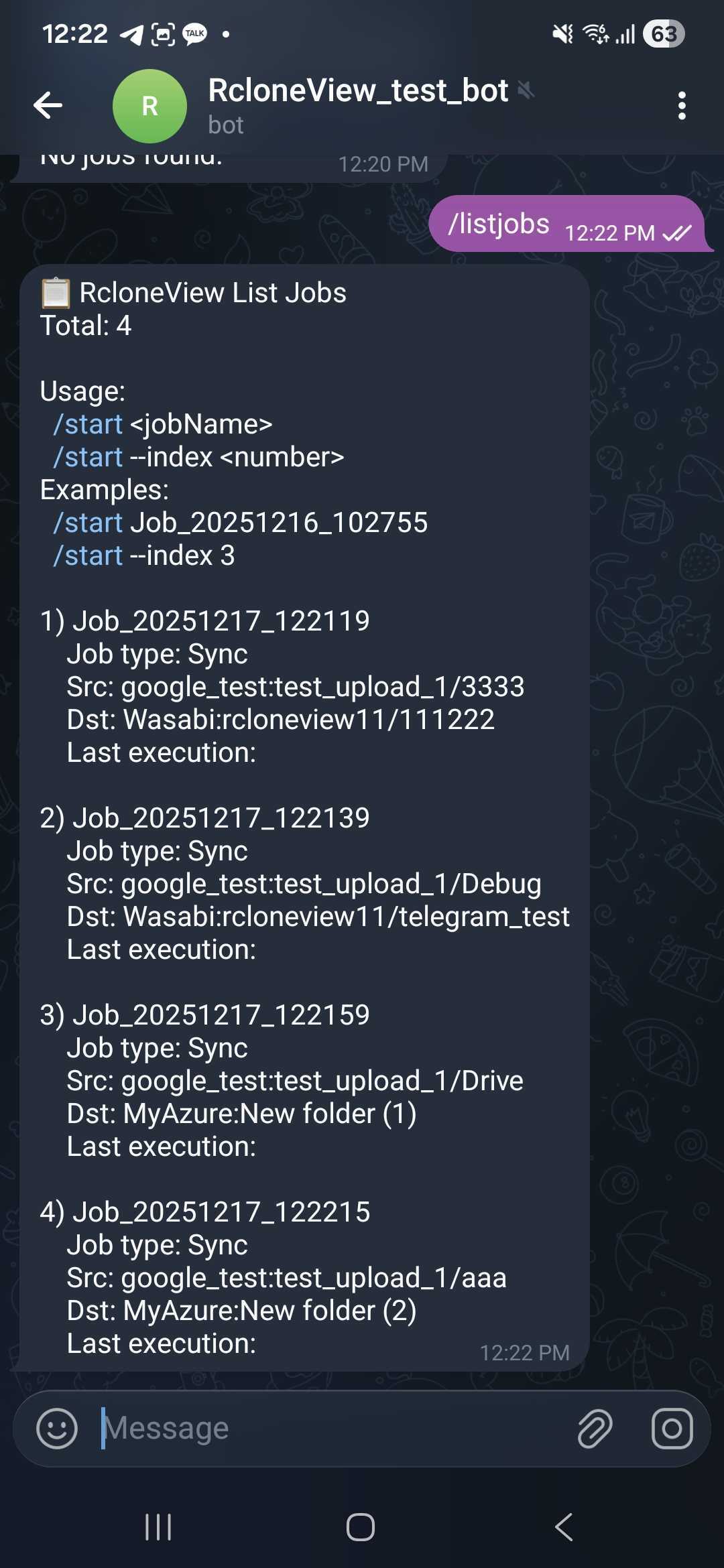
-
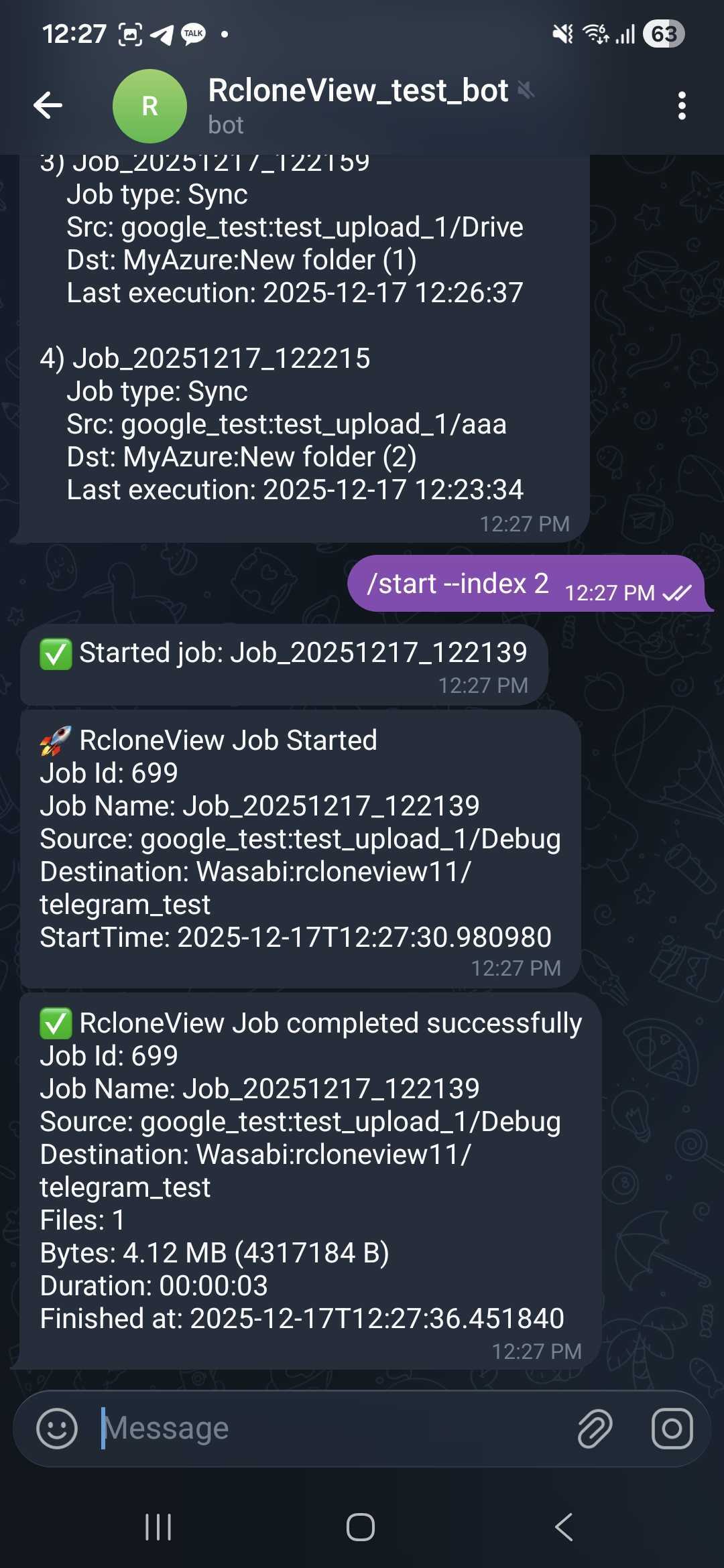
/start <jobName>- Startet einen Job anhand seines exakten Namens.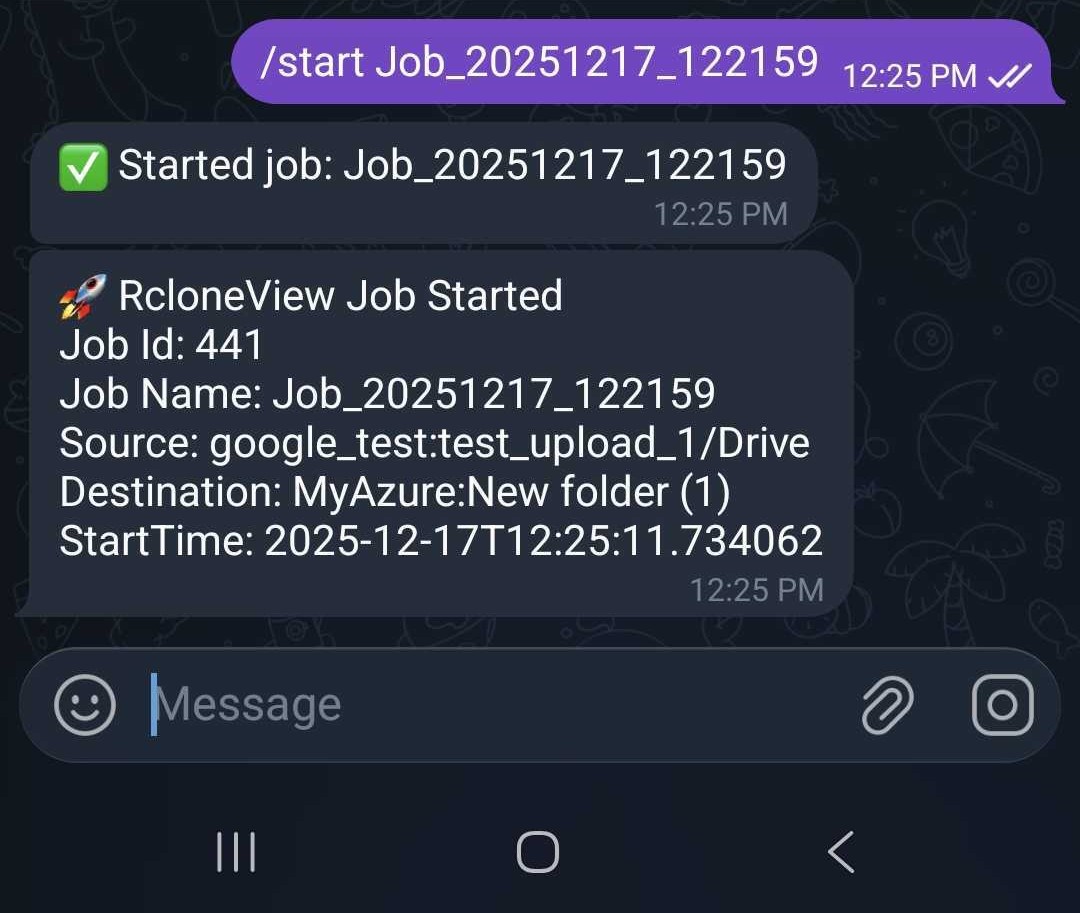
-
/start #<n>(empfohlen) - Startet anhand des Listenindex aus dem letzten/listjobs.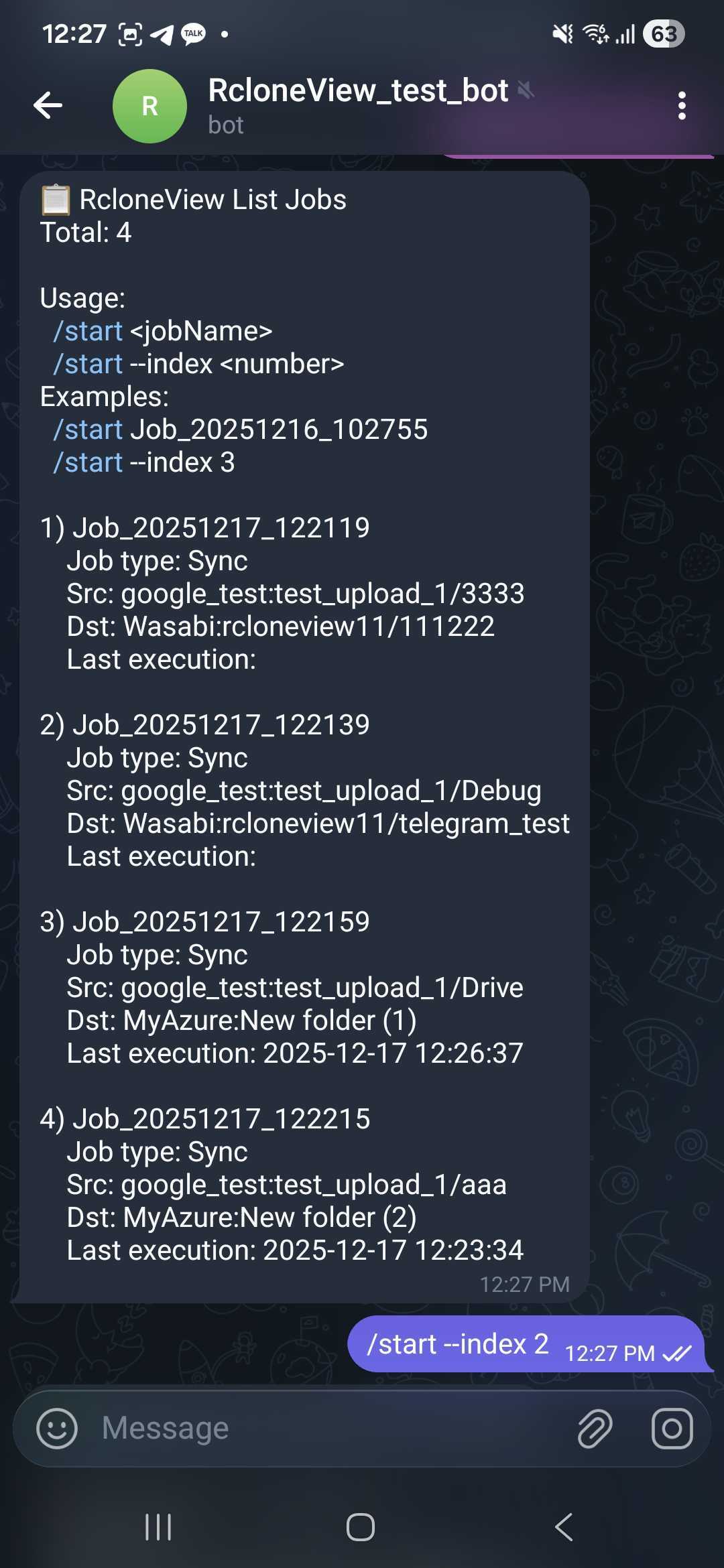
-
/stop <jobId>- Stoppt einen laufenden Job.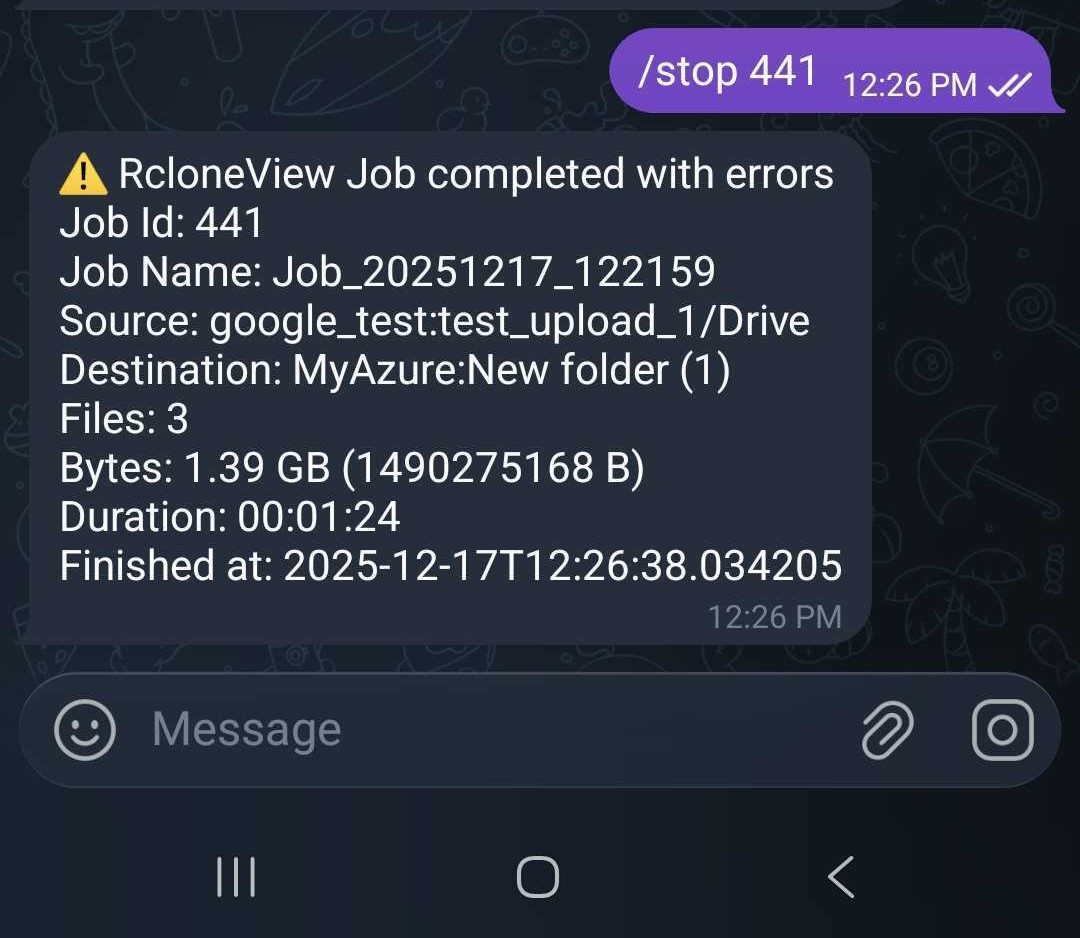
-
/status <jobId>- Prüft Fortschritt und übertragene Größe.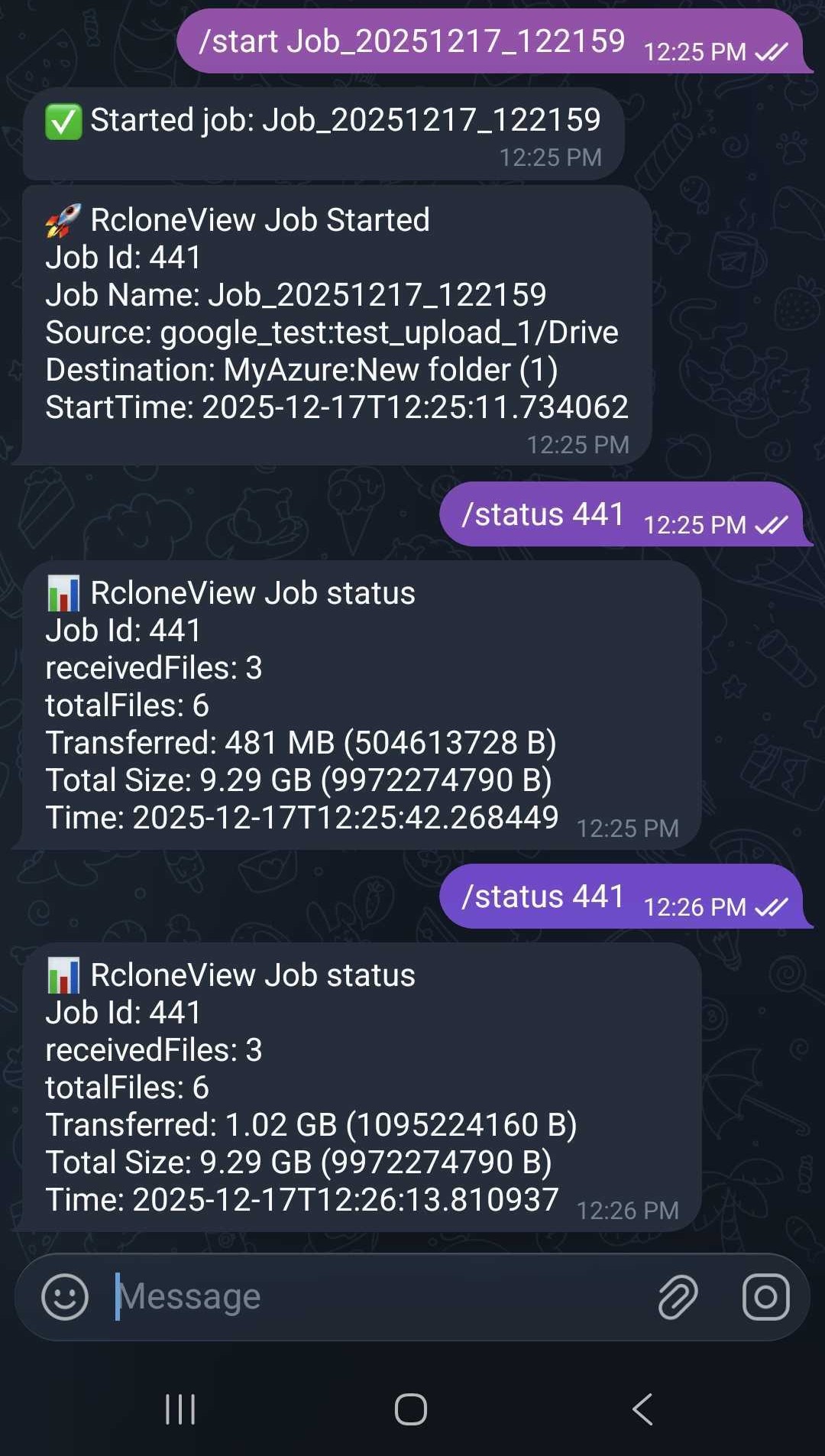
Warum das für die Automatisierung wichtig ist
- Nächtliche oder lange Übertragungen: Werden Sie benachrichtigt und starten Sie neu oder stoppen Sie, ohne sich per VPN in den Rechner einzuwählen.
- Geplante Backups: Bestätigen Sie Erfolg oder Fehlschlag sofort und starten Sie sie vom Smartphone aus erneut.
- Multi-Cloud-Jobs: Behalten Sie eine einheitliche Kontrollzentrale, auch wenn Sie nicht an der Konsole sind.
- Schnellere Reaktion auf Vorfälle: Stoppen Sie außer Kontrolle geratene Jobs, planen Sie neu oder wechseln Sie schnell zu einem anderen Preset.
Sicherheitstipps
- Nur die konfigurierte Chat-ID kann Befehle ausführen.
- Erneuern Sie Ihr Bot-Token, falls es jemals offengelegt wurde.
- Deaktivieren Sie die Telegram-Fernsteuerung in den Einstellungen, wenn Sie vorübergehend keine Fernbefehle benötigen.
Verwandte Ressourcen
- Telegram-Fernsteuerung verwenden (Tutorial)
- Jobs erstellen und verwalten
- Jobs ausführen und verwalten
- Job-Zeitplanung
- Echtzeit-Übertragungsüberwachung
- Das integrierte Terminal verwenden
Fazit
Telegram macht aus RcloneView eine mobile Kommandozentrale: Sie bleiben informiert, können Jobs sofort starten oder stoppen und reagieren schneller auf Fehler. Richten Sie es einmal ein, halten Sie das Token sicher und führen Sie Ihre Cloud-Automatisierungen mit Vertrauen durch – auch wenn Sie nicht am Schreibtisch sind.
Unterstützte Cloud-Anbieter





























