使用 RcloneView 轻松将 Google Drive 传输到另一个账户

更换账户,掌控依旧。RcloneView 将 rclone 的 Google Drive 后端包装成友好的图形界面,让你能够清晰地在 Drive 账户之间移交、整合或归档数据——无需编写脚本。
为什么要在 Google Drive 账户之间迁移数据?
毕业、换工作、公司合并以及日常的清理项目,都常常需要在 Google 账户之间移动文件。Google 内置的传输工具虽然有所帮助,但仍存在不足:它们只覆盖 My Drive,忽略了细粒度过滤,也无法暂存或安排迁移计划。Google Help Google Workspace Admin Help
开始之前先了解限制
- 单文件大小:非 Google 格式的文件单个最大可达 5 TB;Docs、Sheets 和 Slides 有各自独立的限制。Google Help
- 每日传输配额:Drive API 允许每个用户每天上传(含复制操作)750 GB;配额每 24 小时重置一次。Google for Developers
- 所有权规则:个人传输仅涵盖 Gmail + My Drive。Workspace 管理员可以在同一域内重新分配所有权,但跨域共享云端硬盘则需要通过复制来完成。Google Help Google Workspace Admin Help
各方案一览
| 方案 | 最适合场景 | 局限性 |
|---|---|---|
| Google「传输您的内容」工具 | 离校学生或迁移到个人 Gmail 账户 | 仅支持 My Drive + Gmail;无过滤功能;无法针对共享云端硬盘 |
| 共享给第二账户后再复制 | 同一域内的小规模移交 | 需要手动操作;版本历史和评论可能会分散 |
| RcloneView 跨账户传输 | My Drive 与共享云端硬盘混合场景、细粒度文件夹移动、可重复的同步 | 需要为每个账户配置 rclone 远程(由 RcloneView 向导处理) |

在一个地方管理和同步所有云端
RcloneView 是 rclone 的跨平台 GUI。通过清爽的可视化界面比较文件夹、传输或同步文件,并自动化多云工作流。
- 一键作业:复制 · 同步 · 比较
- 调度器与历史记录,实现可靠的自动化
- 支持 Google Drive、OneDrive、Dropbox、S3、WebDAV、SFTP 等
核心功能免费。Plus 提供自动化功能。
准备工作
- 明确所有权与范围:列出需要移动或保留的文件夹(My Drive 和共享云端硬盘)。确定目标副本应由谁拥有。
- 检查配额:确认存储空间是否充足,并留意可能触及 750 GB/天限制的大型视频档案。
- 规划切换窗口:告知协作者一个冻结期或分阶段的时间表,让他们清楚应在何处工作。
- 标注过滤规则:确定包含/排除规则(例如跳过
/Backups/old/或仅移动/Projects/2024/)。 - 备份关键文件夹:对于受监管的内容,在迁移前先导出清单或版本历史。
🔍 相关指南
在 RcloneView 中连接两个 Google Drive 账户
RcloneView 将 rclone config 转变为一个引导式向导,让你只需注册一次每个 Google 账户,即可反复用于传输。
- 打开 RcloneView → 点击
+ New Remote。 - 选择 Google Drive → 使用源账户登录 → 为该远程指定一个清晰的名称(例如
Drive-Source)。 - 对目标账户重复上述步骤(例如
Drive-Destination)。 - 如涉及共享云端硬盘,请在向导中启用它们或添加驱动器 ID。
- 确认两个远程都出现在浏览器窗格中,且你可以浏览双方的文件夹。
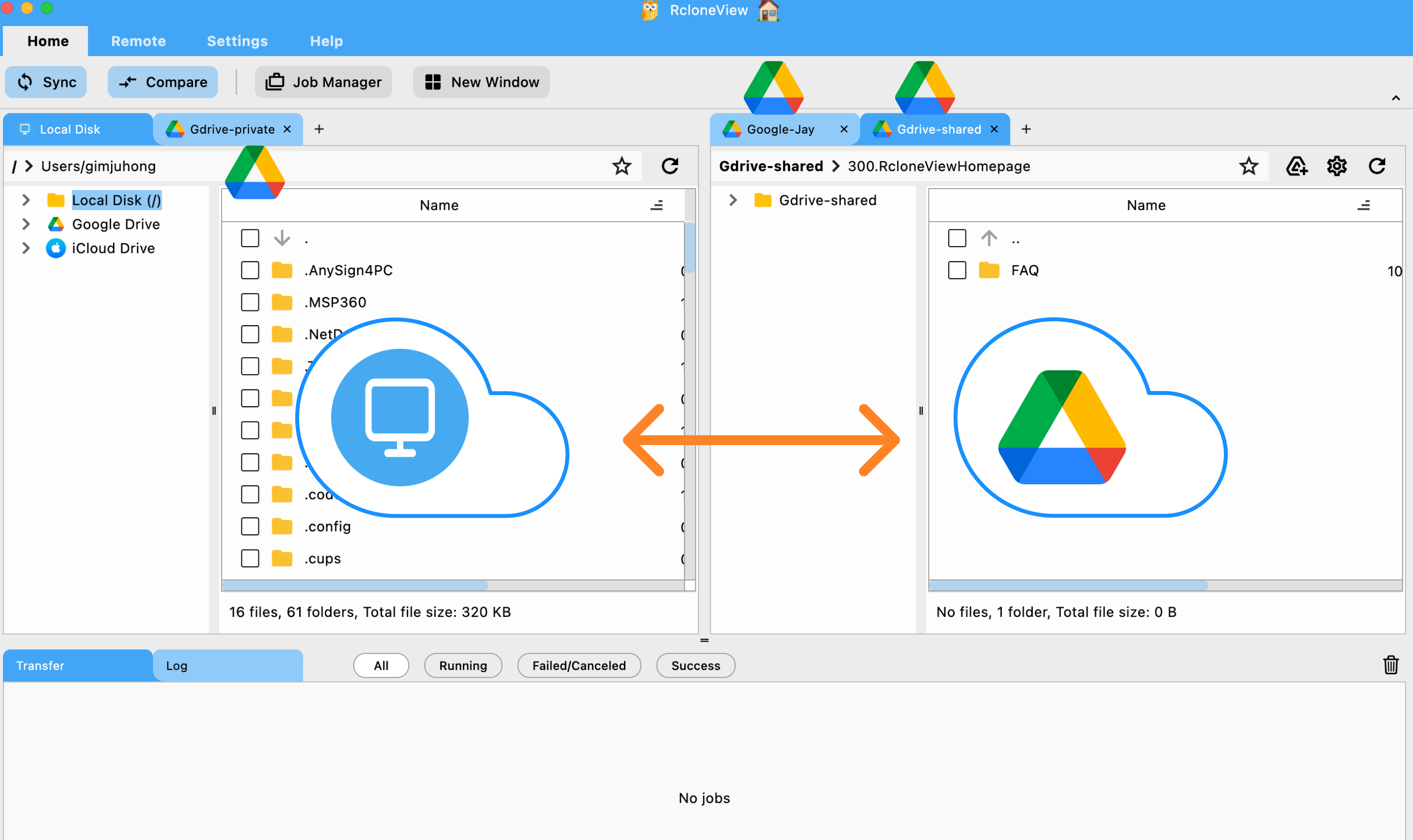
在 RcloneView 中选择合适的传输方式
在复制整个账户之前,先从一个试点文件夹开始。样本运行效果良好后,再进行更大范围的移动或安排定期同步。
拖放(手动移动)
在左侧打开源远程,右侧打开目标远程,然后将文件或文件夹拖到对面。非常适合临时性移交或移动少量共享云端硬盘文件夹。 👉 详见:使用拖放复制文件
比较并复制(预览差异)
运行 Compare 列出两个账户之间的新增、更改或缺失内容。查看差异,取消勾选你想跳过的项,然后复制。非常适合分阶段迁移或在冻结窗口后进行清理。 👉 详见:比较并管理文件

同步与计划任务(自动化切换)
使用 Sync 镜像所选文件夹,直至目标完全取代源。务必先进行试运行(dry-run),然后保存该任务并安排每晚或每小时执行,直到切换完成。 👉 详见:

实用技巧
- 将迁移拆分为多个批次,保持在 750 GB/天的 API 配额之内;待配额重置后再排队处理下一批次。
- 将共享云端硬盘内容复制到个人 My Drive 时,务必核实权限,并从目标账户重新共享关键文件夹。
- 在最终同步阶段将源文件夹设为只读,使最后一次差异量保持较小且可预测。
- 从 RcloneView 的任务历史中导出 rclone 日志,以保留移动内容及时间的审计记录。
迁移完成后
- 抽查所有权:确认目标账户拥有关键文件(尤其是 Docs/Sheets),且协作者仍保留访问权限。
- 重建快捷方式与书签:Google 快捷方式不会随迁移一起转移;请在新账户中重新创建重要链接。
- 清理源账户:一旦目标账户成为权威版本,即可归档或删除旧文件夹,以防止意外修改。
- 监控共享云端硬盘权限:大型团队可能需要更新群组成员,以匹配新的所有权结构。
结论——要点回顾
- Google 的原生传输工具虽有帮助,但仅限于粗略操作。
- RcloneView 提供细粒度的文件夹选择、预览以及跨 Google Drive 账户的计划同步——依然完全基于图形界面。
- 围绕 Google 的配额限制进行规划,先进行试点迁移,并记录切换过程,让同事清楚在哪里能找到最新文件。
常见问题
RcloneView 会保留文件版本和评论吗? 非 Google 格式的文件(PDF、视频、ZIP)会保持完整。Google Docs/Sheets/Slides 会保留内容,但复制后会生成新的 ID;RcloneView 会将其显示为新文件,你可以按需重新共享。
我能在不同域之间移动共享云端硬盘文件夹吗? Google 不允许共享云端硬盘直接更换域。请使用 RcloneView 将内容复制到目标域所拥有的共享云端硬盘中,然后重新应用权限。Google Workspace Admin Help
如果达到 750 GB/天的配额会怎样? 传输会因触发速率限制错误而暂停。等待 24 小时(或切换到另一个仍有配额的账户)后恢复任务。RcloneView 的日志会显示传输中断的位置,让你无需重复文件即可继续。
准备好让跨账户传输变成再普通不过的一项清单任务了吗?
支持的云服务商





























