使用 RcloneView 进行文件管理
RcloneView 让你能够通过熟悉的、类似资源管理器的界面,在本地磁盘和多个云存储服务之间轻松浏览、传输和整理文件。
本指南将带你了解:
- 浏览远程存储
- 使用拖放复制文件
- 使用右键菜单管理文件
浏览远程存储
你可以打开任何已连接的云远程,并像浏览本地文件夹一样查看它。
如何浏览远程:
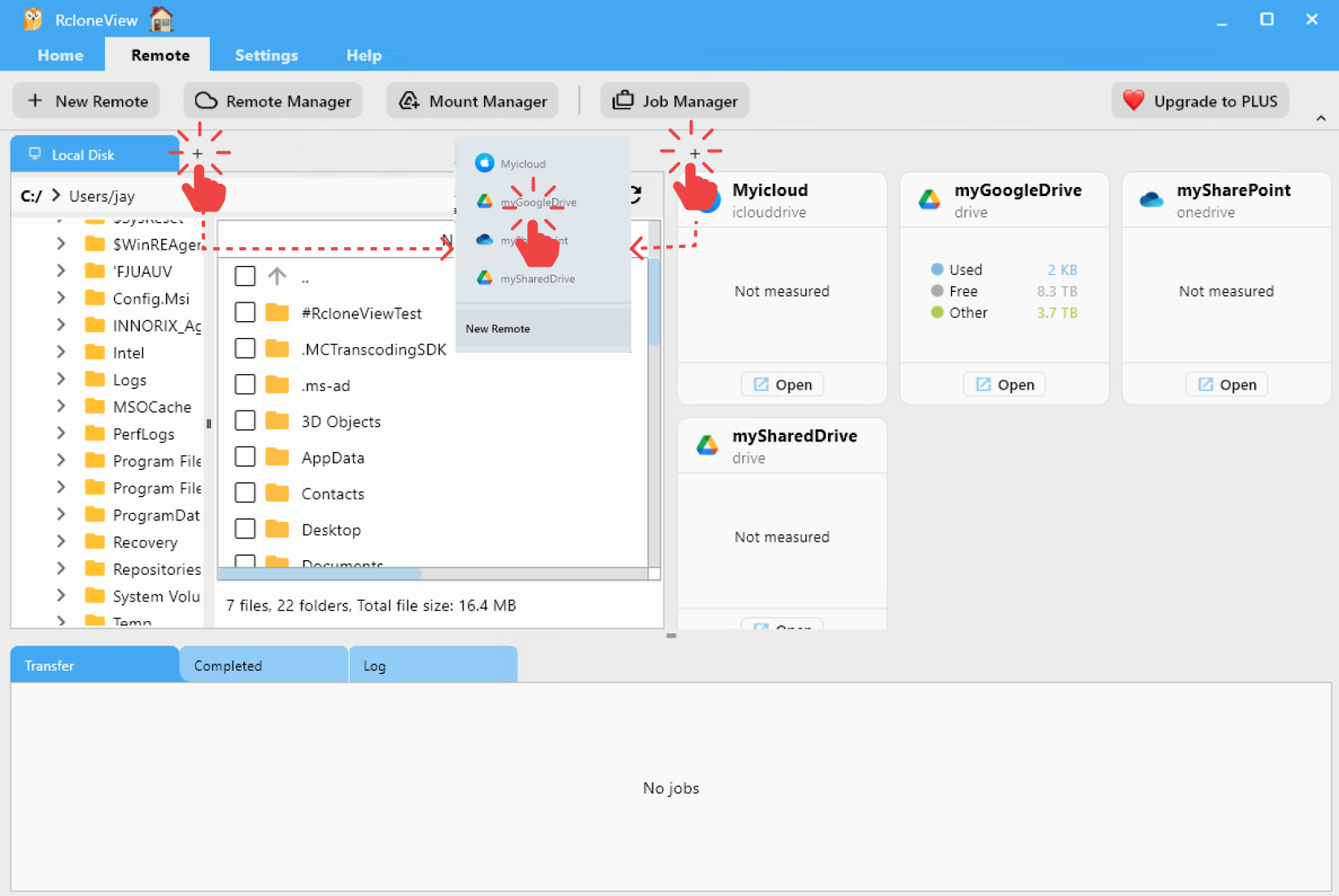
- 点击资源管理器面板中的
+标签页。 - 选择你要打开的远程存储。
- 所选远程将在新标签页中打开,可以立即进行文件操作。
视图布局
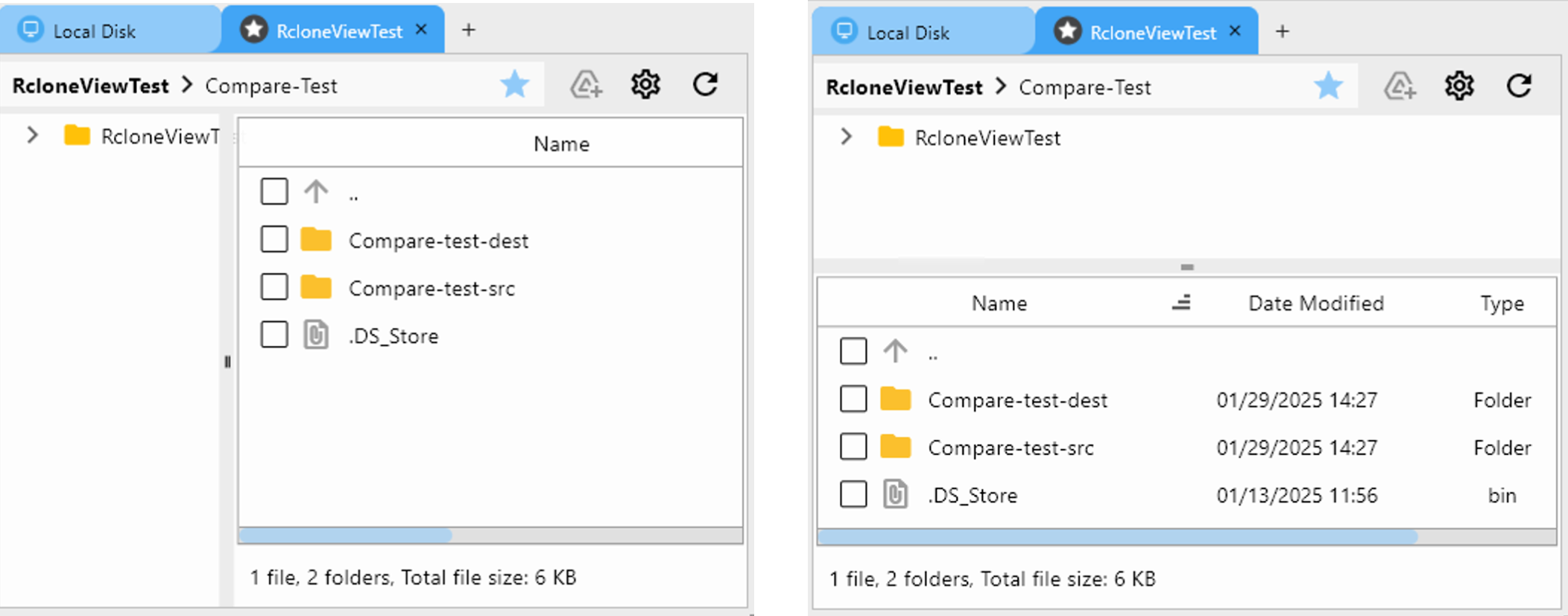
前往 设置 > 布局 可在纵向和横向视图之间切换
使用拖放复制文件
你可以通过简单的拖放操作在本地和云存储之间传输文件。
在两个远程之间复制
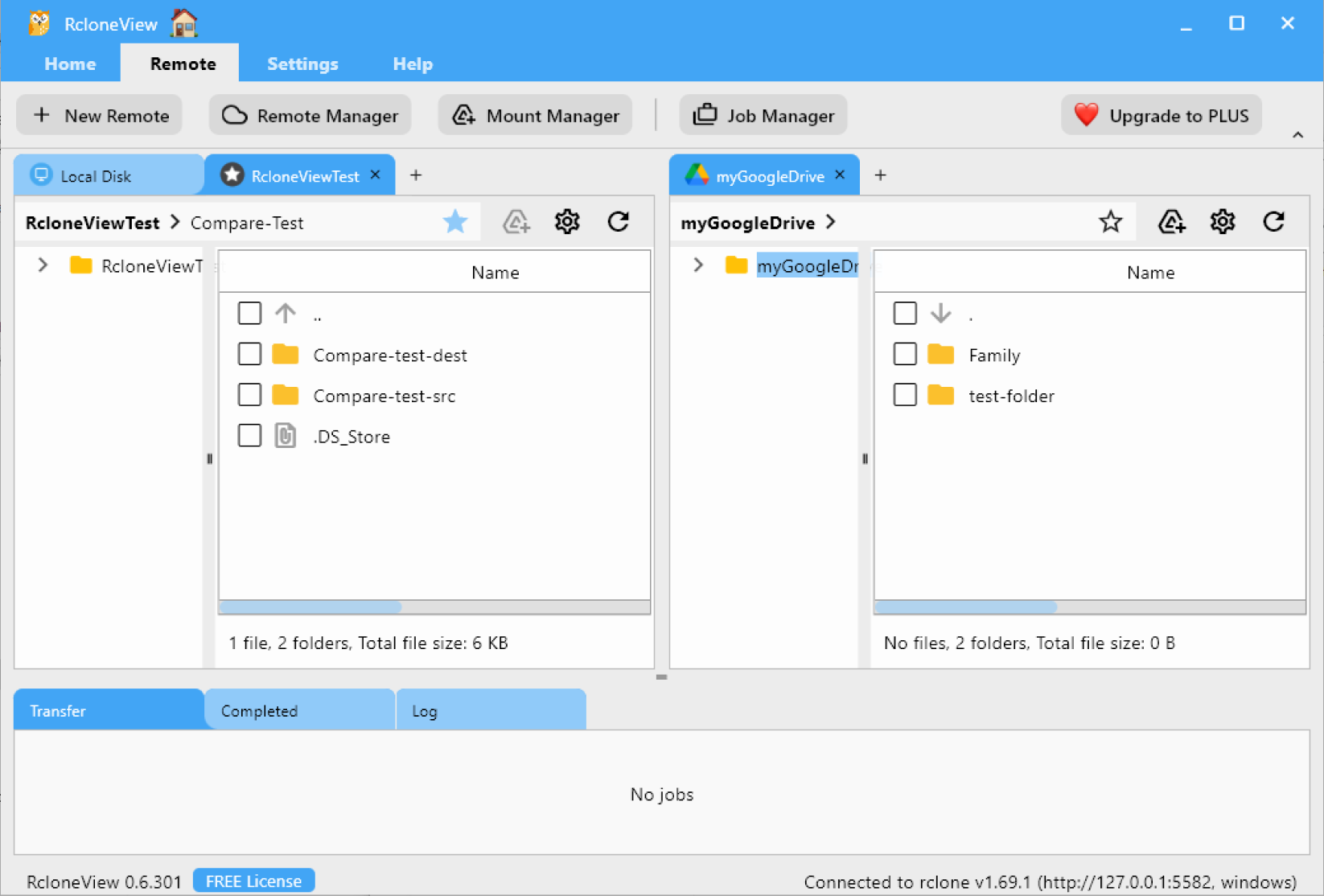
在 RcloneView 中将文件从一个远程标签页拖到另一个标签页,即可在云存储之间复制文件。
👉 多选和批量操作 你可以一次选择多个文件以执行批量操作。
- 使用
Ctrl + 点击选择多个单独的文件。 - 使用
Shift + 点击选择一系列文件。
**👉 拖放行为 **
- 同一远程 = 移动操作
- 不同远程 = 复制操作
提示
- 如果你不想在复制过程中看到确认弹窗,取消勾选确认拖放复选框。
- 若要之后重新启用该弹窗,请前往设置 > 常规设置 > 确认拖放并重新勾选。
从 Windows 资源管理器复制到 RcloneView 中的远程
- 你也可以直接从 Windows 文件资源管理器将文件拖入 RcloneView 标签页,将其上传到云存储。
使用右键菜单管理文件
RcloneView 通过便捷的右键菜单支持完整的文件操作。
可用操作:
 下载 – 将文件保存到本地磁盘
 上传 – 将本地文件发送到云远程
 复制 /
复制 /  粘贴 – 在文件夹或远程之间复制文件
 剪切 / 粘贴 – 将文件移动到其他位置
 删除 – 移除文件或文件夹
 重命名 – 重命名文件或文件夹
 新建文件夹 – 创建新文件夹
 重新加载 – 刷新文件夹内容