任务调度与自动执行
任务调度功能允许您在指定的时间和间隔自动运行同步任务。
您需要购买 PLUS 许可证 才能启用此功能。
设置任务调度
您可以在以下情况下配置调度:
- 创建新任务时(步骤 4:调度)
- 编辑现有任务以添加调度
添加或编辑任务以配置调度
要打开 任务管理器,请点击主页菜单中的工具栏图标。
然后,点击 添加任务 或 编辑任务,进入 步骤 4:调度。

如何调度任务
- 勾选标有
每隔时间单位运行 ~的复选框以启用调度。 - 使用时间和日期字段设置所需的重复调度。
- 点击
模拟以预览任务的运行时间。 - 确认调度正确后,点击
保存。
保存后,点击日历图标  或
或 即将到来的调度 下方的 调度日期,即可直观查看已配置的执行时间。
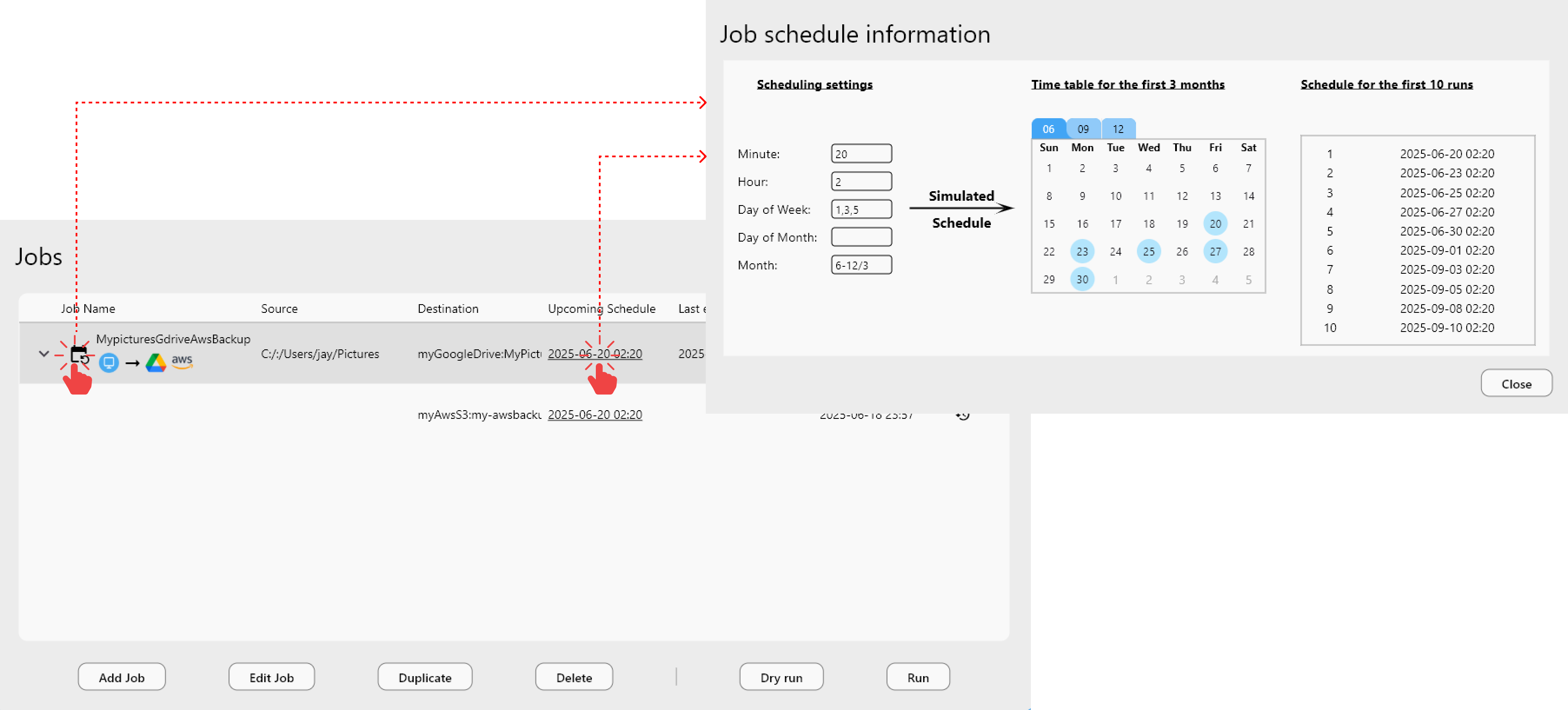
理解时间和日期字段
理解时间和日期字段
调度配置支持 Crontab 风格的值,可实现精确而灵活的调度,满足广泛的用户需求。
| 字段名称 | 允许的值 | 说明 |
|---|---|---|
| 分钟 | 0-59 | 小时中的分钟 |
| 小时 | 0-23 | 一天中的小时 |
| 星期几 | 0-6 | 0 = 星期日,1 = 星期一,……,6 = 星期六 |
| 月中的日期 | 1-31 | 月份中的日期 |
| 月份 | 1-12 | 1 表示一月,2 表示二月,依此类推。 |
支持的格式:
- 空值:匹配每个单位(例如,若“分钟”留空,则表示每分钟)。
- n1, n2, ...:值列表(例如,1,3,5 表示星期一、星期三、星期五)。
- n1-n2:值范围(例如,0-2 表示 0、1、2)。
- n1-n2/n3:带步长的范围(例如,6-12/3 表示 6、9、12)。
分钟、小时、星期几、月中的日期 和 月份 这几个字段以逻辑 AND(与) 运算共同作用。这意味着只有在所有条件都满足时,任务才会运行。
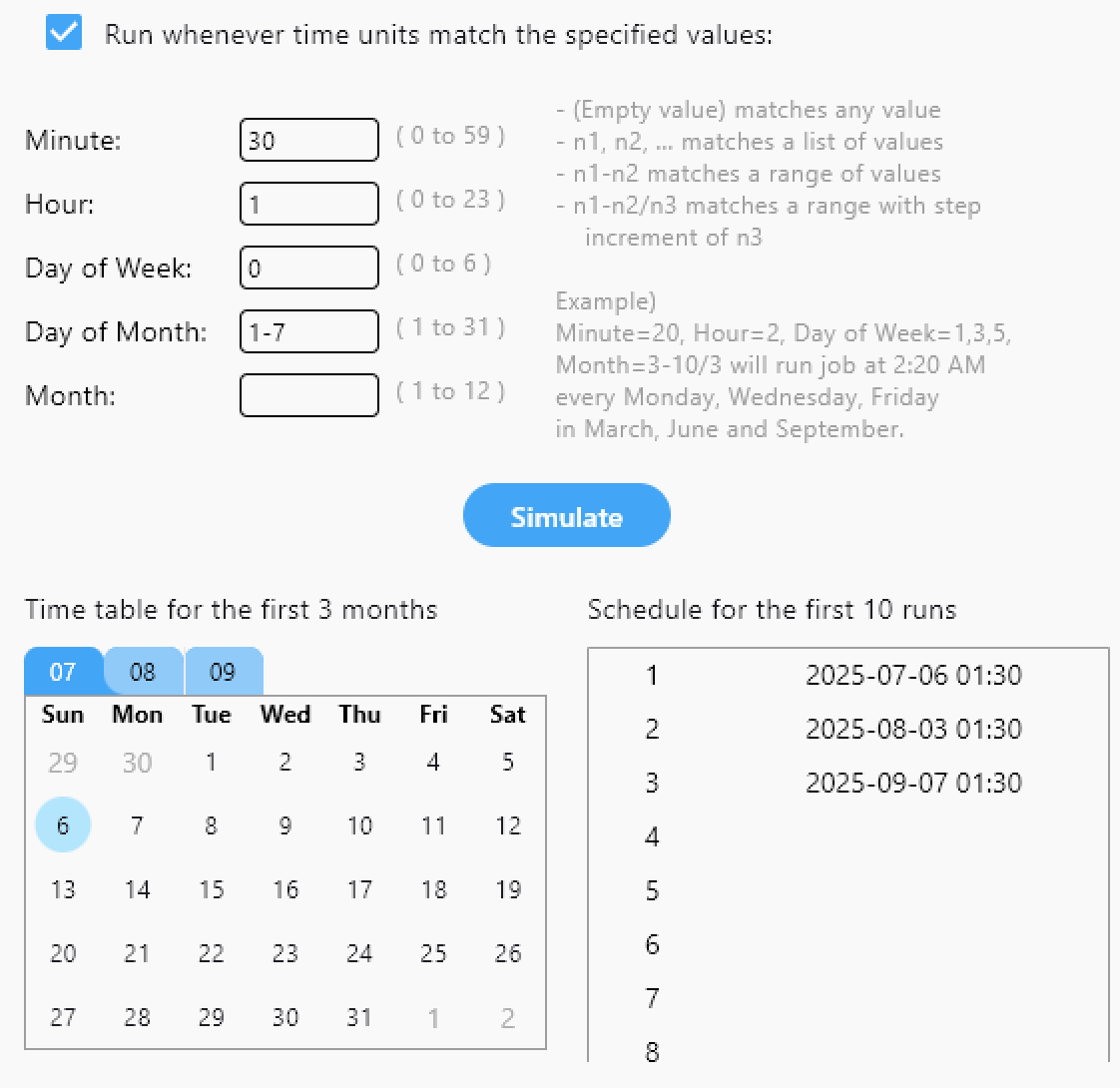
📌 示例:在每月的第一个星期日凌晨 1:30 运行同步任务。 要实现此调度,请配置以下字段:
-
时间(凌晨 1:30):
- 分钟: 30
- 小时: 1
-
日期(每月的第一个星期日):
- 月中的日期: 1-7 —— 匹配该月的前七天
- 星期几: 0 —— 其中 0 代表星期日
- 月份: 留空 —— 适用于所有月份
✅ 这种组合确保任务仅在日期处于第一周内且恰逢星期日时运行,从而有效地将其调度为每月第一个星期日凌晨 1:30 执行。
要使调度任务正常执行,RcloneView 必须在后台运行。
如果您的任务配置为使用外部 rclone 引擎,请确保在调度时间外部 rclone 实例也处于活动运行状态。
检查任务调度结果
在任务管理器中查看执行历史
您可以在 任务管理器 窗口中验证最近一次执行时间(Last execution)和下一次调度运行(Upcoming Schedule)。
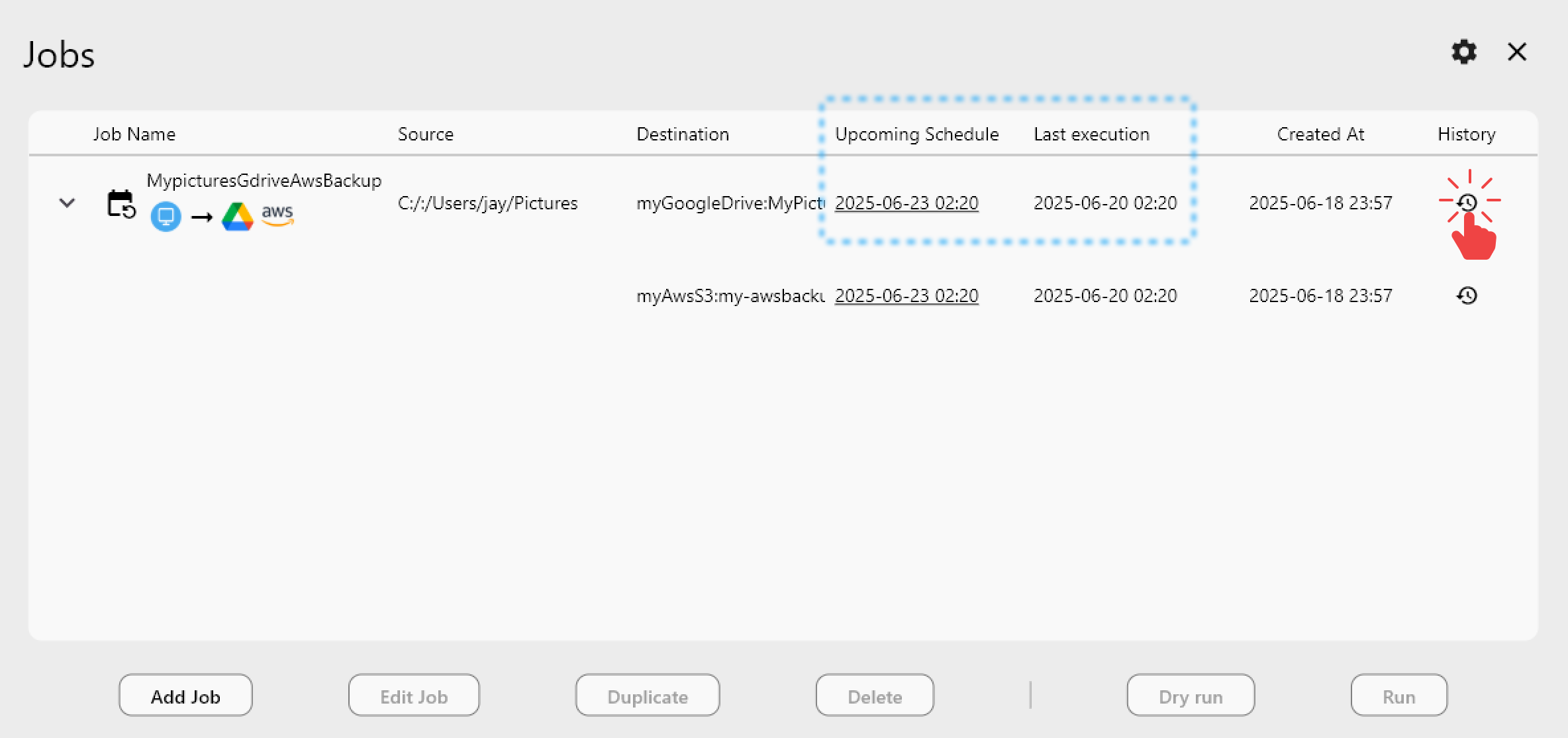
要查看任务执行历史的详细信息:
- 打开 任务管理器。
- 点击 历史图标
 以打开所选任务的执行历史。
在 执行类型 列中,标记为 Scheduled 的条目表示该任务是由调度程序自动触发的。
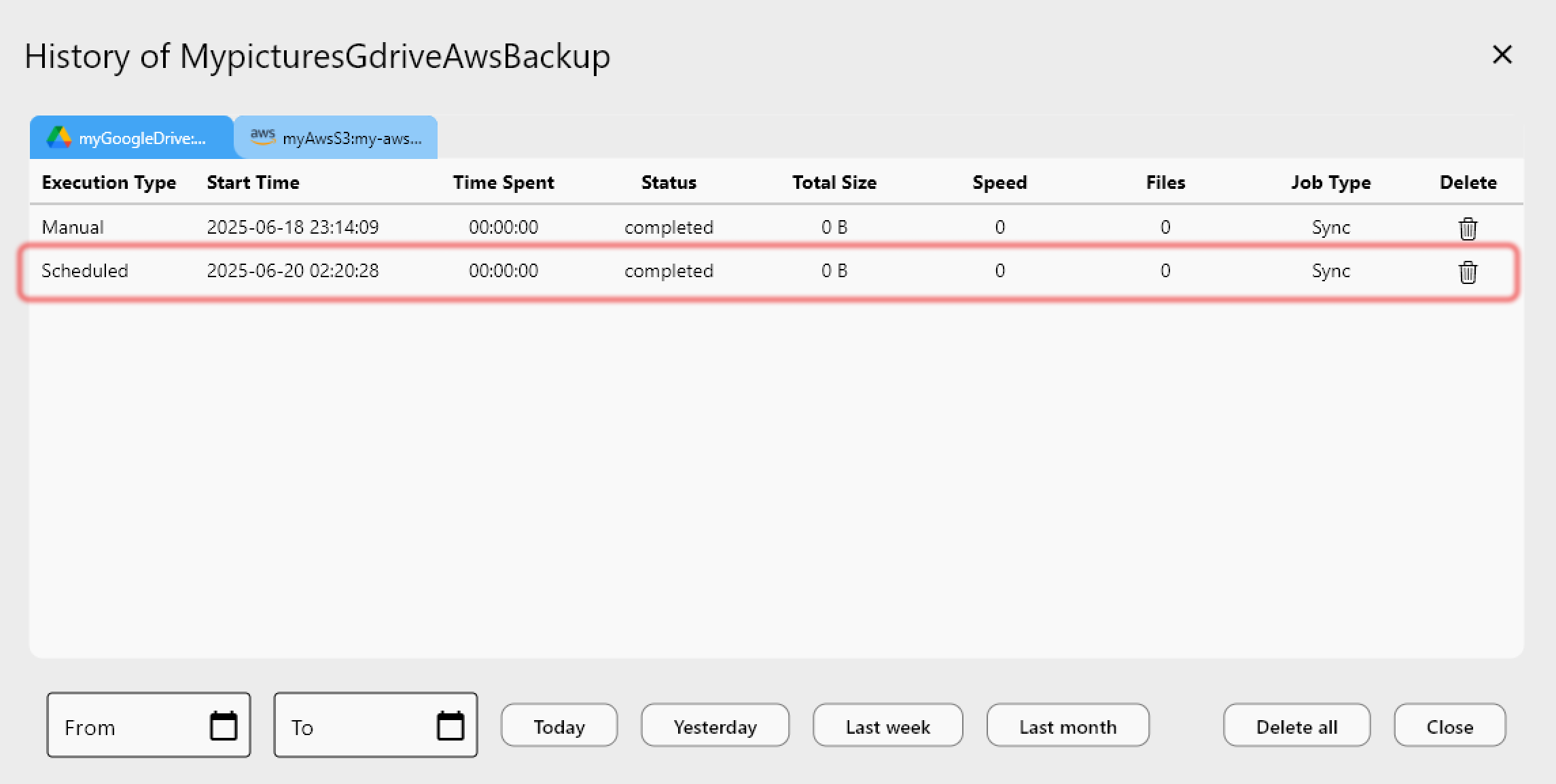
如果您的任务包含多个目标远程,请在“历史”视图中分别点击每个目标标签,以查看各目标的日志详情。
完成通知提醒(Windows)
任务完成后,Windows 系统托盘中会出现一个通知弹窗,显示同步操作的摘要。
- 您可以点击
查看详情以查看结果的完整明细。
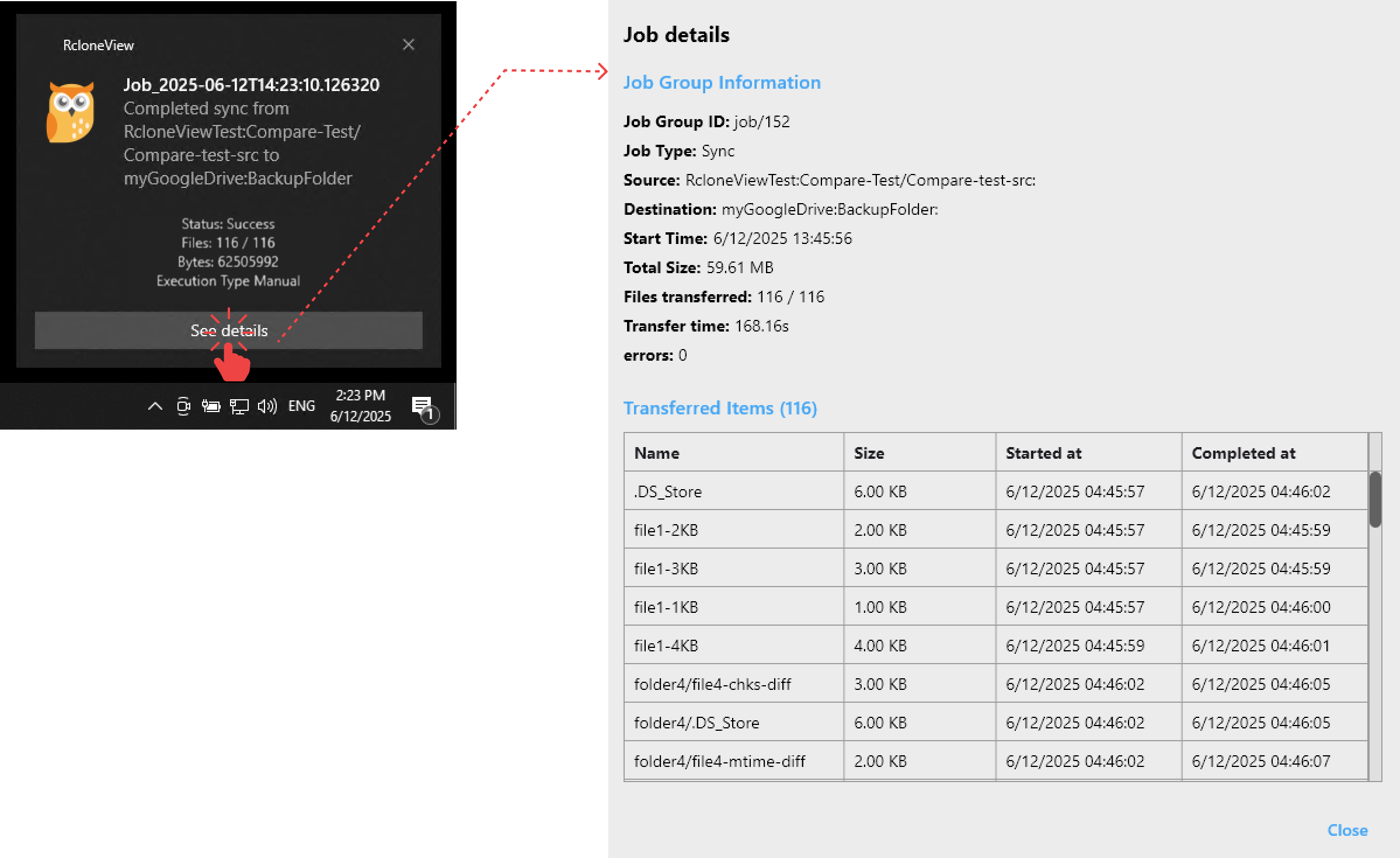
如果您错过了弹窗,仍然可以通过点击 Windows 系统托盘 中的通知图标来查看同步提醒。
