保護您雲端中的硬碟資料——使用 RcloneView 備份至 Mega
· 閱讀時間約 3 分鐘

保護您的個人檔案安全。使用 RcloneView 將您的硬碟上傳並同步至 Mega Cloud,無需複雜的 CLI 操作。
為什麼要將硬碟備份至 Mega?
- 硬碟會故障:機械損壞、意外刪除、竊盜
- Mega 的優勢:端對端加密、充裕的儲存空間、跨平台存取
- 結果:一份隨時隨地都能存取的可靠異地備份

在同一處管理與同步所有雲端
RcloneView 是 rclone 的跨平台 GUI。透過清爽的視覺化介面比較資料夾、傳輸或同步檔案,並自動化多雲工作流程。
- 一鍵作業:複製 · 同步 · 比較
- 排程器與歷史記錄,打造可靠的自動化
- 支援 Google Drive、OneDrive、Dropbox、S3、WebDAV、SFTP 等
WindowsmacOSLinux
免費開始使用 →核心功能免費。Plus 提供自動化功能。
步驟 1 — 準備工作
- 選擇資料夾(例如照片、專案、文件)
- 確認您的 Mega 帳戶有足夠空間
- 規劃是要一次性上傳還是定期同步
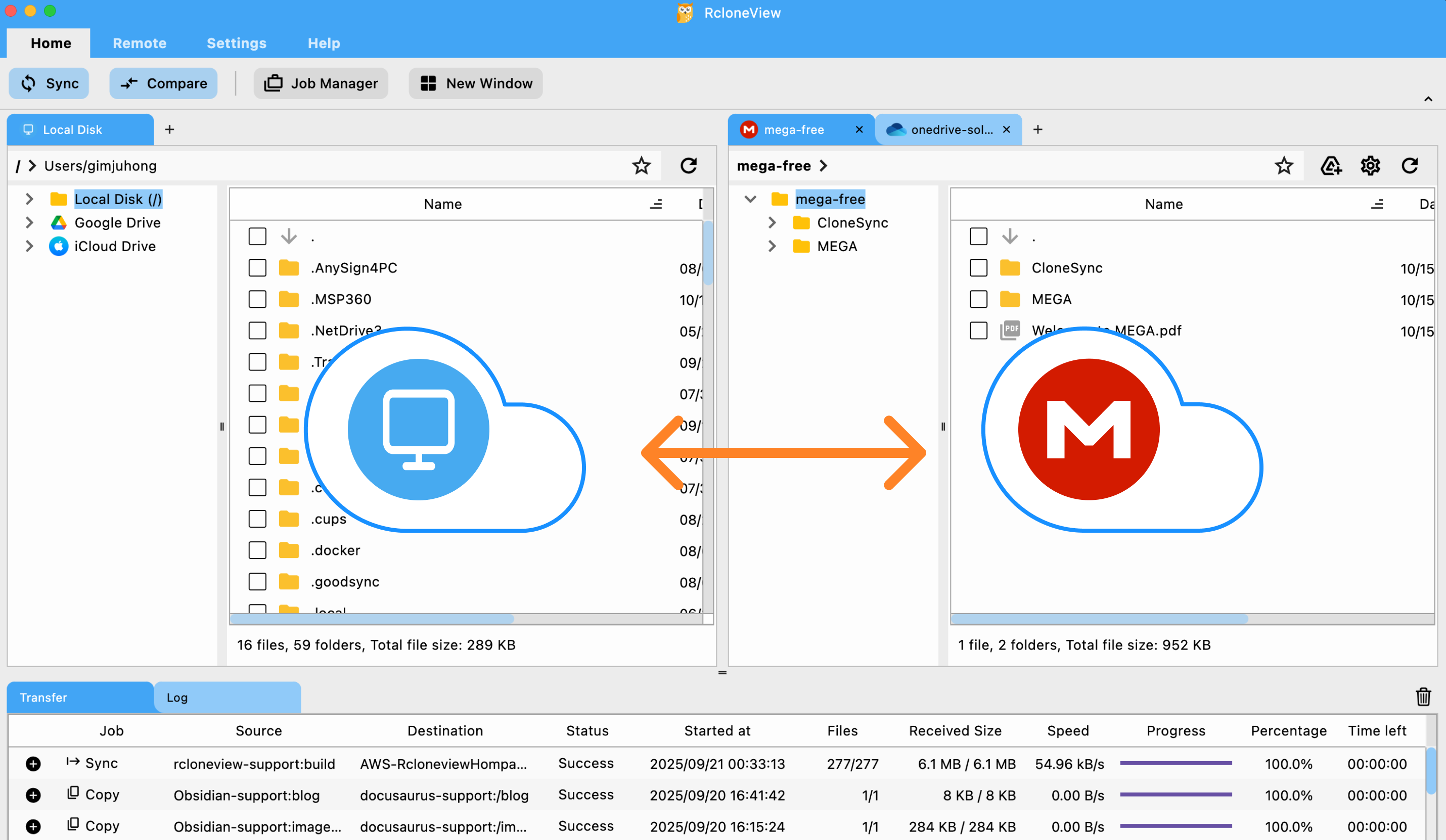
步驟 2 — 在 RcloneView 中連接硬碟與 Mega
- 新增本機遠端 → 指向您的硬碟路徑
- 新增 Mega → 登入/連線 → 命名為
MyMega - 確認兩者都顯示在 Explorer 中
🔍 實用指南:
步驟 3 — 備份選項

結論
- 為什麼:透過雲端備份防範硬體故障
- 如何做:RcloneView 的 GUI 讓一切變得簡單:使用拖曳、比較或同步功能,從本機到 Mega
- 小提示:先執行試運行(dry-run),並將大量上傳拆分成多個批次
支援的雲端服務商





























