工作排程與自動執行
工作排程功能可讓您在特定時間與間隔自動執行同步工作。
您需要購買 PLUS 授權 才能啟用此功能。
設定工作排程
您可以在以下情況下設定排程:
- 建立新工作時(步驟 4:排程)
- 編輯現有工作以新增排程
新增或編輯工作以設定排程
若要開啟 工作管理員,請點選首頁選單中的工具列圖示。
接著,點選 新增工作 或 編輯工作,並前往 步驟 4:排程。

如何排程工作
- 勾選標示為
每隔時間單位執行 ~的方塊以啟用排程。 - 使用時間與日期欄位設定所需的重複排程。
- 點選
模擬以預覽工作的執行時機。 - 確認排程正確後,點選
儲存。
儲存後,點選日曆圖示  或
或 即將到來的排程 下方的 排程日期,即可視覺化檢視已設定的執行時間。
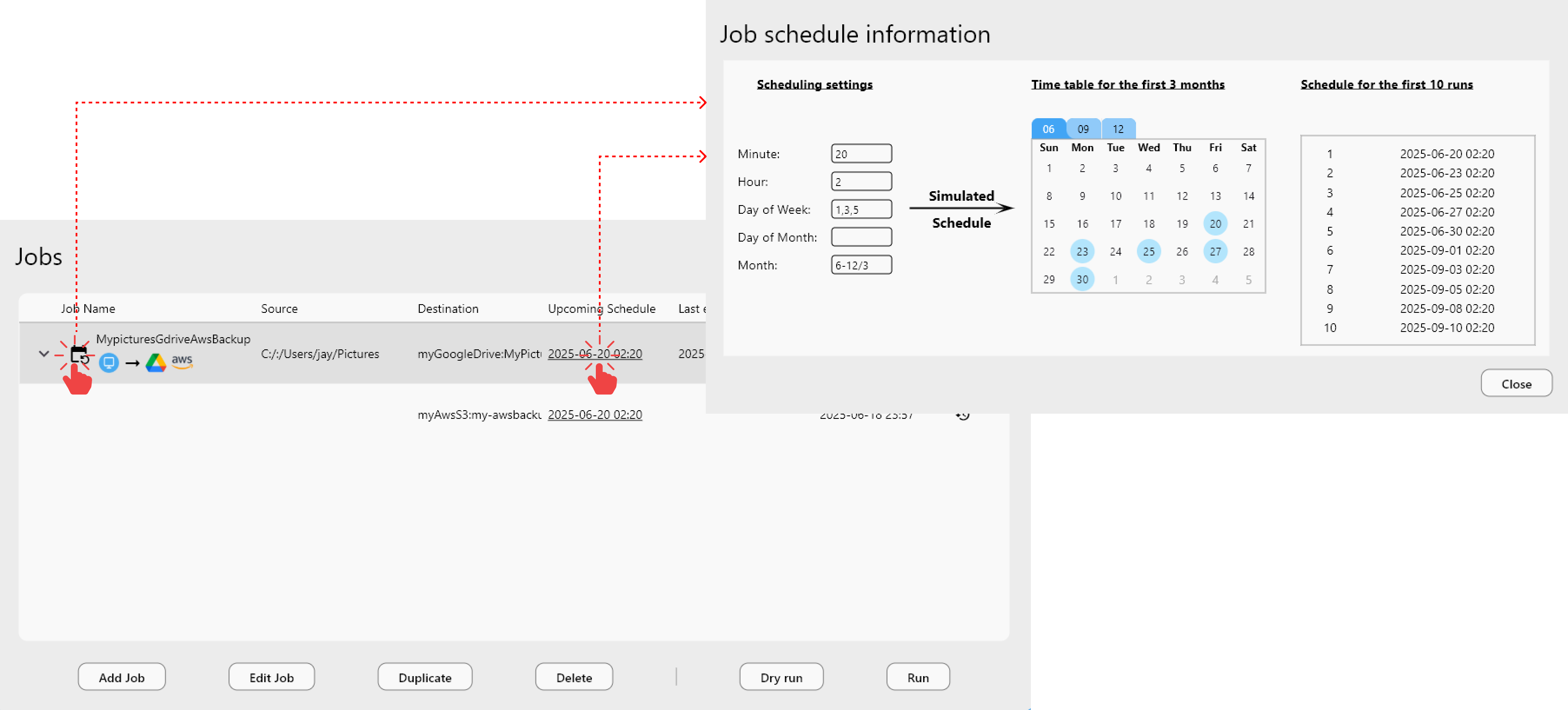
了解時間與日期欄位
了解時間與日期欄位
此排程設定支援 Crontab 樣式的值,可提供精確且彈性的排程方式,滿足各種使用者需求。
| 欄位名稱 | 允許的值 | 說明 |
|---|---|---|
| 分鐘 | 0-59 | 該小時內的分鐘 |
| 小時 | 0-23 | 該天內的小時 |
| 星期幾 | 0-6 | 0 = 星期日, 1 = 星期一, …, 6 = 星期六 |
| 每月日期 | 1-31 | 該月內的日期 |
| 月份 | 1-12 | 1 為一月,2 為二月,依此類推。 |
接受的格式:
- 空值:符合每個單位(例如:若分鐘欄位為空白,則每分鐘皆符合)。
- n1, n2, ...:列表值(例如:1,3,5 代表星期一、星期三、星期五)。
- n1-n2:數值範圍(例如:0-2 代表 0、1、2)。
- n1-n2/n3:帶步進值的範圍(例如:6-12/3 代表 6、9、12)。
分鐘、小時、星期幾、每月日期 與 月份 這些欄位會以邏輯 AND(且)運算方式共同作用。這表示工作只有在所有條件都符合時才會執行。
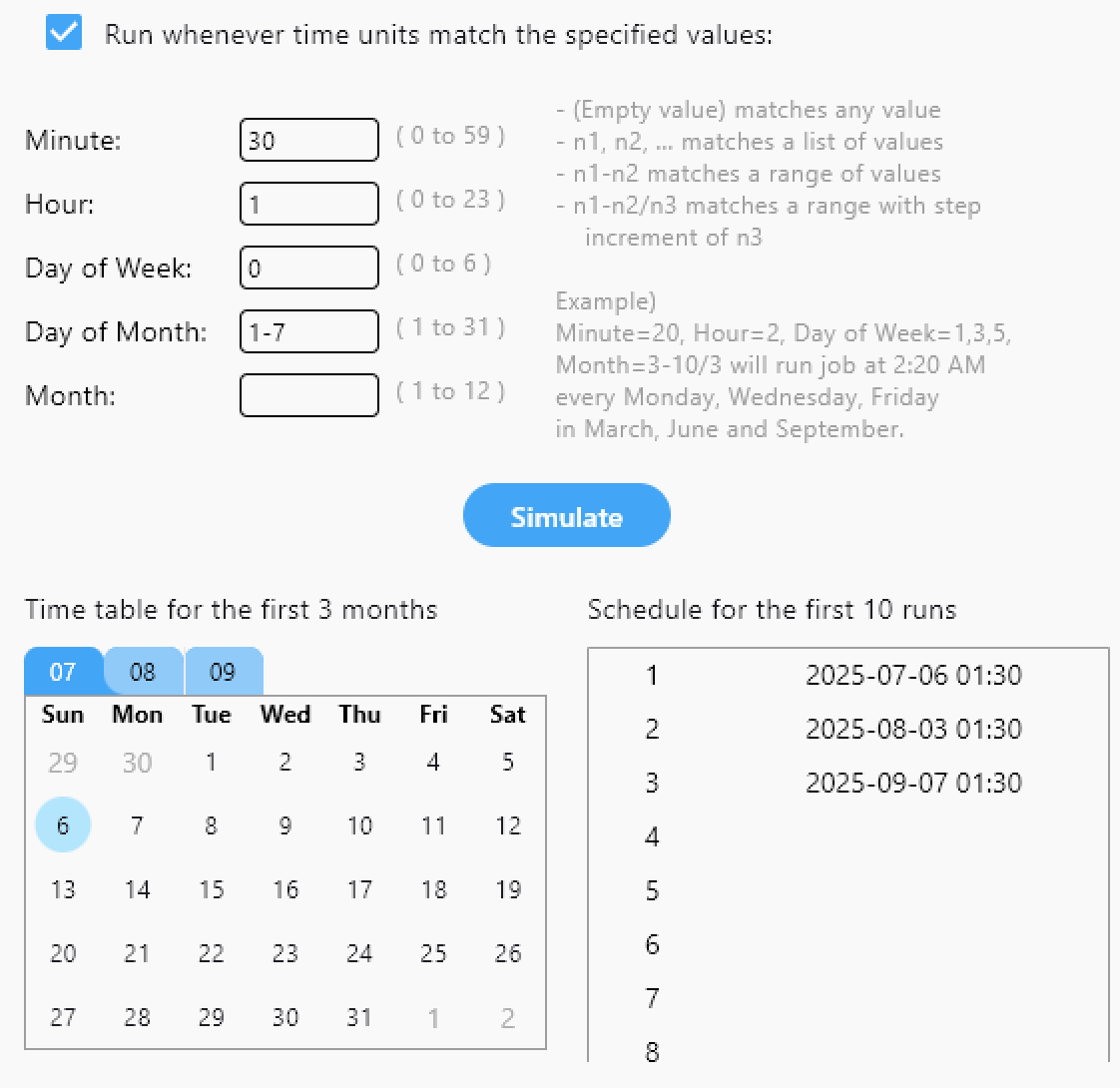
📌 範例:在每月第一個星期日的凌晨 1:30 執行同步工作。 若要達成此排程,請設定以下欄位:
-
時間(凌晨 1:30):
- 分鐘: 30
- 小時: 1
-
日期(每月第一個星期日):
- 每月日期: 1-7 — 符合該月的前七天
- 星期幾: 0 — 代表星期日
- 月份: 留空 — 適用於所有月份
✅ 此組合可確保工作只有在日期落於第一週且恰逢星期日時才會執行,藉此有效達成在每月第一個星期日凌晨 1:30 執行的排程。
排程工作要順利執行,RcloneView 必須在背景中執行。
若您的工作設定為使用外部 rclone 引擎,請確保外部 rclone 執行個體在排程時間也處於啟用並執行的狀態。
檢查工作排程結果
在工作管理員中檢視執行歷程
您可以在 工作管理員 視窗中確認最近一次執行時間(最近執行)與下一次排程執行時間(即將到來的排程)。
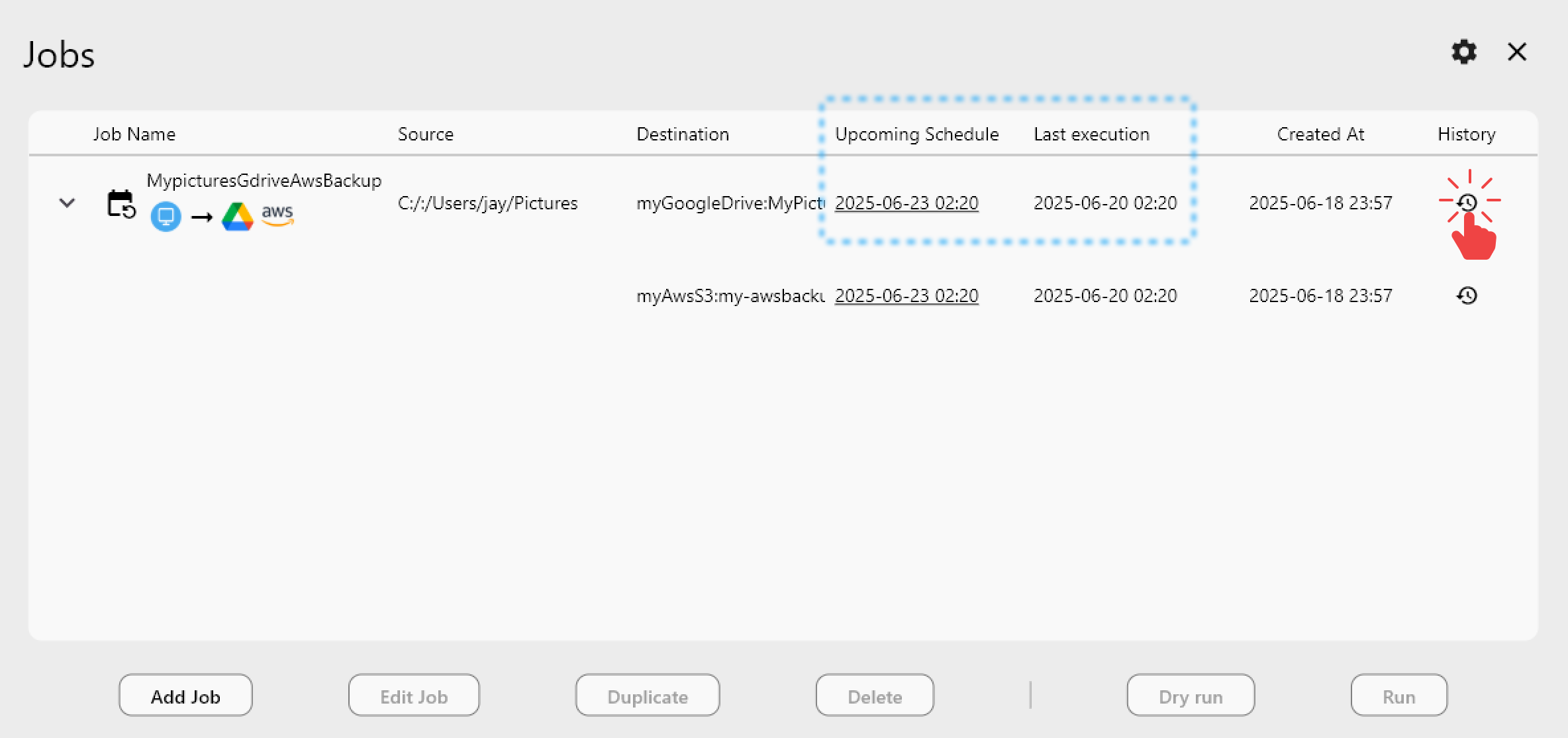
若要檢視工作執行歷程的詳細內容:
- 開啟 工作管理員。
- 點選 歷史紀錄圖示
 以開啟所選工作的執行歷程。
在 執行類型 欄位中,標示為 Scheduled 的項目表示該工作是由排程器自動觸發的。
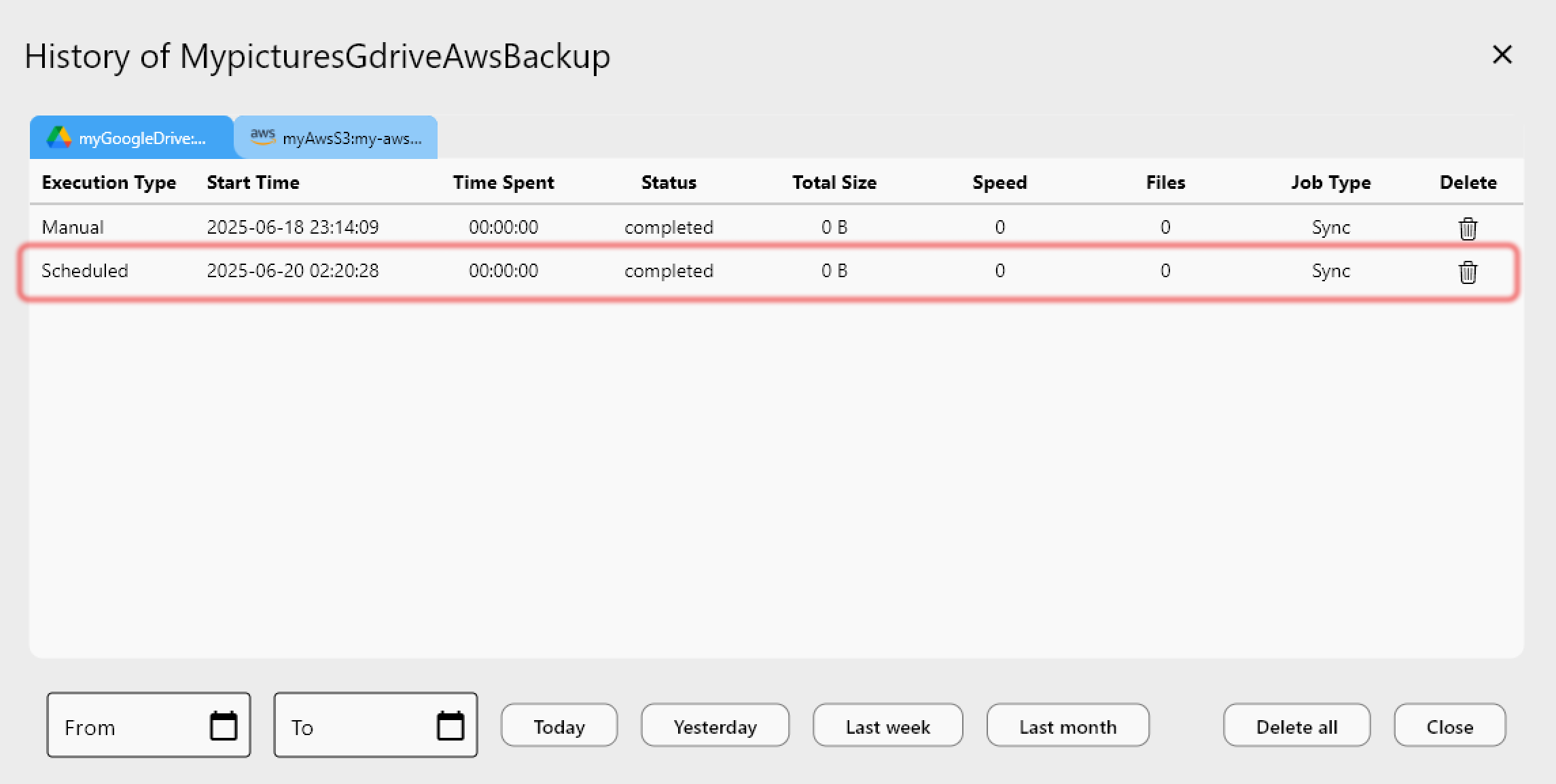
若您的工作包含多個目的地遠端,請在歷程檢視畫面中逐一點選各目的地標籤,以檢視各目標的紀錄詳細內容。
完成通知提醒(Windows)
工作完成後,Windows 系統匣中會出現通知彈出視窗,顯示同步作業的摘要。
- 您可以點選
查看詳情以檢視完整的結果明細。
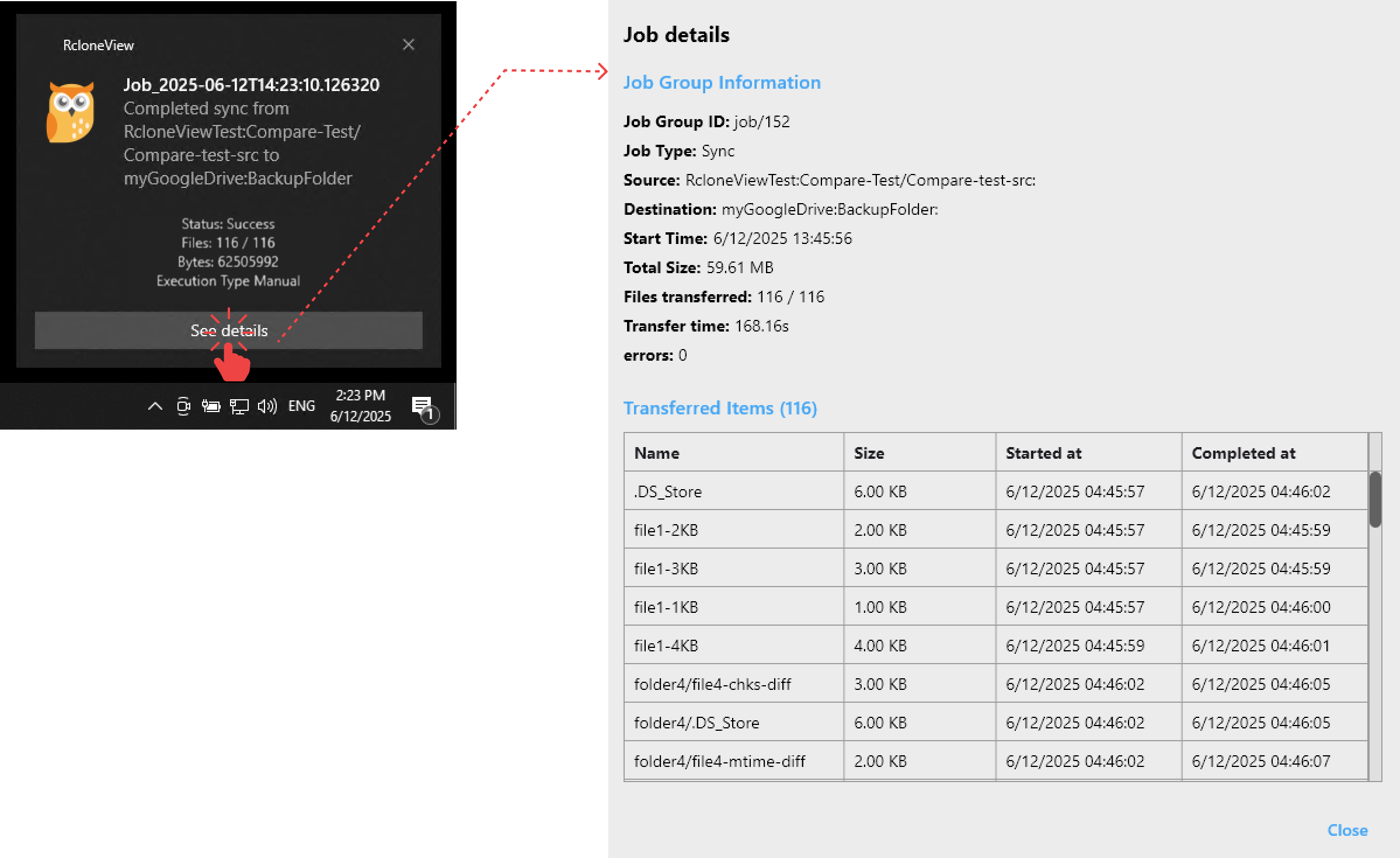
若您錯過彈出視窗,仍可點選 Windows 系統匣 中的 通知圖示 查看同步提醒。
