使用 RcloneView 加密並備份您的硬碟到 Proton Drive

讓您最重要的檔案保持安全、私密且易於存取——使用簡潔的點選式工作流程,將您的硬碟同步至 Proton Drive。
為什麼要將硬碟備份到 Proton Drive
如果您的照片、創作專案或工作檔案只存在單一硬碟上,一次咖啡潑灑或硬碟故障就可能讓它們瞬間消失。Proton Drive 提供了加密、以隱私為優先的雲端儲存層,而 RcloneView 則提供友善的圖形介面,讓您連接來源與目的地、預覽變更並自動化同步——完全不需要命令列。
認識 Proton Drive(概覽)
- 端對端加密與以隱私為核心的設計
- 跨平台存取,支援分享連結與檔案版本控制
- 由 rclone 的 Proton 後端支援,因此您可以透過 RcloneView 瀏覽、複製與同步
認識您的硬碟
- 大型資料夾、巢狀結構與多重版本相當常見
- 可靠的工具(續傳、比較、選擇性複製)讓遷移過程更順暢
為什麼要從硬碟遷移到 Proton Drive?
- 保護:提供安全的異地備份,以應對災難復原
- 隱私:加密儲存,且不犧牲易用性
- 生產力:隨處存取檔案,安心分享

在同一處管理與同步所有雲端
RcloneView 是 rclone 的跨平台 GUI。透過清爽的視覺化介面比較資料夾、傳輸或同步檔案,並自動化多雲工作流程。
- 一鍵作業:複製 · 同步 · 比較
- 排程器與歷史記錄,打造可靠的自動化
- 支援 Google Drive、OneDrive、Dropbox、S3、WebDAV、SFTP 等
核心功能免費。Plus 提供自動化功能。
事前準備
開始之前:
- 整理來源:將內容分組(例如
Photos/、Projects/、Docs/),讓任務更清晰 - 檢查 Proton Drive 容量:確保有足夠空間應付初次上傳與未來成長
- 決定方式:一次性上傳、分批上傳,或以排程進行持續同步
- 選擇性加入加密層:進階使用者可疊加 rclone 的 crypt,取得更多控制權
🔍 實用指南
在 RcloneView 中連接 Proton Drive
RcloneView 將 rclone 的設定流程包裝成引導式的點選操作。
- 開啟 RcloneView 並點選
+ New Remote - 選擇 Proton Drive,依照指南完成登入/權杖流程,然後為其命名(例如
MyProton) - 在另一側新增一個本機遠端(您的硬碟路徑,例如
D:\Media或/Users/you/Archive) - 確認兩者都並排顯示在 Explorer 面板中
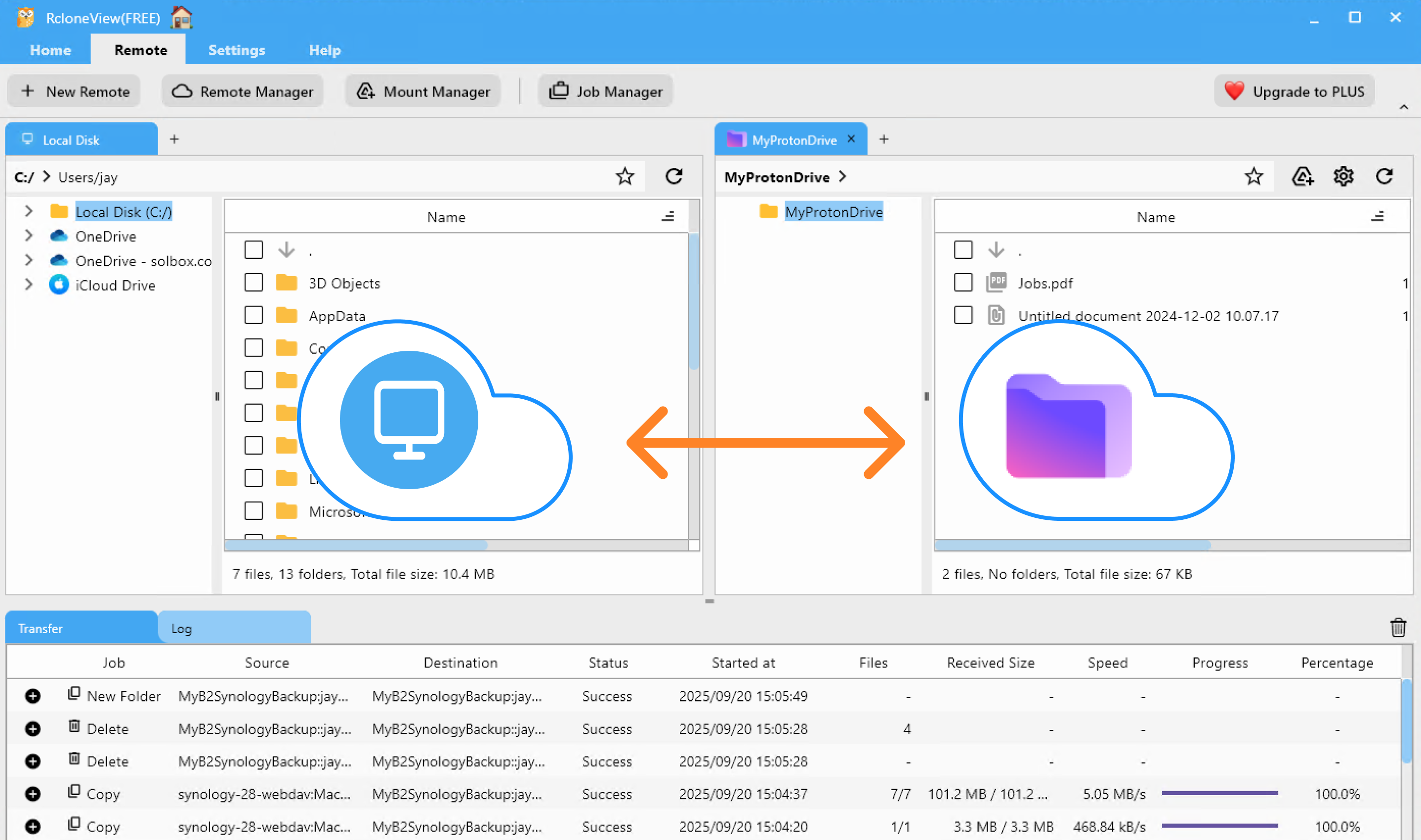
傳輸與同步選項
拖放操作
以視覺化方式將檔案/資料夾從本機面板複製到 Proton Drive——最適合單次移動或快速完成的任務。
👉 深入了解:使用拖放複製檔案
比較與複製
執行比較功能,在複製前預覽差異(新增、變更、遺失)——非常適合選擇性更新並避免重複。
👉 深入了解:比較與管理檔案

同步與排程任務
依排程(每晚、每週或自訂)將選定的本機資料夾鏡射到 Proton Drive。務必先執行試跑(dry-run)以驗證計畫中的動作,再將其儲存為可重複使用的任務。
👉 深入了解:

專業提示
- 先從試驗資料夾開始,驗證速度、結構與篩選條件
- 使用篩選條件排除快取、暫存檔與不需要放到雲端的算圖檔案
- 在大量初次上傳期間保持來源為唯讀,以減少偏移
結論——重點整理與額外建議
- 原因:異地備援加上以隱私優先的儲存,保護您最重要的檔案
- 方法:RcloneView 讓您連接本機與 Proton Drive,再透過拖放、比較或同步來操作——並可排程以實現免手動的保護
- 安全擴展:分批上傳、監控任務並檢視日誌,以維持清楚的稽核紀錄
常見問題
我需要命令列技能嗎?
不需要——RcloneView 在 rclone 的 Proton Drive 後端之上提供完整的圖形介面。
我可以自動執行週期性備份嗎?
可以——將您的同步儲存為任務,並在 RcloneView 的 Job Manager 中新增排程。
我的資料有加密嗎?
Proton Drive 採用端對端加密。進階情境下,您可以選擇性地在其上疊加 rclone 的 crypt。
如果上傳量很龐大怎麼辦?
分批上傳,並安排在夜間執行排程。下次可使用比較功能,只複製新增或變更的檔案。
準備好在不碰觸終端機的情況下,將您的檔案安全存放於 Proton Drive 了嗎?
支援的雲端服務商





























