ハードドライブをクラウドで安全に保管 — RcloneViewでMegaにバックアップ
· 約3分

大切な個人ファイルを守りましょう。RcloneView を使えば、CLIの複雑さなしに ハードドライブ の内容を Mega Cloud にアップロード・同期できます。
なぜハードドライブをMegaにバックアップするのか?
- ハードドライブは故障する: 機械的な損傷、誤削除、盗難
- Megaが加わることで: エンドツーエンド暗号化、大容量ストレージ、クロスプラットフォームアクセスが手に入る
- 結果: いつでもどこからでもアクセスできる、耐障害性のあるオフサイトコピーが得られる

すべてのクラウドを一か所で管理・同期
RcloneViewはrcloneのクロスプラットフォームGUIです。フォルダを比較し、ファイルを転送・同期し、クリーンなビジュアルインターフェースでマルチクラウドのワークフローを自動化できます。
- ワンクリック操作: コピー · 同期 · 比較
- 信頼性の高い自動化のためのスケジューラーと履歴
- Google Drive、OneDrive、Dropbox、S3、WebDAV、SFTPなどに対応
WindowsmacOSLinux
無料で始める →コア機能は無料。Plusで自動化機能を利用可能。
ステップ1 — 準備
- バックアップするフォルダを選ぶ(例: 写真、プロジェクト、ドキュメント)
- Megaアカウントの空き容量を確認する
- 一回限りのアップロードにするか、定期的な同期にするかを計画する
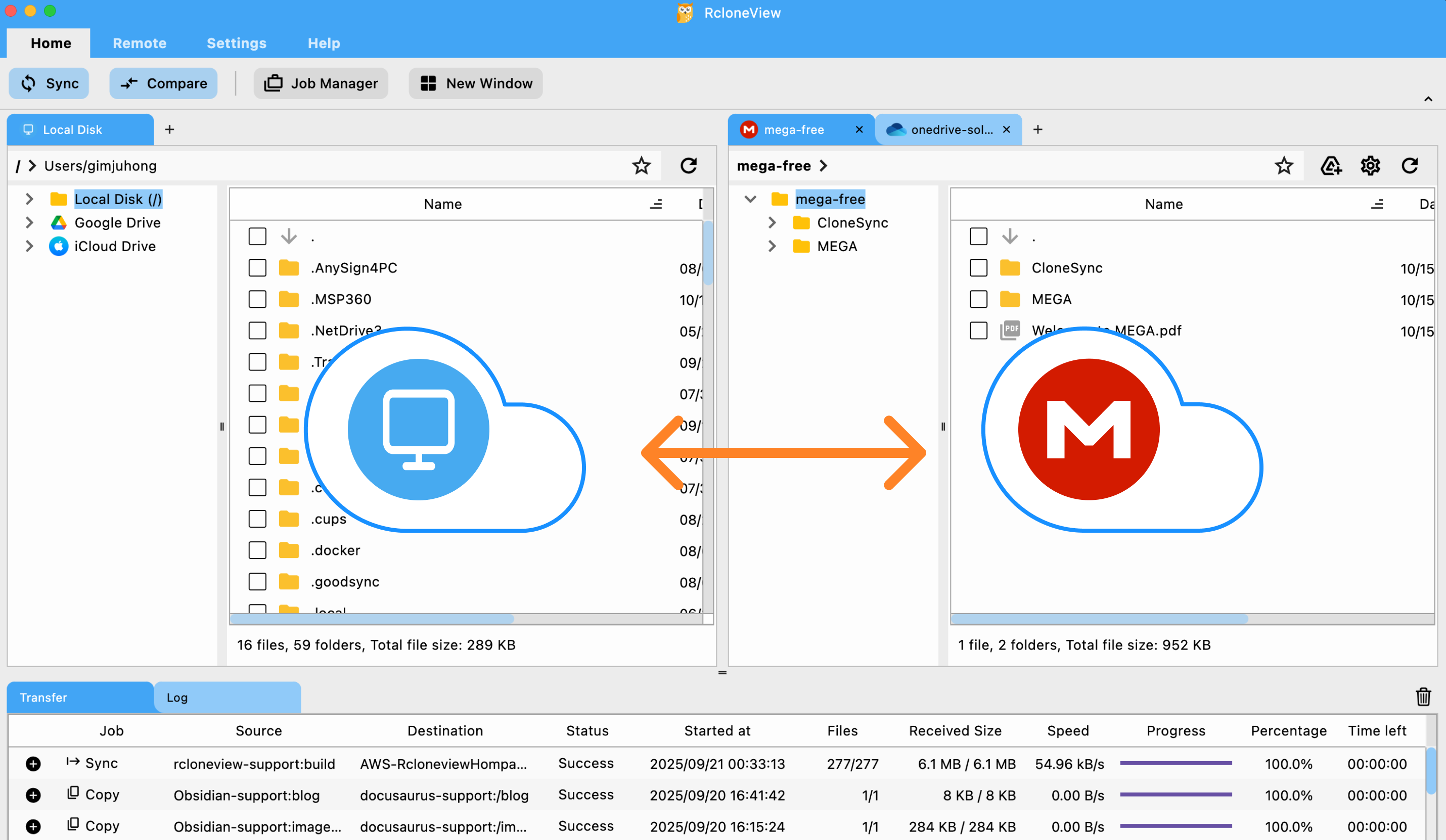
ステップ2 — RcloneViewでハードドライブとMegaを接続する
- ローカルリモート を追加 → ハードドライブのパスを指定
- Mega を追加 → ログイン/セッション →
MyMegaという名前を付ける - Explorerに両方が表示されていることを確認する
🔍 参考ガイド:
ステップ3 — バックアップの方法
-
ドラッグ&ドロップ: 手動で選択してアップロード
👉 ドラッグ&ドロップによるファイルコピー -
比較してコピー: 変更・新規ファイルを確認し、選択的に同期
👉 ファイルの比較と管理 -
同期とジョブ: 継続的な保護のために自動スケジュールを設定
👉 ジョブのスケジュール設定と実行

まとめ
- なぜ: ハードウェア故障に備えてクラウドバックアップで守る
- どうやって: RcloneViewのGUIなら簡単。ローカル → Megaを ドラッグ&ドロップ、比較、同期 のいずれかで実行
- プロのヒント: まず ドライラン を実行し、大容量アップロードはバッチに分割する
対応クラウドプロバイダー





























