使用 RcloneView 跨多雲管理數位資產:完整工作流程指南
· 閱讀時間約 7 分鐘
在 Google Drive、Dropbox、pCloud、Mega、S3/Wasabi 與 NAS 之間,讓 RAW、EDIT、EXPORT 與 ARCHIVE 保持同步——不必購買昂貴的 DAM 系統。RcloneView 為媒體團隊提供雙欄式 Explorer、Compare、Sync 與 Jobs,馴服雜亂無章的雲端資料夾。
創作者為何會在數位資產管理上遇到困難
- 檔案龐大: 4K–8K RAW、專案檔、代理檔、音軌與轉檔輸出,容量很快就達到 TB 等級。
- 版本繁多: RAW → EDIT → EXPORT → CLIENT DELIVERY;V1、V2、FINAL、FINAL_FINAL。
- 生命週期壓力: 熱儲存成本高,需要低成本的 S3/Wasabi 冷儲存層來做封存。
- 團隊存取: 跨服務的不同角色、權限與儲存孤島。
- 資料分散: 不同雲端的資料夾慣例各異,導致衝突與時間浪費。

在同一處管理與同步所有雲端
RcloneView 是 rclone 的跨平台 GUI。透過清爽的視覺化介面比較資料夾、傳輸或同步檔案,並自動化多雲工作流程。
- 一鍵作業:複製 · 同步 · 比較
- 排程器與歷史記錄,打造可靠的自動化
- 支援 Google Drive、OneDrive、Dropbox、S3、WebDAV、SFTP 等
WindowsmacOSLinux
免費開始使用 →核心功能免費。Plus 提供自動化功能。
RcloneView:專為媒體管線設計的多雲 Explorer
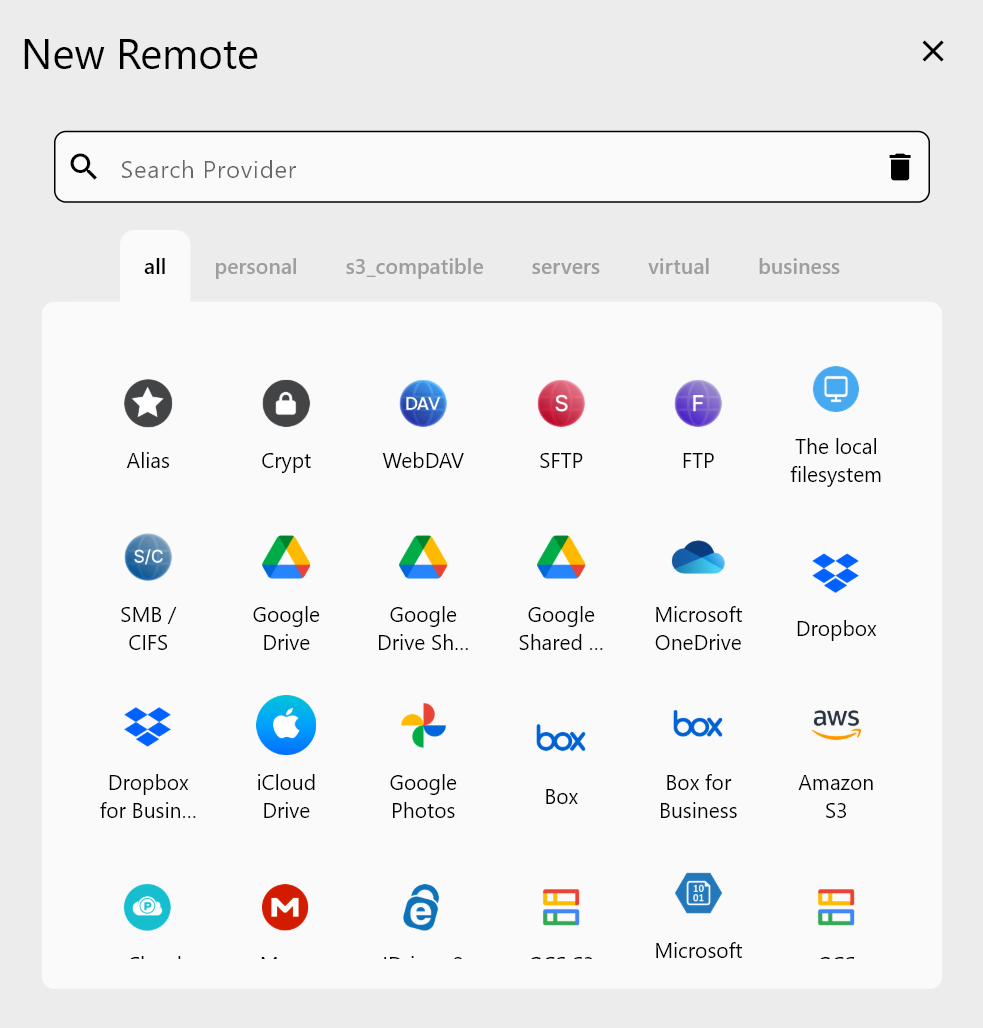
- 單一介面支援 100 多種服務:Google Drive、Dropbox、OneDrive、Box、Mega、pCloud、S3/Wasabi/B2/R2、WebDAV/SFTP/SMB、NAS/外接硬碟。
- 雙欄式 Explorer,一側開啟 RAW,另一側開啟 EDIT/EXPORT。
- Compare 功能,在複製前檢視新增/變更/相符的檔案。
- 快速且穩定的傳輸,支援重試、續傳與校驗碼。
- Sync + Jobs,自動執行每日備份與封存。
- 跨平台:Windows/macOS/Linux,無需 CLI 指令。
👉 相關參考資料:
標準化你的資料夾範本(RAW / EDIT / EXPORT / ARCHIVE)
Project Name /
 ├─ RAW /
 │   ├─ CAM_A
 │   ├─ CAM_B
 │   ├─ AUDIO
 ├─ EDIT /
 │   ├─ Premiere
 │   ├─ Resolve
 ├─ EXPORT /
 │   ├─ MASTER
 │   ├─ REVIEW
 │   ├─ SOCIAL
 └─ ARCHIVE /
將此範本保存在「起始」資料夾中,每個新專案都複製一份,讓團隊清楚知道 RAW、EDIT、EXPORT 與 ARCHIVE 分別放在哪裡——無論使用哪個雲端服務。
實用儲存分配方案
- RAW: 使用 NAS 或 pCloud/Mega 進行擷取;每週鏡像備份至 Wasabi/S3。
- EDIT: 使用本機 SSD 以提升速度,並搭配雲端備份(Google Drive/Dropbox)。
- EXPORT: 使用 Google Drive 共用雲端硬碟或 Dropbox 進行客戶審閱/交付。
- ARCHIVE: 使用 Wasabi/B2/S3 冷儲存層;保留 MASTER 及關鍵 EDIT 資產。
RcloneView 的角色:透過拖放、Compare、Sync 與 Jobs,在所有雲端服務間維持此結構。
雙欄式整理工作流程
- 開啟 Browse;在左側載入 RAW 儲存空間(例如 pCloud/Mega),右側載入 EDIT/EXPORT 儲存空間(例如 Google Drive)。
- 在兩欄間拖放新的素材或轉檔輸出;於 Transfer 中追蹤進度。
- 使用 Compare 在複製前找出新增或不一致的檔案。
- 在每個雲端服務中保留一份「資料夾範本」;為新專案複製使用,以落實結構一致性。
封存至低成本儲存(Wasabi/S3)
- 在主要儲存空間上的 RAW 與封存儲存桶之間執行 Compare,只移動有變更的檔案。
- 使用 Sync(單向)。
- 建立 Job 每週執行一次(例如週一 03:00),讓 RAW 持續在異地保有鏡像備份。
透過 Google Drive/Dropbox 分享與協作
- 將 EXPORT 同步至 Google Drive 共用雲端硬碟供客戶審閱;將 FINAL 保存在專屬資料夾中。
- 使用 Copy 或 Sync 工作,將 EDIT 備份推送至團隊工作區。
- 跨雲流程:EXPORT → Google Drive、RAW → Dropbox、ARCHIVE → Wasabi——排定於非尖峰時段執行。
透過 Jobs 與排程實現自動化
- 每日範例組合:
- RAW → NAS(本機安全備份)
- RAW → Wasabi(封存)
- EDIT → Google Drive(團隊備份)
- EXPORT → Shared Drive(面向客戶)
- 將每項設定儲存為 Job,並排定於夜間執行以避免頻寬競爭。
- 錯開各項工作的時間(例如 02:00、02:30、03:00)以維持穩定的傳輸效能。
實際案例(工作室範例)
- 擷取: 外接 SSD → 透過 RcloneView 上傳至 RAW(pCloud/Mega);使用 Compare 確認沒有遺漏;每週執行單向 Sync 至 Wasabi。
- 剪輯: 於本機 SSD 上作業;將 EDIT Sync 至 Google Drive 團隊資料夾以進行備份。
- 輸出: 將 MASTER/REVIEW/SOCIAL 推送至 Google Drive;與客戶分享連結。
- 封存: 交付完成後,將 RAW/EDIT/EXPORT Sync 至 Wasabi/B2;FINAL 保留在 Google Drive 上以節省空間。
紀錄、重試與完整性
- 觀察 Transfer 的傳輸量與重試狀況;如有需要可暫停/繼續。
- 若遇到限流(429/5xx),可降低並行數或設定頻寬限制,然後重新執行;只有缺少的變更會被傳輸。
為何選擇 RcloneView,而非笨重的 DAM 或單一雲端工具?
- 不綁定單一供應商;單一 GUI 支援 100 多種服務。
- 雙欄式 Explorer + Compare,避免意外覆寫。
- 內建排程器與 Jobs(無需外部 cron)。
- 採用維運團隊信賴的同一套 rclone 引擎,並包裝成更友善的操作介面。
- 讓不擅長 CLI 工具的剪輯師與設計師能更快上手。
總結
RcloneView 為創作者、工作室與媒體團隊提供了一種實用方式,跨多個雲端服務管理 RAW → EDIT → EXPORT → ARCHIVE 流程。標準化你的結構、自動化備份與封存、透過 Compare 與校驗碼進行驗證,並讓協作者保持同步——完全不需要購買複雜的 DAM 系統或撰寫腳本。
支援的雲端服務商





























