快速入門指南
本指南將逐步帶您安裝 RcloneView,並新增一個遠端儲存(Google Drive)。
步驟 1:安裝 RcloneView
- 從 RcloneView 下載頁面 下載安裝檔。
- 執行下載的安裝程式,並依照畫面指示完成安裝。
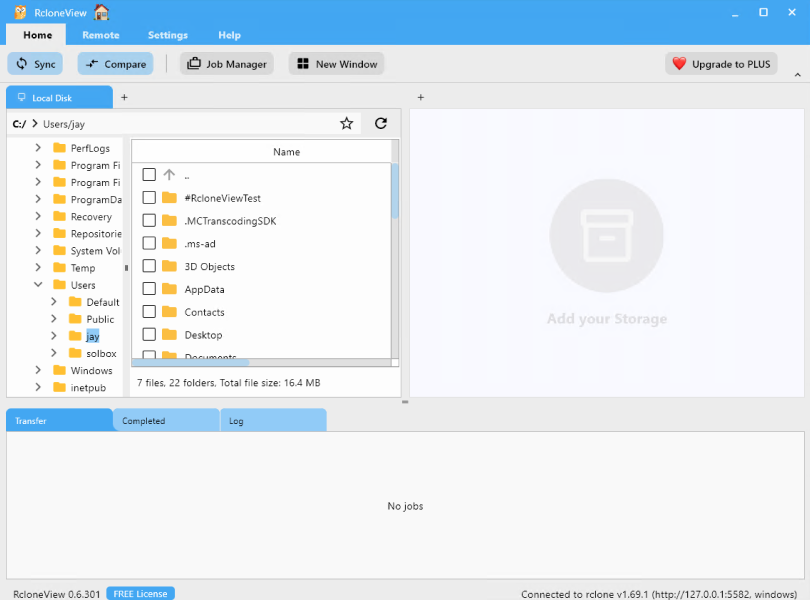
- 安裝成功後,您將看到以下確認畫面:
步驟 2:新增遠端儲存(以 Google Drive 為例)
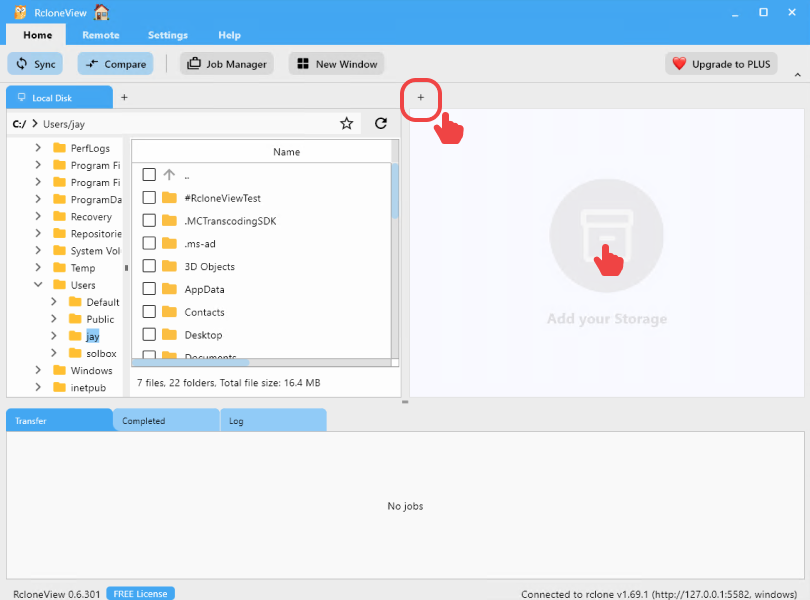
開啟新增遠端設定視窗
- 從上方選單的
Remote中點選+ New Remote。 - 或者,也可以在總管窗格中點選
+按鈕,並選擇New Remote以開始設定遠端。
新增 Google Drive 遠端
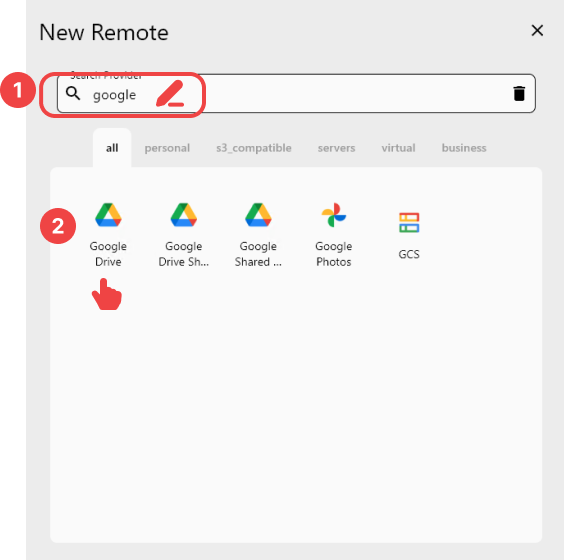
- 在搜尋欄中輸入
google。 - 從結果中選擇
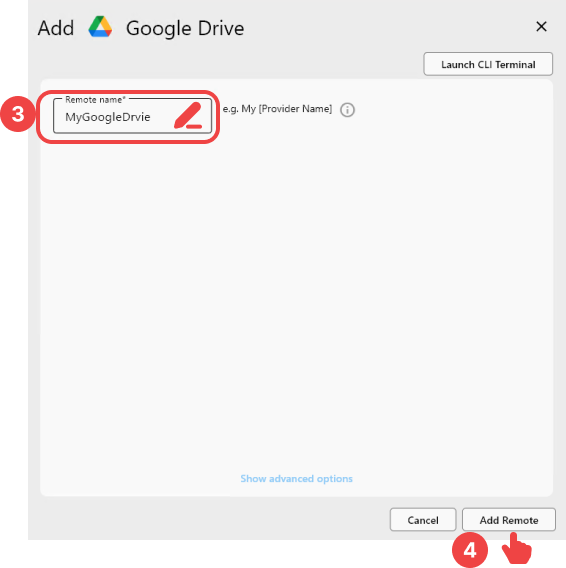
Google Drive。 - 輸入一個易於辨識的**
遠端名稱**(例如:MyGoogleDrive)。 - 點選
Add Remote完成新增遠端。
提示
標示星號(*)的欄位為必填。請確認所有必填欄位都已填寫完成後再儲存。
基於 OAuth 的雲端遠端
大多數支援 OAuth(網頁登入)的雲端儲存服務商,例如 Google Drive、Dropbox、Google Photos、OneDrive、Box、pCloud、Yandex Disk、premiumize.me、put.io 以及 HiDrive,都可以略過 Options 步驟——只需為遠端命名並透過瀏覽器登入即可。
不過,部分服務商在 OAuth 登入前需要在 Options 分頁中進行額外設定:
- Zoho WorkDrive – 選擇地區
- Google Cloud Storage – 輸入專案編號
- Citrix ShareFile – 輸入根資料夾 ID
- Google Drive Shared with Me – 啟用
shared_with_me - Box for Business – 將 box_sub_type 選為
enterprise
👉 參閱指南:透過瀏覽器登入連線
步驟 3:連接您的遠端儲存(GoogleDrive 單一登入)
帳號驗證
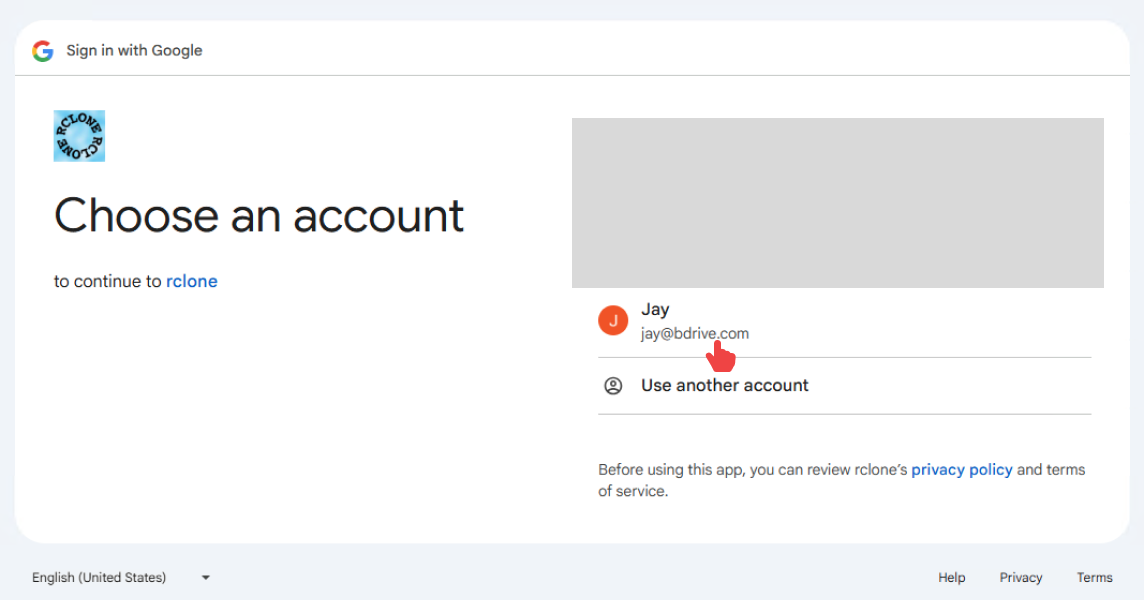
- 系統將導向 Google SSO 登入頁面。
- 選擇您的 Google 帳號,或選擇**「使用其他帳戶」**以其他帳號登入。
提示
若您使用的登入方式並非上述以密碼登入的方式,請參閱本指南以完成登入流程。
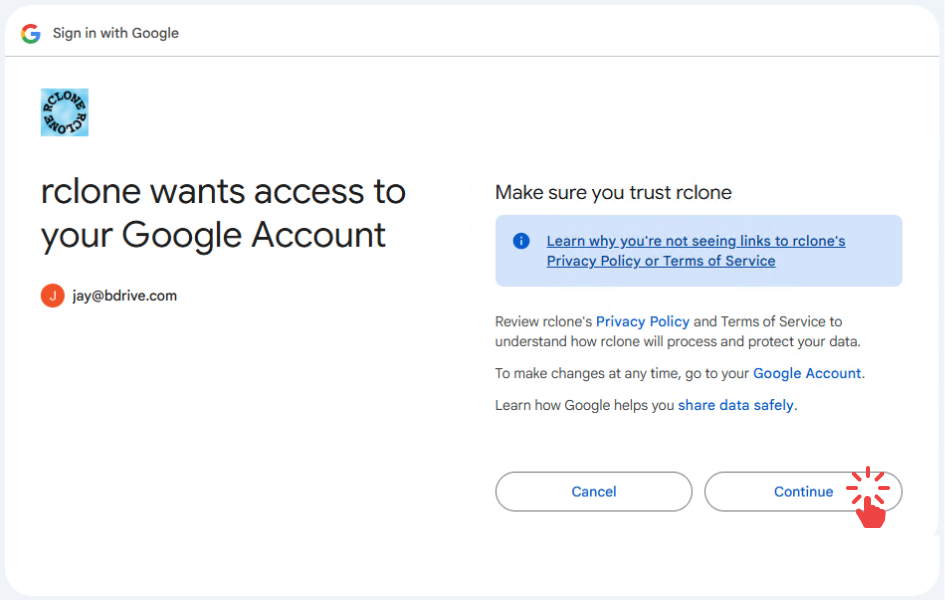
授權 RcloneView 存取權限
- 點選「繼續」以完成與 Google Drive 的連接。
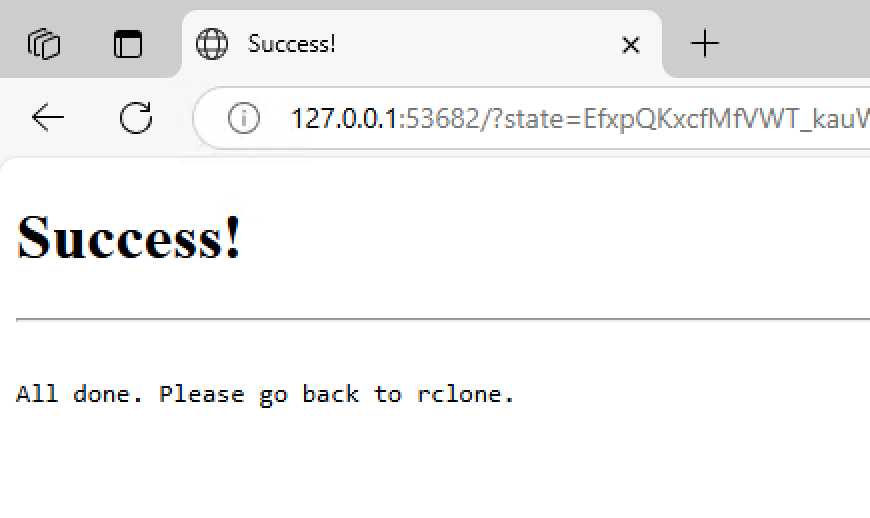
- 您應該會看到顯示**「成功!」**的確認頁面。
✅ 完成! 您的 Google Drive 遠端現已成功連接,可在 RcloneView 中使用。