Digitale Assets über mehrere Clouds hinweg verwalten mit RcloneView: Ein kompletter Workflow-Leitfaden
Halten Sie RAW, EDIT, EXPORT und ARCHIVE über Google Drive, Dropbox, pCloud, Mega, S3/Wasabi und NAS hinweg synchron – ohne ein teures DAM zu kaufen. RcloneView bietet Medienteams ein Zweispaltenfenster (Explorer), Compare, Sync und Jobs, um ausufernde Cloud-Ordner in den Griff zu bekommen.
Warum Kreative mit digitalen Assets zu kämpfen haben
- Riesige Dateien: 4K–8K-RAW, Projektdateien, Proxys, Stems und Renderings erreichen schnell TB-Größenordnungen.
- Viele Versionen: RAW → EDIT → EXPORT → CLIENT DELIVERY; V1, V2, FINAL, FINAL_FINAL.
- Lebenszyklus-Druck: teurer Hot-Storage; kalte S3/Wasabi-Tiers für Archive werden benötigt.
- Team-Zugriff: unterschiedliche Rollen, Berechtigungen und Storage-Silos über verschiedene Dienste hinweg.
- Fragmentierung: Ordnerkonventionen unterscheiden sich je nach Cloud, was zu Kollisionen und Zeitverlust führt.

Alle Clouds an einem Ort verwalten & synchronisieren
RcloneView ist eine plattformübergreifende GUI für rclone. Vergleichen Sie Ordner, übertragen oder synchronisieren Sie Dateien und automatisieren Sie Multi-Cloud-Workflows mit einer klaren, visuellen Oberfläche.
- Ein-Klick-Jobs: Kopieren · Synchronisieren · Vergleichen
- Zeitpläne & Verlauf für zuverlässige Automatisierung
- Funktioniert mit Google Drive, OneDrive, Dropbox, S3, WebDAV, SFTP und mehr
Kernfunktionen kostenlos. Plus-Automatisierungen verfügbar.
RcloneView: Multi-Cloud-Explorer für Medien-Pipelines
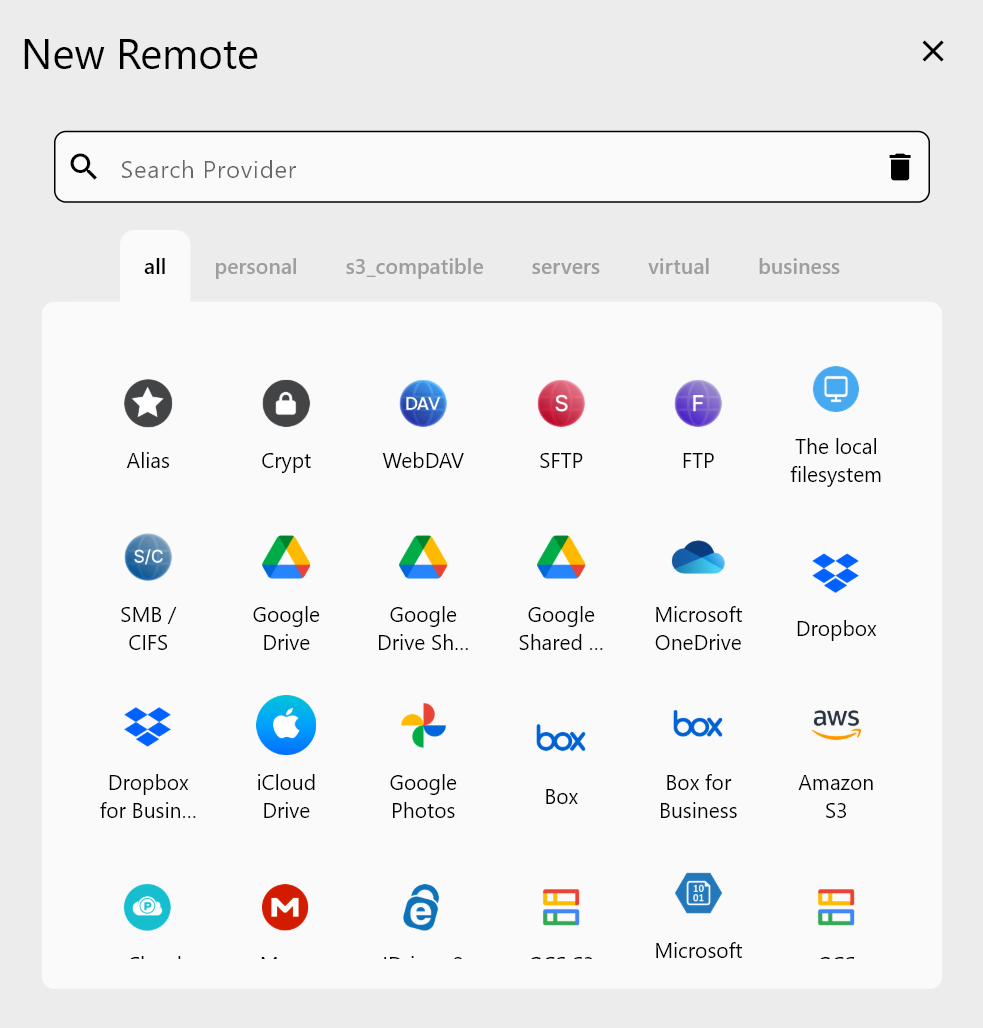
- 100+ Anbieter in einer Oberfläche: Google Drive, Dropbox, OneDrive, Box, Mega, pCloud, S3/Wasabi/B2/R2, WebDAV/SFTP/SMB, NAS/externe Laufwerke.
- Zweispaltenfenster (Explorer), um RAW auf einer Seite und EDIT/EXPORT auf der anderen zu öffnen.
- Compare, um neue, geänderte oder übereinstimmende Dateien vor dem Kopieren zu sehen.
- Schnelle, robuste Übertragungen mit Wiederholungsversuchen, fortsetzbarer Unterstützung und Prüfsummen.
- Sync + Jobs, um tägliche Backups und Archive zu automatisieren.
- Plattformübergreifend: Windows/macOS/Linux, keine CLI-Flags erforderlich.
👉 Hilfreiche Referenzen:
- Google Drive Remote hinzufügen
- Remote-Manager
- Remote-Speicher durchsuchen und verwalten
- Ordnerinhalte vergleichen
- Remote-Speicher synchronisieren
- Job-Planung und -Ausführung
Ihre Ordnervorlage standardisieren (RAW / EDIT / EXPORT / ARCHIVE)
Project Name /
 ├─ RAW /
 │   ├─ CAM_A
 │   ├─ CAM_B
 │   ├─ AUDIO
 ├─ EDIT /
 │   ├─ Premiere
 │   ├─ Resolve
 ├─ EXPORT /
 │   ├─ MASTER
 │   ├─ REVIEW
 │   ├─ SOCIAL
 └─ ARCHIVE /
Bewahren Sie diese Vorlage in einem „Starter“-Ordner auf; kopieren Sie sie für jedes Projekt, damit Teams genau wissen, wo RAW, EDIT, EXPORT und ARCHIVE hingehören – unabhängig von der Cloud.
Praktische Storage-Zuordnung
- RAW: NAS oder pCloud/Mega für den Ingest; wöchentliche Spiegelung zu Wasabi/S3.
- EDIT: Lokale SSD für Geschwindigkeit + Cloud-Backup (Google Drive/Dropbox).
- EXPORT: Google Drive Shared Drives oder Dropbox für Client-Review/-Lieferung.
- ARCHIVE: Wasabi/B2/S3 Cold-Tier; MASTER + wichtige EDIT-Assets aufbewahren.
Die Rolle von RcloneView: diese Struktur über alle Clouds hinweg mit Drag-and-Drop, Compare, Sync und Jobs aufrechtzuerhalten.
Zweispalten-Organisationsworkflow
- Öffnen Sie Browse; laden Sie den RAW-Speicher (z. B. pCloud/Mega) links und den EDIT/EXPORT-Speicher (z. B. Google Drive) rechts.
- Ziehen Sie neues Material oder Renderings per Drag-and-Drop zwischen den Fenstern; verfolgen Sie den Fortschritt in Transfer.
- Nutzen Sie Compare, um neue oder abweichende Dateien vor dem Kopieren zu erkennen.
- Bewahren Sie eine „Ordnervorlage“ in jeder Cloud auf; duplizieren Sie sie für neue Projekte, um die Struktur durchzusetzen.
Archivierung in kostengünstigem Speicher (Wasabi/S3)
- Führen Sie Compare zwischen RAW auf dem primären Speicher und dem Archiv-Bucket aus, um nur Änderungen zu verschieben.
- Verwenden Sie Sync (einseitig).
- Erstellen Sie einen Job, der wöchentlich läuft (z. B. Montag 03:00 Uhr), damit RAW extern gespiegelt bleibt.
Freigeben und zusammenarbeiten über Google Drive/Dropbox
- Synchronisieren Sie EXPORT mit Google Drive Shared Drives für das Client-Review; bewahren Sie FINAL in einem eigenen Ordner auf.
- Nutzen Sie Copy- oder Sync-Jobs, um EDIT-Backups in einen Team-Arbeitsbereich zu übertragen.
- Cloud-übergreifende Abläufe: EXPORT → Google Drive, RAW → Dropbox, ARCHIVE → Wasabi – geplant für Randzeiten.
Automatisieren mit Jobs und Zeitplänen
- Beispiel für ein tägliches Set:
- RAW → NAS (lokale Absicherung)
- RAW → Wasabi (Archiv)
- EDIT → Google Drive (Team-Backup)
- EXPORT → Shared Drive (kundenorientiert)
- Speichern Sie jedes als Job und planen Sie es nachts, um Bandbreitenkonflikte zu vermeiden.
- Staffeln Sie Jobs (z. B. 02:00, 02:30, 03:00 Uhr) für einen stabilen Durchsatz.
Praxisbeispiel (Studio-Szenario)
- Ingest: Externe SSD → RcloneView-Upload zu RAW (pCloud/Mega); Compare, um sicherzustellen, dass keine Lücken bestehen; wöchentliche einseitige Sync zu Wasabi.
- Bearbeitung: Arbeit von der lokalen SSD aus; Sync von EDIT zum Google-Drive-Teamordner als Backup.
- Export: MASTER/REVIEW/SOCIAL zu Google Drive übertragen; Links mit Kunden teilen.
- Archivierung: Nach der Lieferung Sync von RAW/EDIT/EXPORT zu Wasabi/B2; FINAL bleibt auf Google Drive, um Speicherplatz zu sparen.
Protokollierung, Wiederholungsversuche und Integrität
- Beobachten Sie Transfer hinsichtlich Durchsatz und Wiederholungsversuchen; pausieren/fortsetzen Sie bei Bedarf.
- Bei Drosselung (429/5xx) reduzieren Sie die Parallelität oder setzen Bandbreitenlimits und starten Sie erneut; es werden nur fehlende Änderungen übertragen.
Warum RcloneView statt eines schwergewichtigen DAM oder Single-Cloud-Tools wählen?
- Keine Bindung an einen einzelnen Anbieter; 100+ Anbieter in einer GUI.
- Zweispaltenfenster + Compare zur Vermeidung versehentlicher Überschreibungen.
- Planer und Jobs integriert (kein externer Cron nötig).
- Nutzt dieselbe rclone-Engine, der Ops-Teams vertrauen, verpackt in einer benutzerfreundlicheren Oberfläche.
- Schnellerer Einstieg für Editoren und Designer, die CLI-Tools meiden.
Zusammenfassung
RcloneView bietet Kreativen, Studios und Medienteams eine praktische Möglichkeit, RAW → EDIT → EXPORT → ARCHIVE über mehrere Clouds hinweg zu verwalten. Standardisieren Sie Ihre Struktur, automatisieren Sie Backups und Archive, verifizieren Sie mit Compare und Prüfsummen, und halten Sie Mitarbeiter synchron – alles ohne ein komplexes DAM zu kaufen oder Skripte zu schreiben.
Unterstützte Cloud-Anbieter





























