在 RcloneView 中新增與管理遠端儲存
RcloneView 允許你連接並管理雲端與本機儲存服務。
本指南說明如何使用 RcloneView 新增、編輯及刪除遠端儲存。
新增遠端
你可以先開啟新增遠端對話框,然後完成設定,來新增一個遠端儲存。
開啟新增遠端對話框
你可以使用下列其中一種方式開啟**新增遠端**設定對話框:
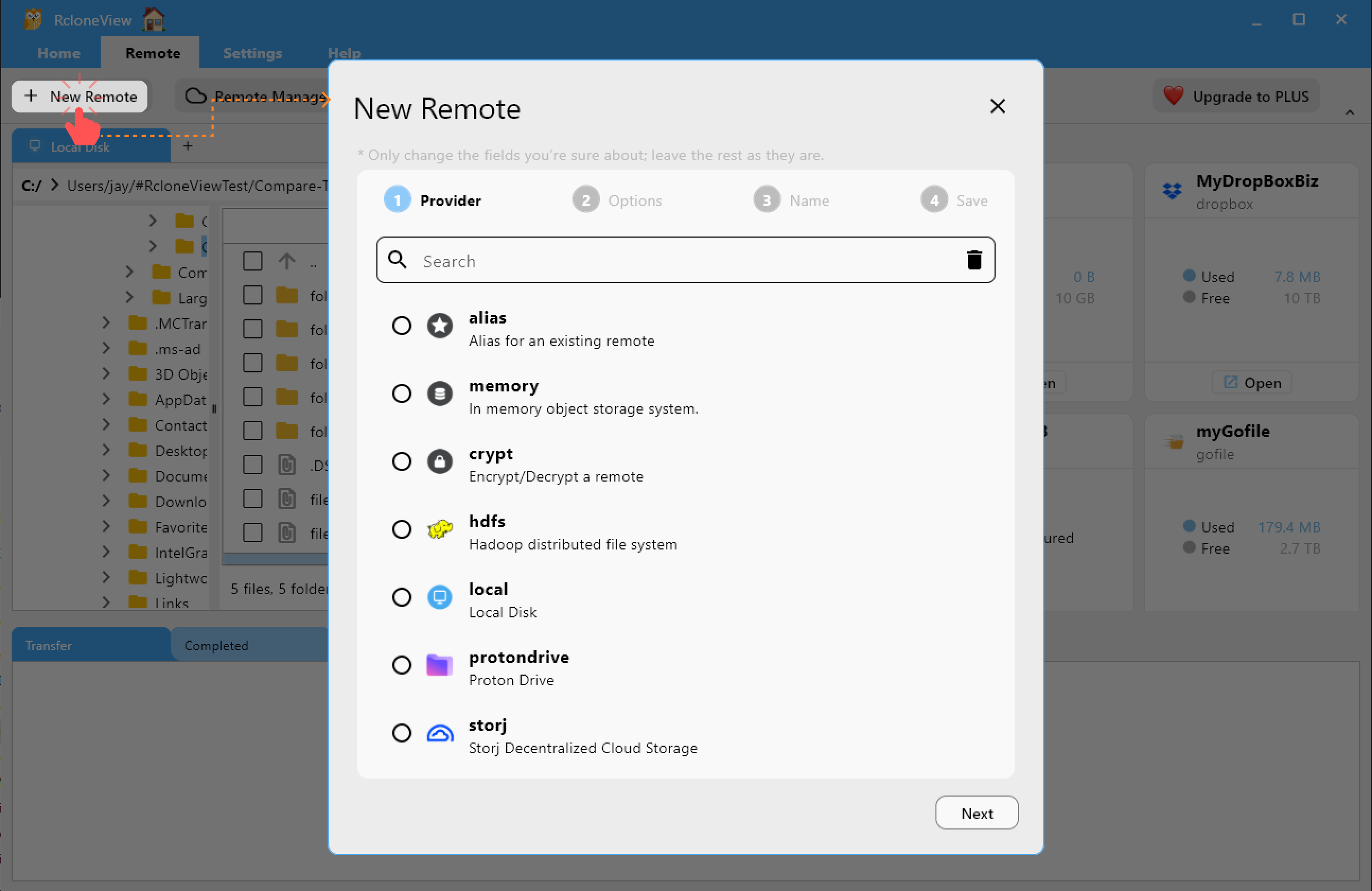

方法一:使用頂部的遠端選單
點選頂部 Remote 分頁上的 + New Remote。
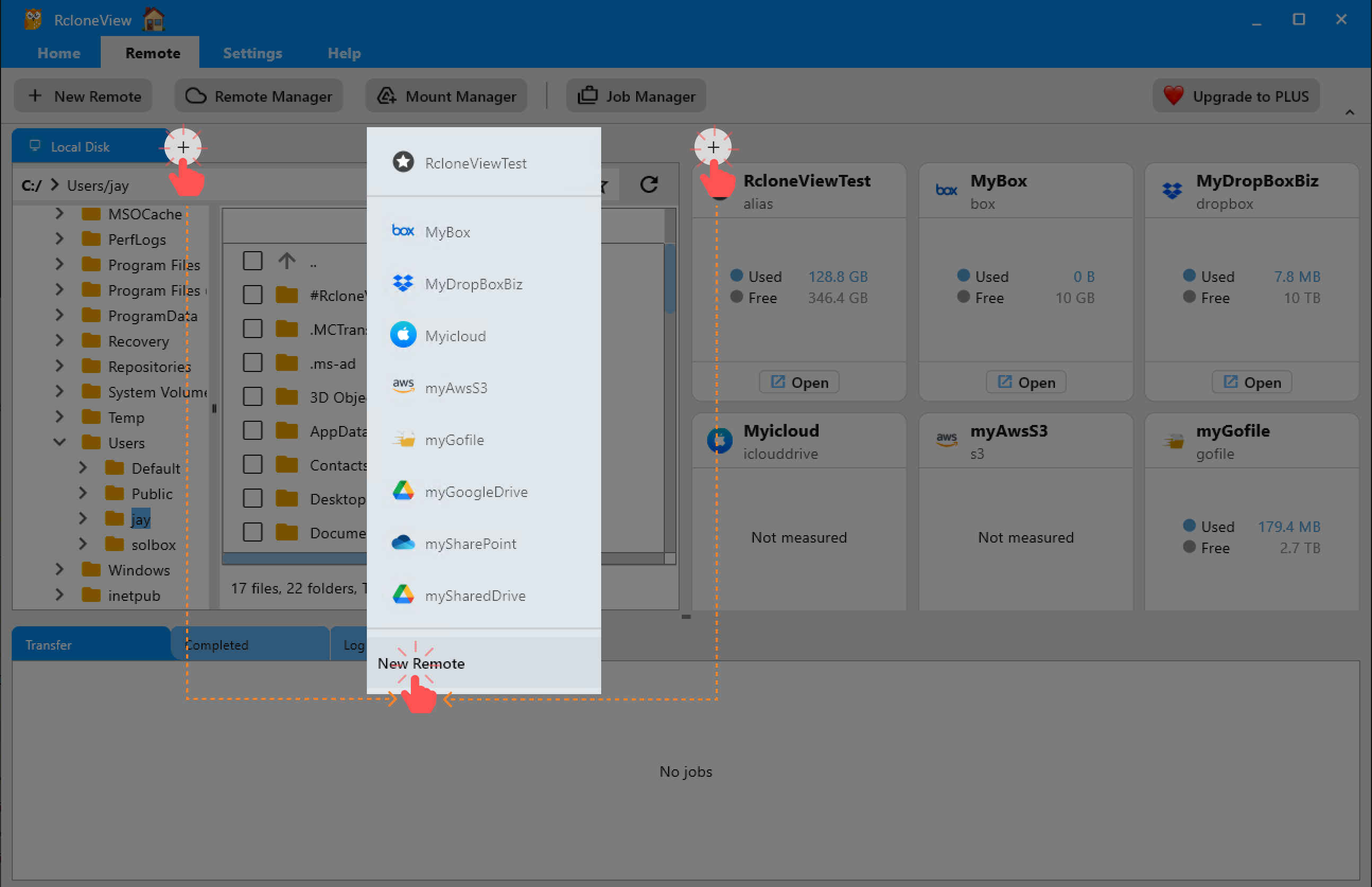
方法二:使用檔案總管窗格中的 + 按鈕
點選檔案總管窗格(左側或右側均可)中的 + 圖示,然後選擇 New Remote。
方法三:使用遠端管理員
點選 Remote 分頁中的 Remote Manager 按鈕,然後點選空白遠端卡片上的 + 按鈕。
設定新遠端
New Remote 對話框開啟後,選擇遠端類型(例如 Google Drive、Dropbox、S3),然後填寫必要的設定。
欄位會依所選的供應商而有所不同。
如需各供應商的詳細設定說明,請參閱遠端儲存連線設定。
在 RcloneView 中管理現有遠端
將遠端新增至 RcloneView 後,你可以透過多種方式管理它們——包括開啟、編輯或刪除。以下說明如何執行各項操作。
在檔案總管窗格中開啟遠端
你可以開啟遠端的資料夾檢視,以瀏覽或在本機與雲端之間傳輸檔案。
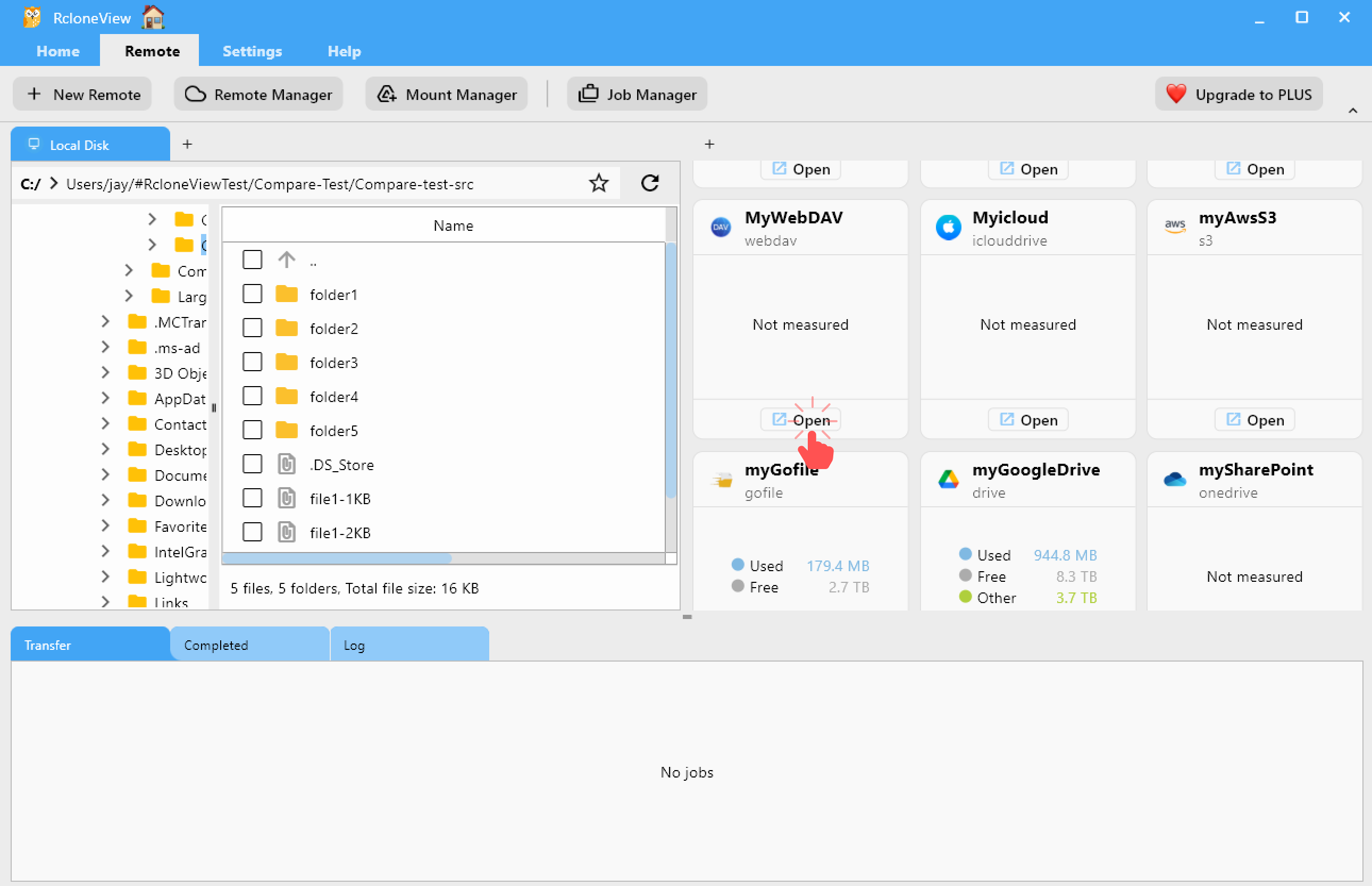
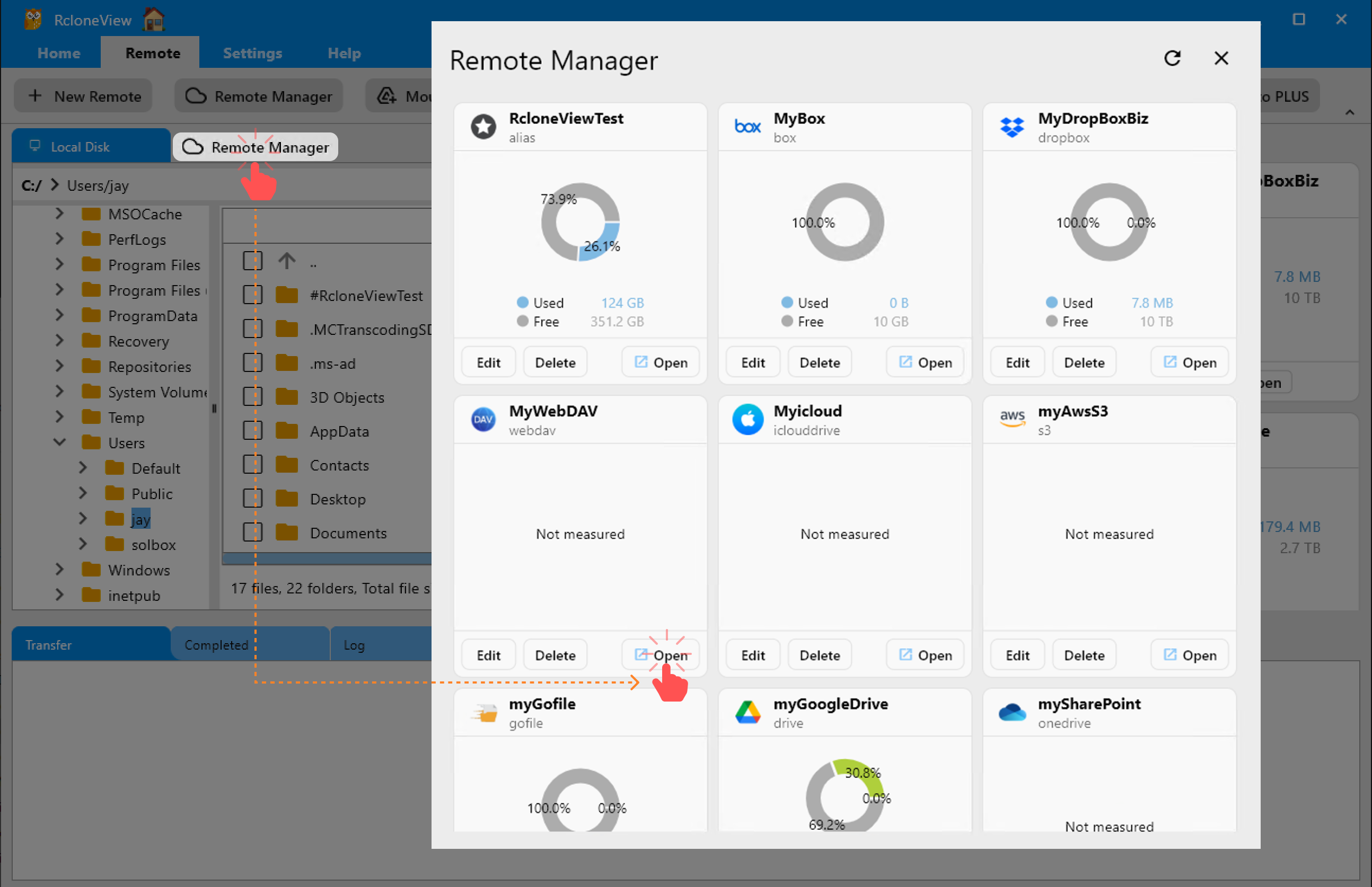
方法一:點選遠端卡片上的 Open 按鈕
在右側窗格中的任一遠端卡片上點選 Open 按鈕。
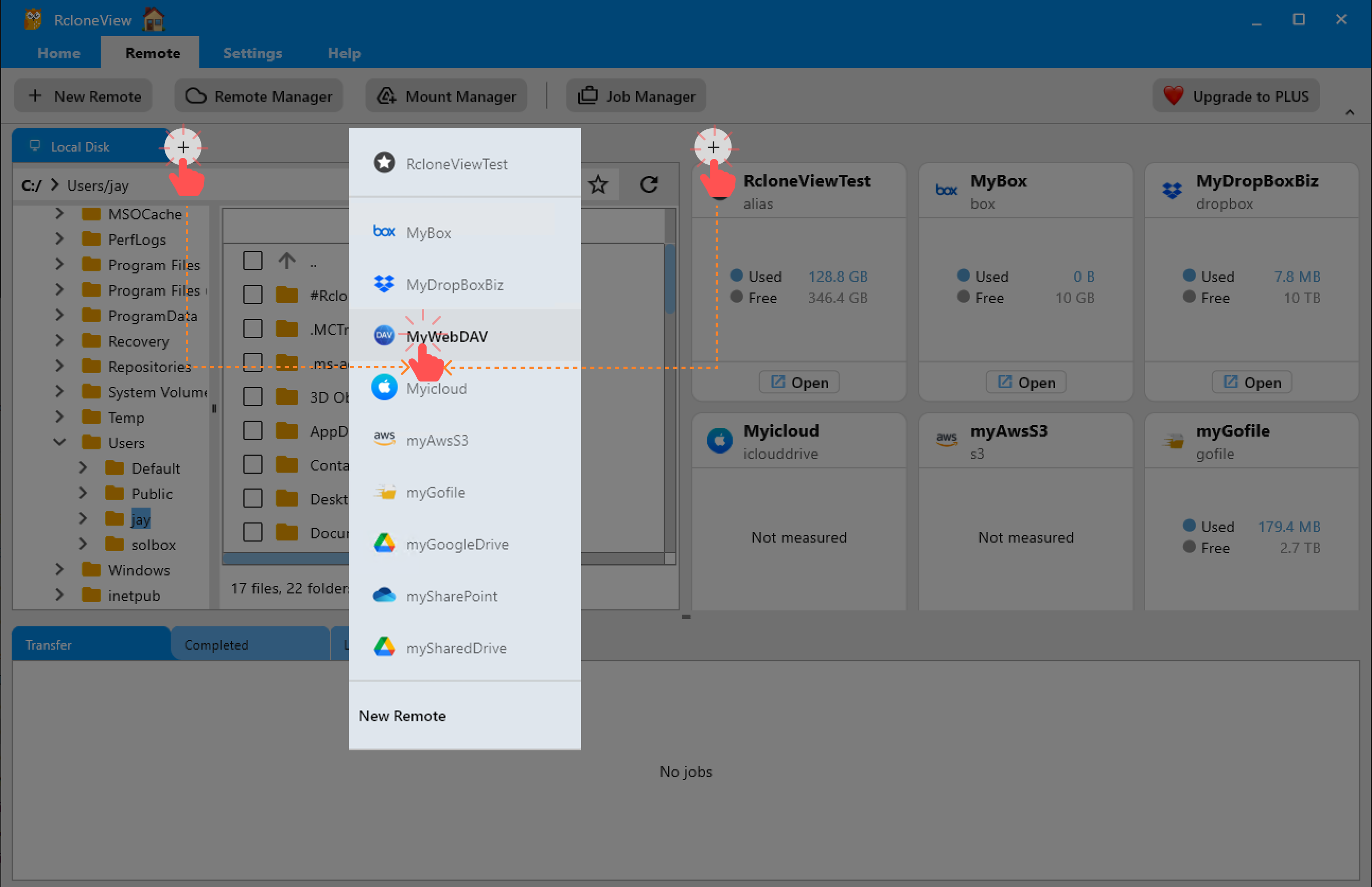
方法二:使用檔案總管窗格的 + 按鈕開啟遠端
點選左側或右側檔案總管窗格中的 + 按鈕,即會顯示目前所有已設定遠端的清單。
- 在想要開啟遠端的檔案總管窗格中點選
+圖示。 - 會出現一個下拉清單,顯示所有可用的遠端。
- 從清單中選擇所需的遠端(例如
MyWebDAV)。 - 所選的遠端會在你點選的窗格中開啟。若該窗格已開啟其他遠端,則會為所選遠端新增一個新分頁。
標記為我的最愛(別名)的遠端會顯示在清單最上方,方便快速存取。
方法三:使用遠端管理員的 Open 按鈕
- 點選工具列中的 Remote Manager 按鈕。
- 在 Remote Manager 對話框中,找到所需的遠端。
- 點選
Open,即可在檔案瀏覽窗格中開啟。
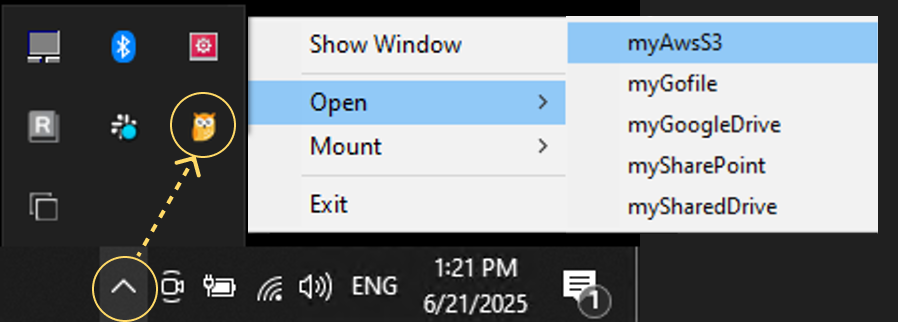
你可以點選系統匣中的 RcloneView 圖示,並從清單中選擇一個遠端,快速開啟該遠端。
編輯遠端設定
你可以使用下列其中一種方式修改現有遠端的設定:
方法一:從檔案總管窗格編輯
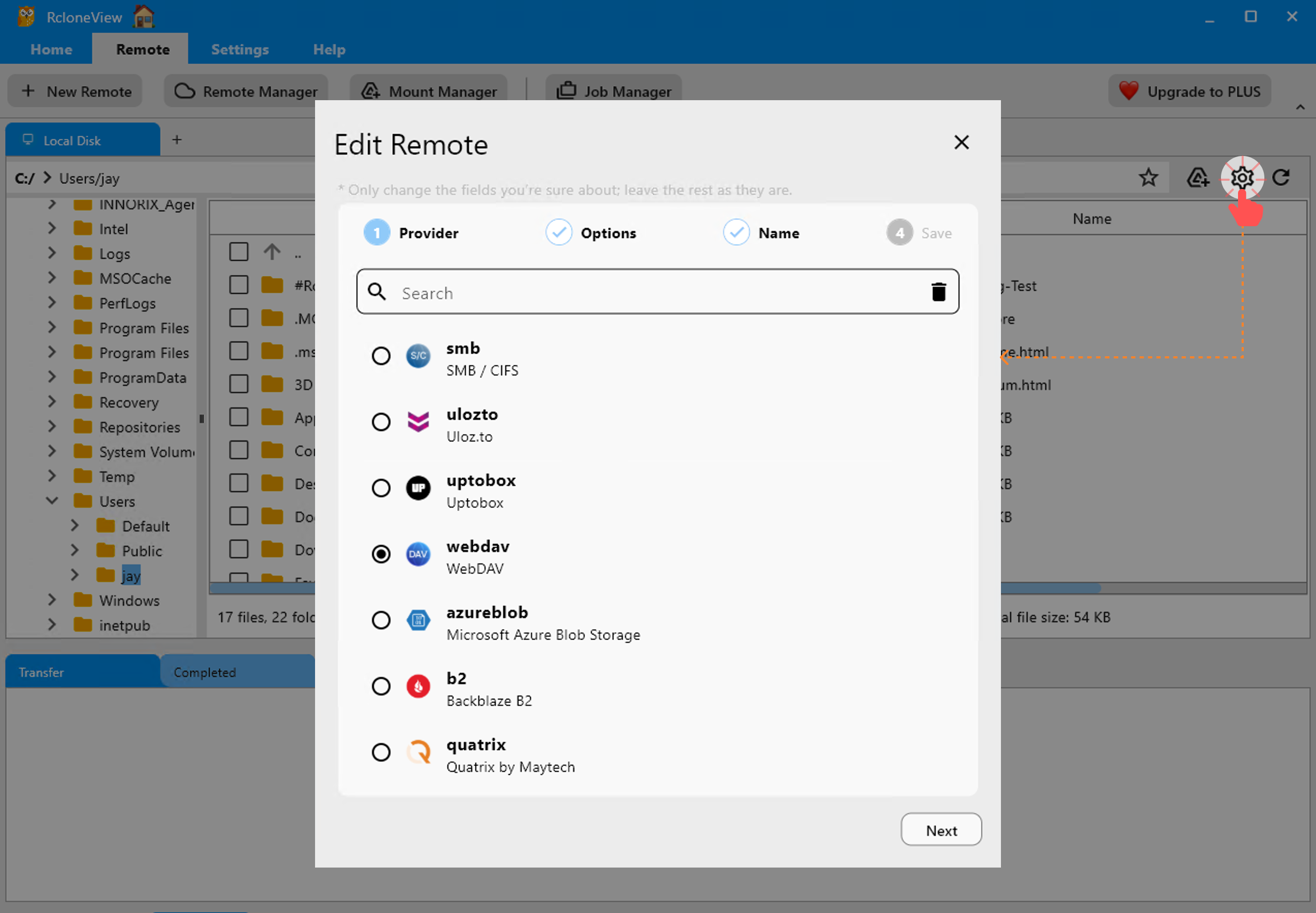
若你目前正在檔案總管窗格中瀏覽某個遠端,點選作用中遠端窗格右上角的齒輪圖示(⚙️)。
這會開啟 Edit Remote 對話框,你可以在此更新所選遠端的 Provider 與 Options 值。
⚠️ 注意: 你無法在此重新命名遠端。
方法二:從遠端管理員編輯
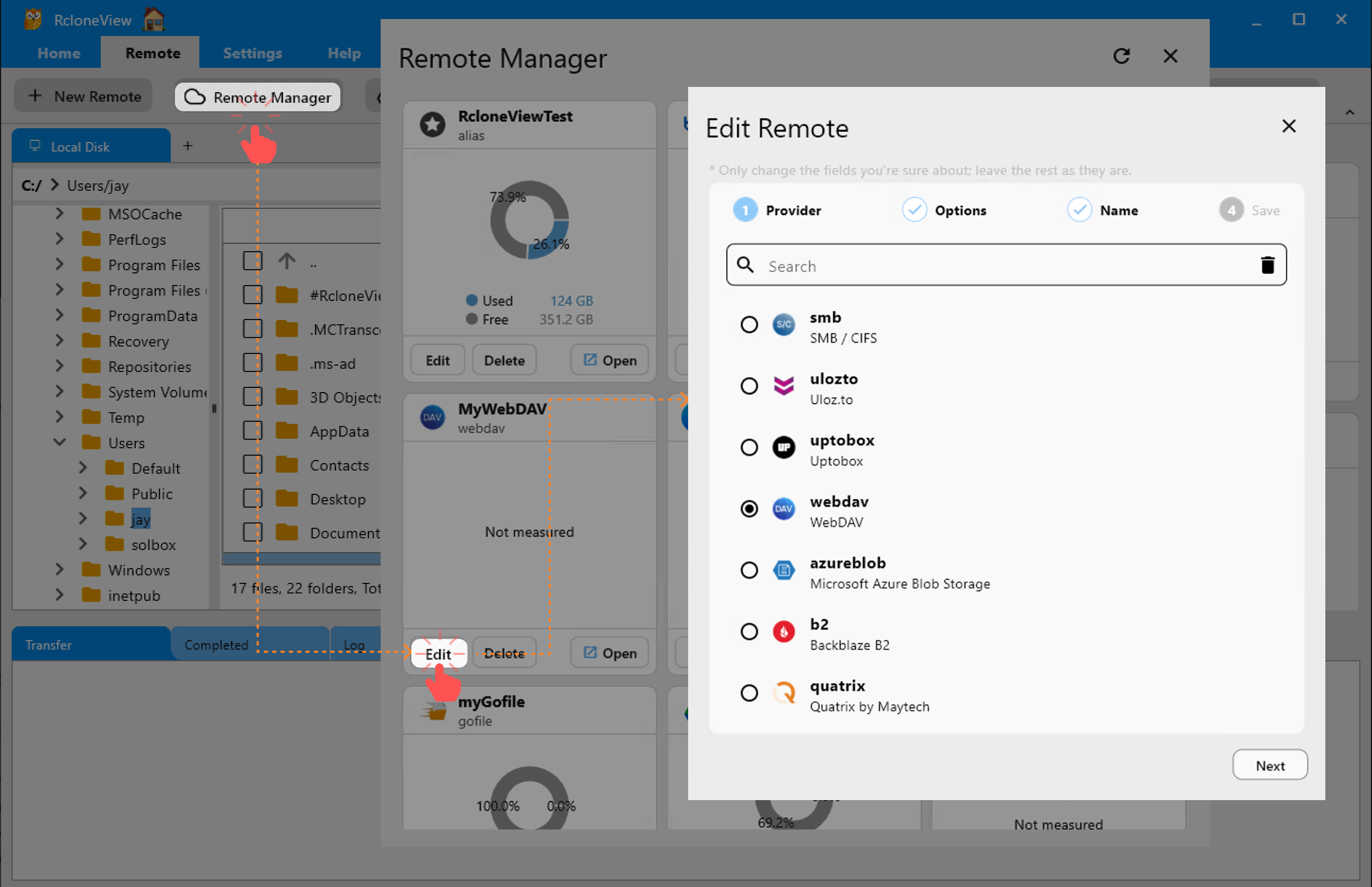
- 點選主工具列 Remote 選單下的 Remote Manager 按鈕。
- 在 Remote Manager 視窗中,找到你要編輯的遠端。
- 點選遠端卡片上的 Edit 按鈕,開啟 Edit Remote 對話框。
此方法同樣可以變更 Provider 與 Options,但遠端名稱維持不變。
刪除遠端
如果你不再需要某個已設定的遠端,可以透過 Remote Manager 安全地將其刪除。
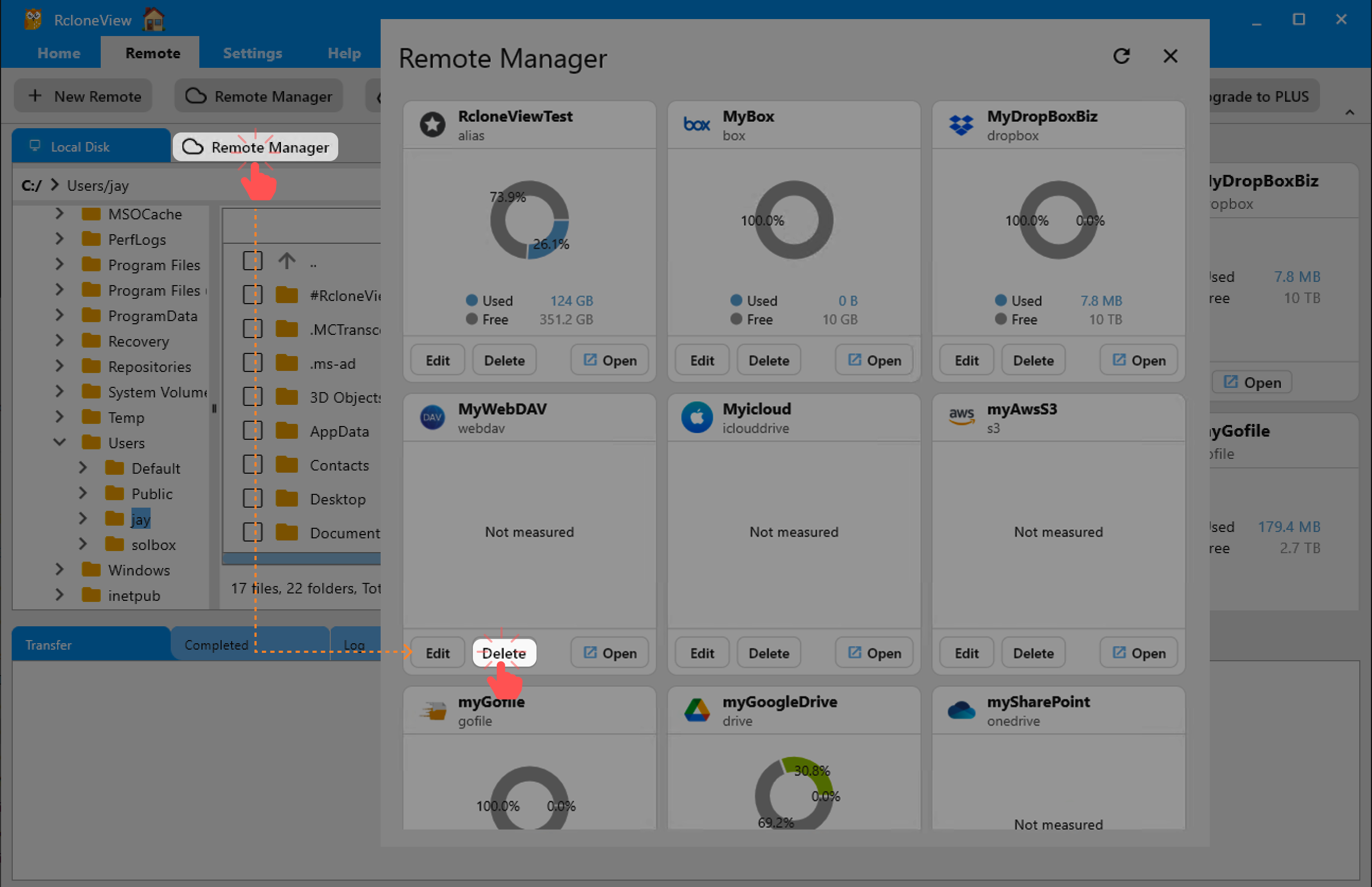
- 從頂部選單的 Remote 分頁中,點選工具列中的 Remote Manager 按鈕。
- 在 Remote Manager 視窗中,找到你要移除的遠端。
- 點選對應遠端卡片上的
Delete按鈕。
此操作將會:
- 從你的設定中永久移除該遠端。
- 若該遠端目前已在檔案總管窗格中開啟,會自動將其關閉。