全域 Rclone 旗標 — 為 RcloneView 中的每個作業套用自訂選項

在設定中一次指定 rclone 旗標,即可套用於整個 RcloneView,無需逐一作業重複設定。
有些環境需要在所有地方加入一個額外的 rclone 選項,例如私人伺服器上的自簽憑證、自訂記錄位置或加密的設定檔。這些選項都位於 Embedded Rclone 設定頁面。RcloneView 可在單一視窗中掛載並同步 90 多個提供者,支援 Windows、macOS 和 Linux,這些設定適用於整個內建引擎。
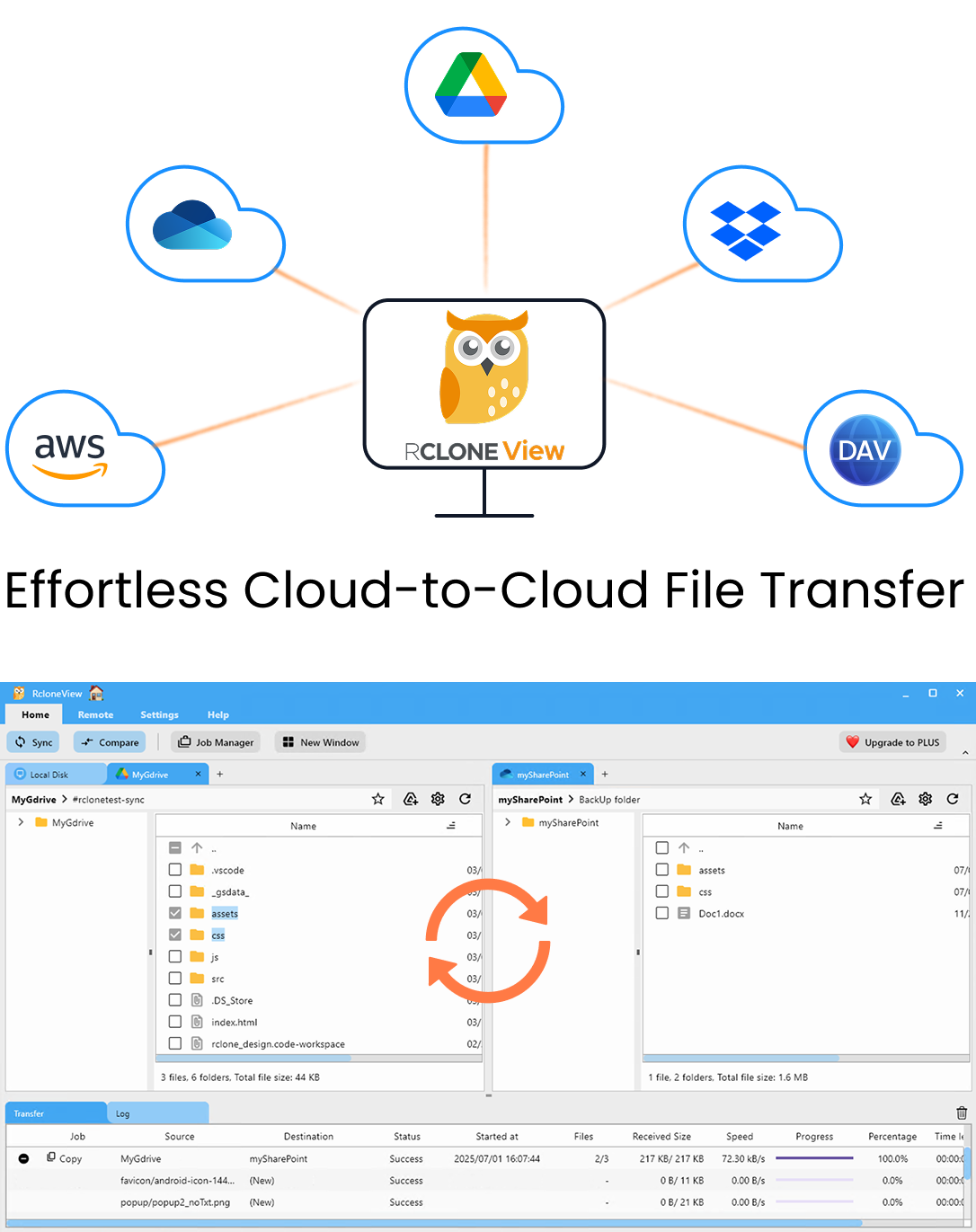
在同一處管理與同步所有雲端
RcloneView 是 rclone 的跨平台 GUI。透過清爽的視覺化介面比較資料夾、傳輸或同步檔案,並自動化多雲工作流程。
- 一鍵作業:複製 · 同步 · 比較
- 排程器與歷史記錄,打造可靠的自動化
- 支援 Google Drive、OneDrive、Dropbox、S3、WebDAV、SFTP 等
核心功能免費。Plus 提供自動化功能。
設定位置
開啟 Settings 分頁並選擇 Embedded Rclone。您會看到 rclone 執行檔位置、rclone.conf 位置、預設下載與上傳資料夾、Stop rclone on App Exit 開關、記錄選項、Config Password 欄位以及 Global Rclone Flags 輸入框。
Embedded Rclone 預設監聽 http://127.0.0.1:5582,RcloneView 透過 rclone RC API 與其通訊。變更這些設定會改變該引擎的啟動方式,因此編輯後請重新啟動 Embedded Rclone。

使用 Global Rclone Flags
Global Rclone Flags 欄位接受適用於全域的額外 rclone 旗標。文件中的範例是 --no-check-certificate,當 WebDAV 或以 HTTPS 為基礎的伺服器使用自簽憑證時很實用。請謹慎使用:它會停用憑證驗證,因此應僅用於受信任的私人伺服器,而非公開端點。
調整單一作業時,建議使用作業層級的 Advanced Settings(傳輸數、檢查器數、校驗碼、重試次數)。全域旗標只用於確實適用於所有情境的選項。
記錄與設定保護
勾選 Enable rclone Logging,選擇記錄資料夾與檔名,並選擇層級:DEBUG、INFO、NOTICE 或 ERROR。DEBUG 最為詳細,回報問題時支援團隊通常會要求提供此層級的記錄。點擊 Restart Embedded Rclone,重現問題,然後傳送記錄檔。
如果您的 rclone.conf 已加密,請在此輸入 Config Password,讓內建引擎能讀取您的遠端。您也可以讓 RcloneView 使用自訂 rclone 執行檔或設定路徑,應用程式內的 Self Update 可讓內建 rclone 保持最新。

開始使用
- 下載 RcloneView:請從 rcloneview.com 取得。
- 依序開啟 Settings 和 Embedded Rclone,檢查目前的路徑。
- 將所需旗標加入 Global Rclone Flags,若需要紀錄可啟用記錄功能。
- 重新啟動 Embedded Rclone 並執行一個小型測試作業。
精心挑選的幾項全域設定,可讓每個作業保持一致,而無需額外點擊。
相關指南:
支援的雲端服務商





























