如何將 Google 相簿備份到外接硬碟或 NAS — Google Takeout + RcloneView
自 2025 年 3 月 31 日起,Google 相簿只允許第三方應用程式(包括 rclone 與 RcloneView)看到由它們自己上傳的照片。要取出現有相簿內容,可靠的方法是使用 Google Takeout,接下來的部分就交給 RcloneView。
Google 相簿保存著多年來無可取代的照片與影片,但儲存空間配額、帳號被鎖定以及政策變更,都可能讓您無法存取這些資料。許多教學(包括本文的舊版)都建議將 Google 相簿連接到同步工具後下載全部內容。這種做法現在已經行不通:Google 在 2025 年關閉了這條路。
本指南介紹目前仍然可行的方法。使用 Google Takeout 將相簿直接匯出到 Google Drive,再透過 RcloneView 把匯出檔複製到外接硬碟、NAS 或其他雲端,並使用 RcloneView Mobile,讓往後的新照片不再經由 Google 相簿中轉。

在同一處管理與同步所有雲端
RcloneView 是 rclone 的跨平台 GUI。透過清爽的視覺化介面比較資料夾、傳輸或同步檔案,並自動化多雲工作流程。
- 一鍵作業:複製 · 同步 · 比較
- 排程器與歷史記錄,打造可靠的自動化
- 支援 Google Drive、OneDrive、Dropbox、S3、WebDAV、SFTP 等
核心功能免費。Plus 提供自動化功能。
變更內容:Google 相簿 API 限制(2025)
2025 年 3 月 31 日,Google 移除了 Photos Library API 中可存取整個相簿的權限範圍(scope)。依 Google 的說法,第三方應用程式「現在只能列出、搜尋與擷取由您的應用程式所建立的相簿與媒體項目」。共用相簿相關的呼叫會傳回 403 PERMISSION_DENIED。
在 RcloneView 中新增 Google Photos 遠端時,這代表:
- 遠端看起來幾乎是空的。 只會顯示透過 RcloneView 或 rclone 上傳的照片。從手機上傳、從網頁上傳以及相簿中的其他所有內容,API 都看不到,因此複製(Copy)任務會回報「沒有變更」,或複製了零個檔案。
- 這不是連線問題。 RcloneView 1.6 及更新版本在您開啟 Google Photos 遠端時,會在應用程式內說明這項限制,而不是顯示一個看似空白的帳號。
- 完全無法存取共用相簿。
- 您需要自己的 OAuth 用戶端 ID。 rclone 共用的 Google Photos 用戶端 ID 將在 2026 年內停用。當無法建立連線時,RcloneView 的連線精靈會引導您建立一個。
Google 支援的現有相簿匯出方式是 Google Takeout,因此備份就從這裡開始。
步驟 1:使用 Google Takeout 匯出相簿
- 開啟 takeout.google.com,並登入擁有這些照片的帳號。
- 點選 取消全選,然後只勾選 Google 相簿。如果想把大型相簿分成多批匯出,可以使用 包含所有相簿 來限制只匯出特定相簿或年份。
- 在 目的地 中選擇 新增至雲端硬碟。Google 會將匯出檔放在您 Google Drive 的
Takeout資料夾中,RcloneView 可以直接存取。系統也提供 Dropbox、OneDrive 和 Box(RcloneView 三者皆支援),若您想從電腦複製,也可以選擇 透過電子郵件傳送下載連結。 - 選擇封存類型(
.zip)與大小(1 GB 到 50 GB)。封存檔越大,需要處理的檔案就越少。 - 點選 建立匯出作業。匯出完成後 Google 會以電子郵件通知您;大型相簿可能需要數小時甚至數天。
開始之前請先了解:
- 每張照片與每部影片都會以原始畫質匯出,並附帶一個
.json中繼資料檔,內含拍攝日期、說明與位置。 - 加入 Google Drive 的匯出檔會佔用您的 Google 儲存空間,直到您刪除為止,因此請確認 Drive 有足夠空間,或分批匯出。
- Takeout 是一次性匯出,沒有增量模式。步驟 4 會說明如何在不重複匯出的情況下持續備份未來的照片。
步驟 2:在 RcloneView 中新增 Google Drive
- 開啟 RcloneView,在 Remote Manager 中點選 Add Remote。
- 選擇 Google Drive,並完成瀏覽器 OAuth 登入。
- 在 Explorer 中開啟該遠端,並前往
Takeout資料夾。每次匯出都是一個獨立的.zip檔案(相簿較大時則會有多個)。
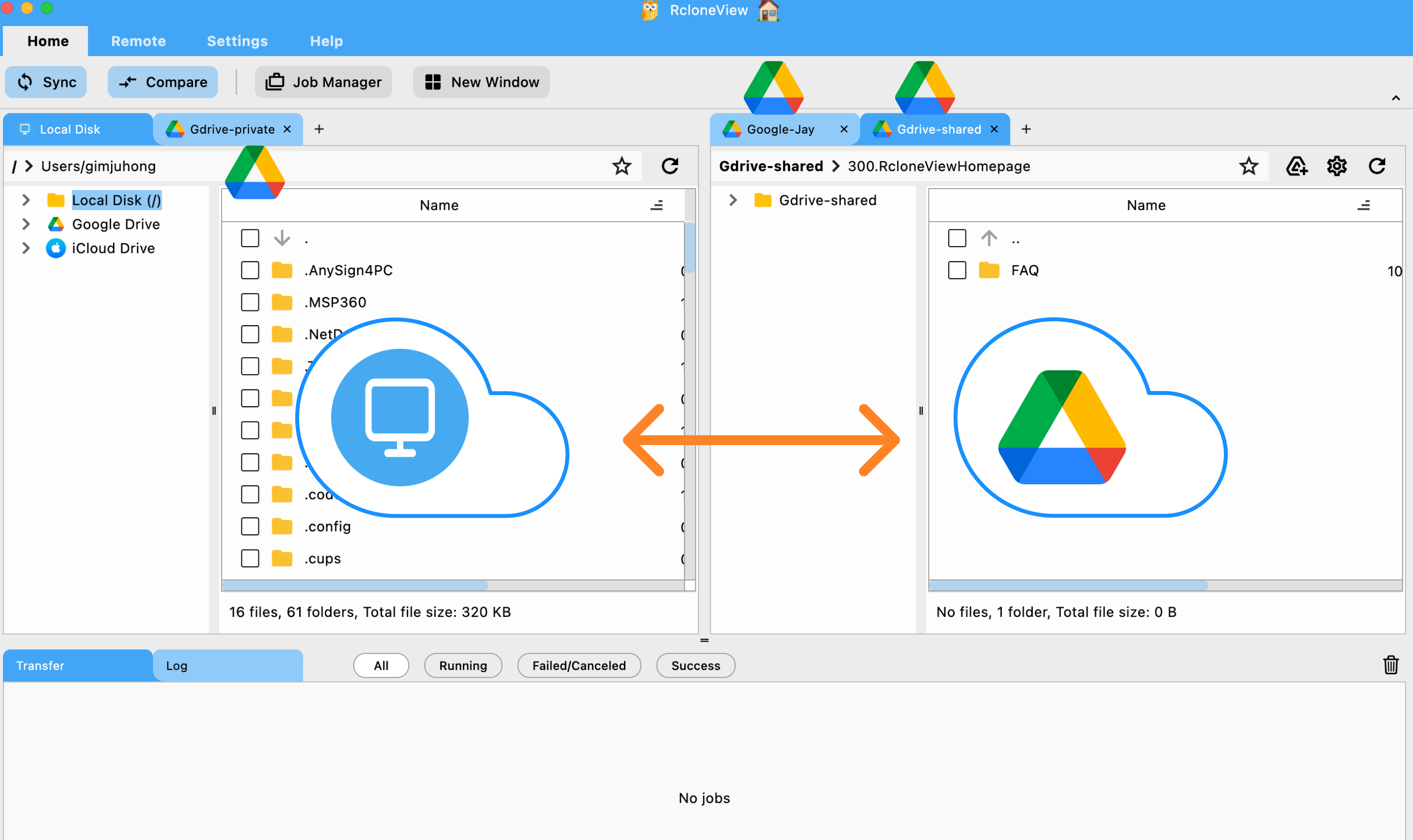
步驟 3:將匯出檔複製到備份目的地
RcloneView 會原封不動地複製封存檔,不會解壓縮,所以複製完成後,您只需在目的地電腦上解壓縮一次。
外接硬碟
- 連接硬碟並記下其路徑(Windows 為
E:\,macOS 為/Volumes/...,Linux 為/media/...)。 - 建立一個複製(Copy)任務:來源 = Google Drive 遠端上的
Takeout資料夾,目的地 = 硬碟上的資料夾。 - 執行任務,然後在硬碟上解壓縮封存檔。
請使用 Copy 而非 Sync:Copy 任務絕不會刪除目的地上的任何內容。
Synology NAS
RcloneView 會自動偵測網路上的 Synology NAS 裝置,因此無需任何設定,NAS 就會出現在 Local 分頁中。
- 建立一個 Copy 任務,以
Takeout資料夾作為來源,以 NAS 上的共用資料夾(例如/photos/google-takeout)作為目的地。 - 執行任務,然後在 NAS 上解壓縮封存檔。

其他雲端
想要異地備份嗎?將 Copy 任務指向任何其他遠端即可,例如 Amazon S3、Backblaze B2、Wasabi、OneDrive 等。RcloneView 透過其 rclone 引擎在雲端之間直接傳輸資料,封存檔不必經過您電腦的儲存空間。
驗證與清理
- 使用資料夾比較(Folder Comparison)確認每個封存檔都已完整抵達且大小相同。
- 查看任務歷史記錄(Job History)中的傳輸記錄。
- 確認複製無誤後,請刪除 Google Drive 上的
Takeout資料夾,以釋放它所佔用的儲存空間。

步驟 4:使用 RcloneView Mobile 持續備份新照片
Takeout 無法增量執行,每個月重複匯出並不是長久之計。對於您今後拍攝的照片,請讓 Google 相簿退出這個流程:
- RcloneView Mobile(Android 與 iOS)會將手機中的照片與影片直接備份到您自己的雲端,使用的遠端與您在桌面版 RcloneView 中使用的相同,中間不經過任何伺服器。照片備份功能包含在 RcloneView Plus 中。請從下載頁面取得。
- 在桌面端,排程的 Copy 任務(PLUS 功能,請參閱任務排程)會將該雲端資料夾鏡像到您的 NAS 或外接硬碟,每天、每週或依您喜歡的頻率執行皆可。

您的手機、雲端與 NAS 會保持同步,而不必再由 Google 相簿決定您能下載什麼。
Google Photos 遠端仍然適用的場合
這個遠端並非毫無用處,只是它現在只適用於相反的方向:
- 上傳。 從 NAS 或電腦將 Copy 任務指向該遠端的
upload資料夾或某個相簿,即可把這些照片加入您的 Google 相簿,Google 相簿應用程式會像顯示其他上傳內容一樣顯示它們。 - 讀回 RcloneView 上傳的內容。 任何透過 RcloneView 上傳的內容,都可以再被列出並複製出來。
- 注意事項。 透過 API 下載的照片不是原始解析度,且會遺失 EXIF 位置資料,因此請將 Google 相簿視為方便的檢視工具,而不是封存庫。此外,您仍然需要自己的 OAuth 用戶端 ID。
開始使用
- 使用 Google Takeout 匯出您的 Google 相簿,並選擇傳送到 Google Drive。
- 從 rcloneview.com 下載 RcloneView(Windows、macOS、Linux),並將 Google Drive 新增為遠端。
- 建立 Copy 任務,將
Takeout資料夾複製到外接硬碟、NAS 或其他雲端,然後在該處解壓縮封存檔。 - 使用資料夾比較驗證複製結果,並刪除 Drive 上的匯出檔。
- 安裝 RcloneView Mobile,讓新照片直接傳到您自己的雲端,並排程一個桌面任務將它們鏡像到 NAS。
您的照片無可取代。一次匯出加上一個排程任務,就能為您留下一份不會因政策變更而消失的副本。
相關指南:
支援的雲端服務商





























