在 RcloneView 中使用終端機
RcloneView 內建終端機,讓你不必開啟 CMD、PowerShell 或系統殼層,就能執行完整的 rclone CLI 指令。它非常適合用於快速測試、管理遠端,或在應用程式內擷取記錄。
本指南說明如何開啟終端機、執行 rclone 指令、放大/縮小檢視畫面,以及使用複製選項來分享結果。
開啟終端機
- 點擊 RcloneView 底部的
Terminal分頁。
- 終端機的運作方式與標準的
rclone命令列介面相同,並會在目前的 RcloneView 環境中執行指令。
列出可用的 rclone 指令
輸入 rclone 並按下空白鍵,即可自動顯示所有支援的指令。

檢視說明與遠端詳細資訊(rclone about)
- 若要查看
about的一般說明: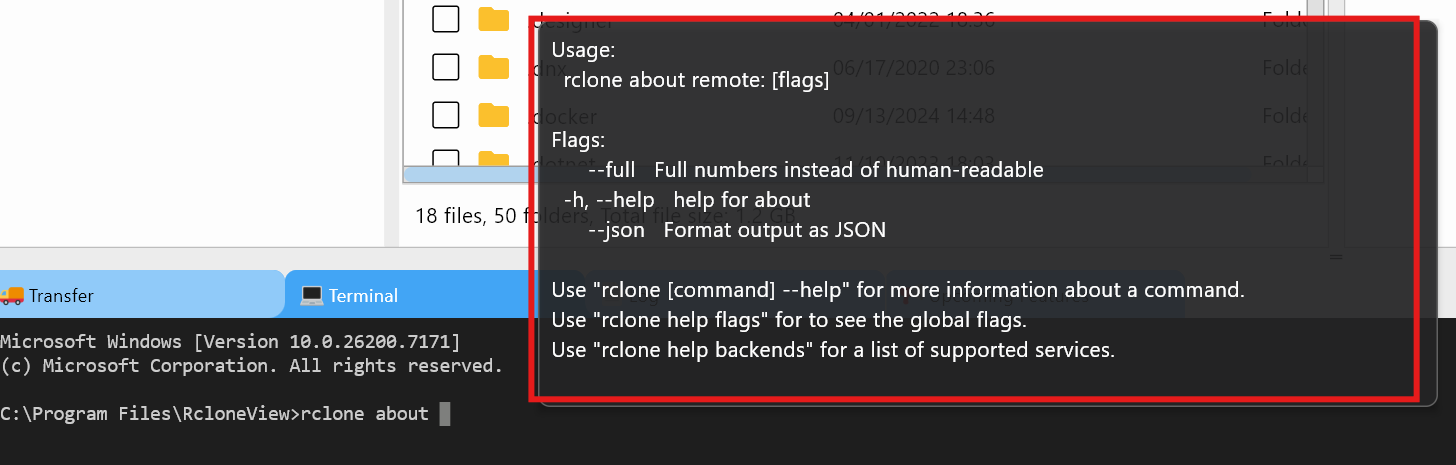
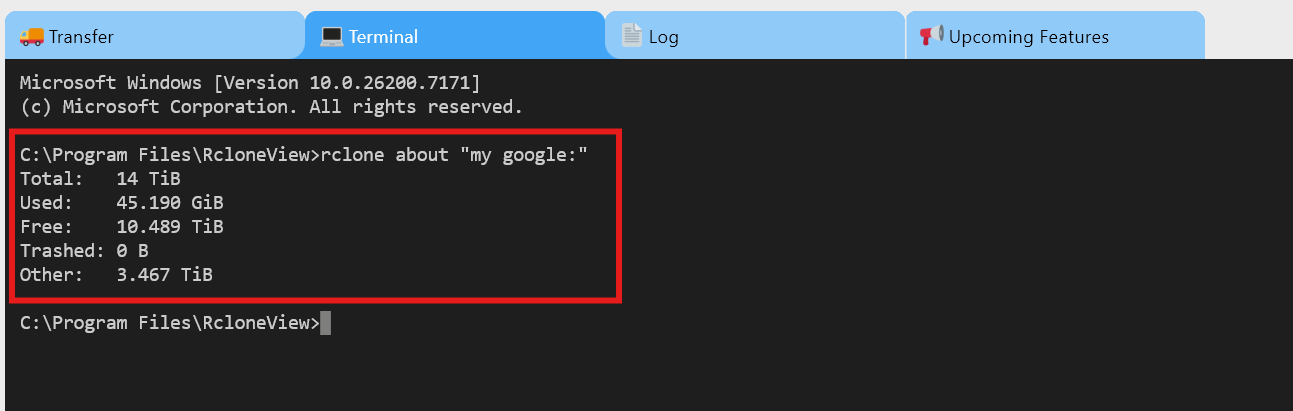
- 若要取得特定遠端的儲存空間資訊(範例:
mygoogle):rclone about "mygoogle:"
結果範例:
列出所有已設定的遠端
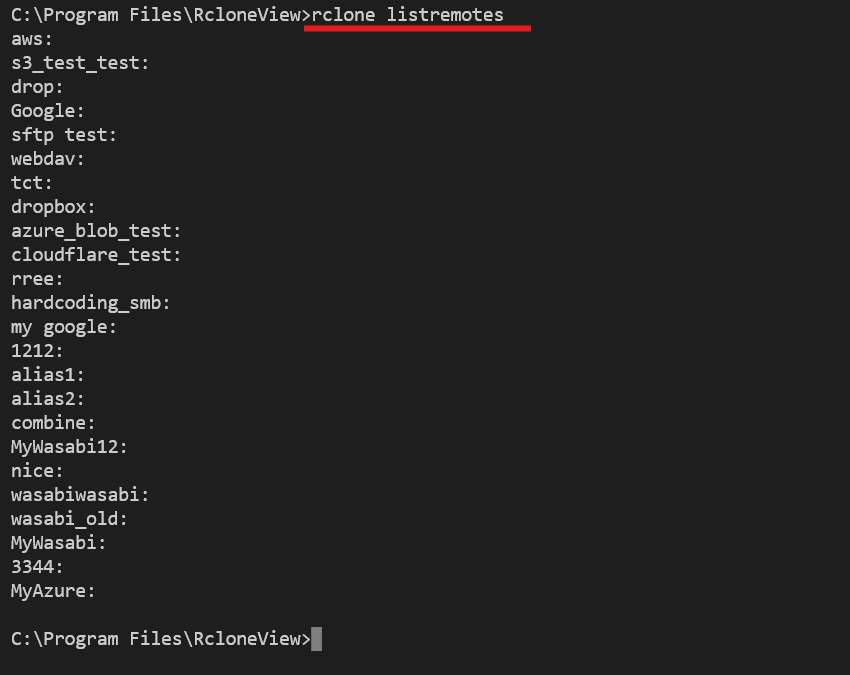
使用 listremotes 指令來確認有哪些遠端可用:
rclone listremotes
放大或縮小終端機檢視畫面

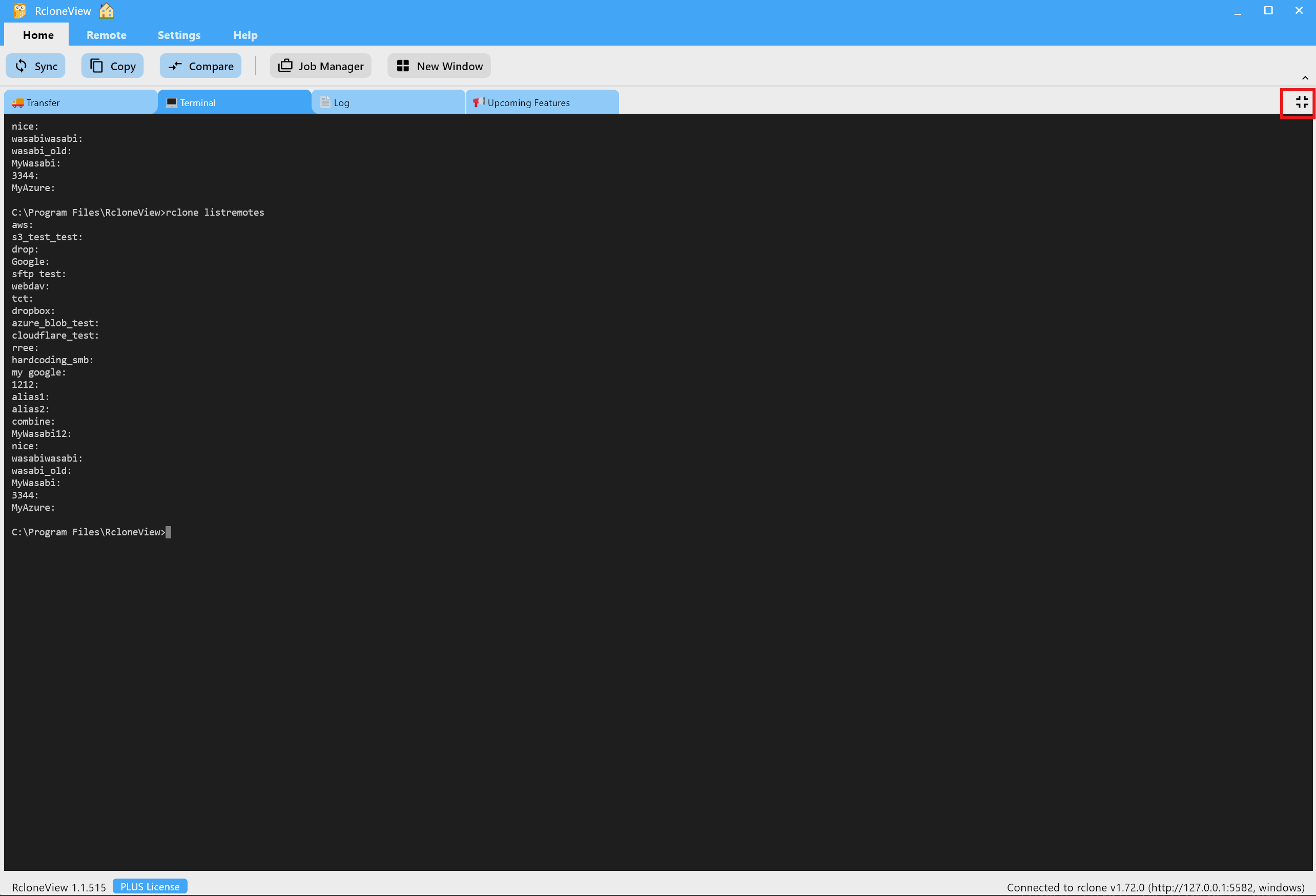
- 放大:切換至全螢幕終端機,方便檢視較長的輸出內容。
- 縮小:返回預設版面配置。
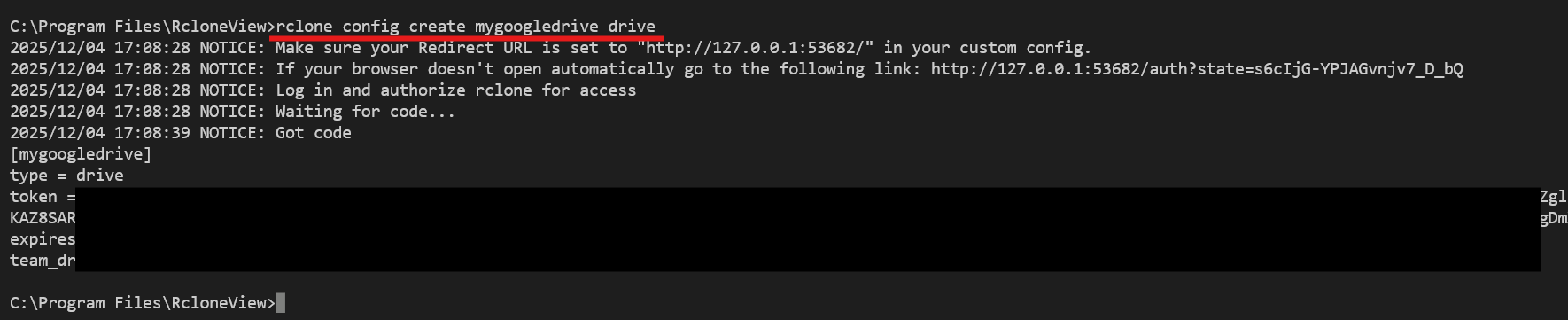
透過 CLI 建立遠端(rclone config create)
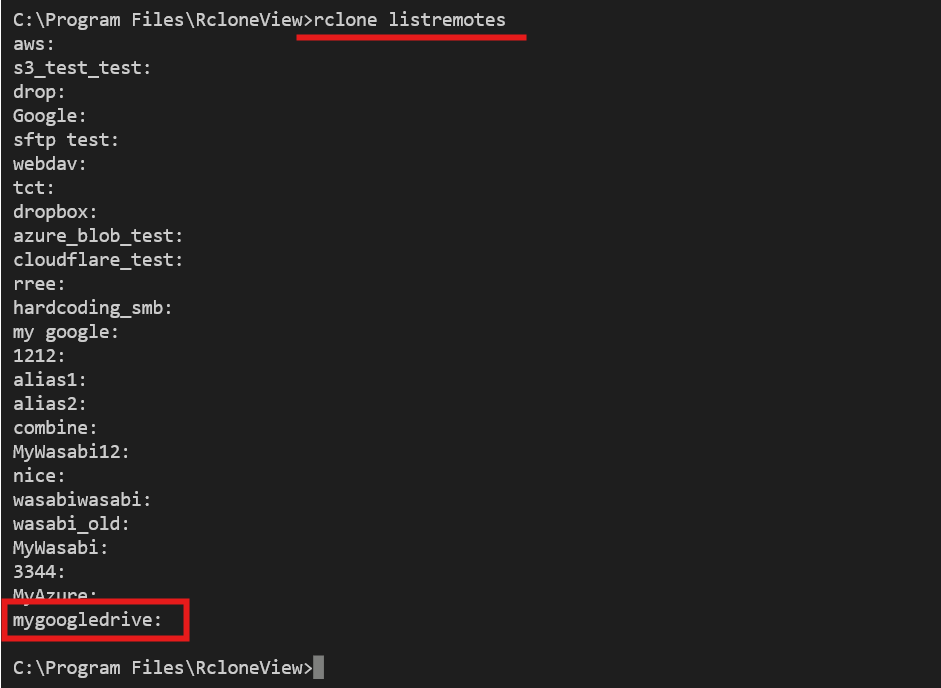
範例:建立一個名為 mygoogledrive 的 Google Drive 遠端並加以驗證:
rclone config create mygoogledrive drive
rclone listremotes
複製、貼上與全部複製
選取任何終端機輸出內容以開啟右鍵選單,選擇 Copy、Paste 或 Copy All。
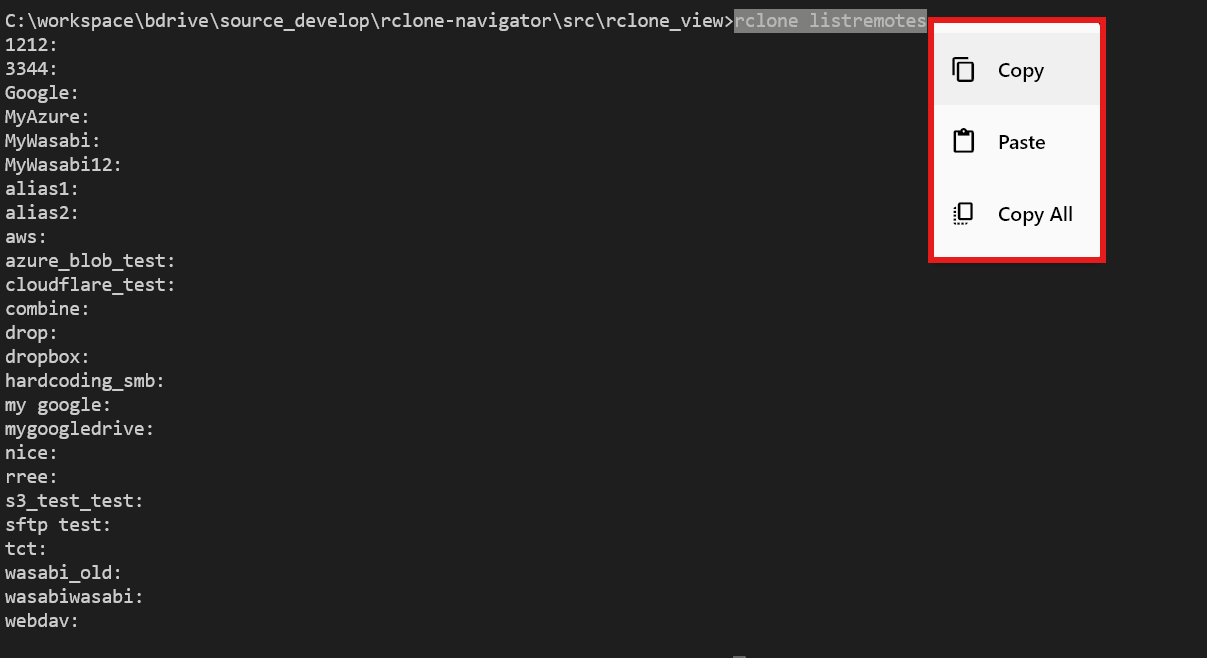
這對於將記錄分享給客服支援,或將結果儲存至文件中很有幫助。
建議使用情境
- 在自動化之前,先測試進階的
rclone指令(lsf、tree、後端旗標)。 - 在 RcloneView 內驗證腳本或伺服器端指令。
- 當 GUI 操作路徑較慢時,快速管理或建立遠端。
小心具破壞性的指令
delete、purge 等指令,或不正確的 sync 旗標,可能會永久移除資料。在終端機中執行前,請務必再三確認路徑與遠端是否正確。