Backblaze-B2-Synchronisierungsfehler beheben — Diagnose und Lösung mit RcloneView

Die meisten B2-Synchronisierungsfehler lassen sich auf wenige Ursachen zurückführen: Schlüsselbereich, Wiederholungen oder Logs, die Sie noch nicht angesehen haben.
Eine Backblaze-B2-Synchronisierung, die hängt oder Fehler meldet, lässt sich meist in wenigen Minuten beheben, sobald Sie sehen, was rclone tatsächlich meldet. RcloneView zeigt Job-Status, Logs und ein integriertes Terminal in einem Fenster, sodass Sie ohne Raten diagnostizieren können. Mit der FREE-Lizenz verbinden Sie S3, Azure oder Backblaze B2 mit vollem Lese- und Schreibzugriff.
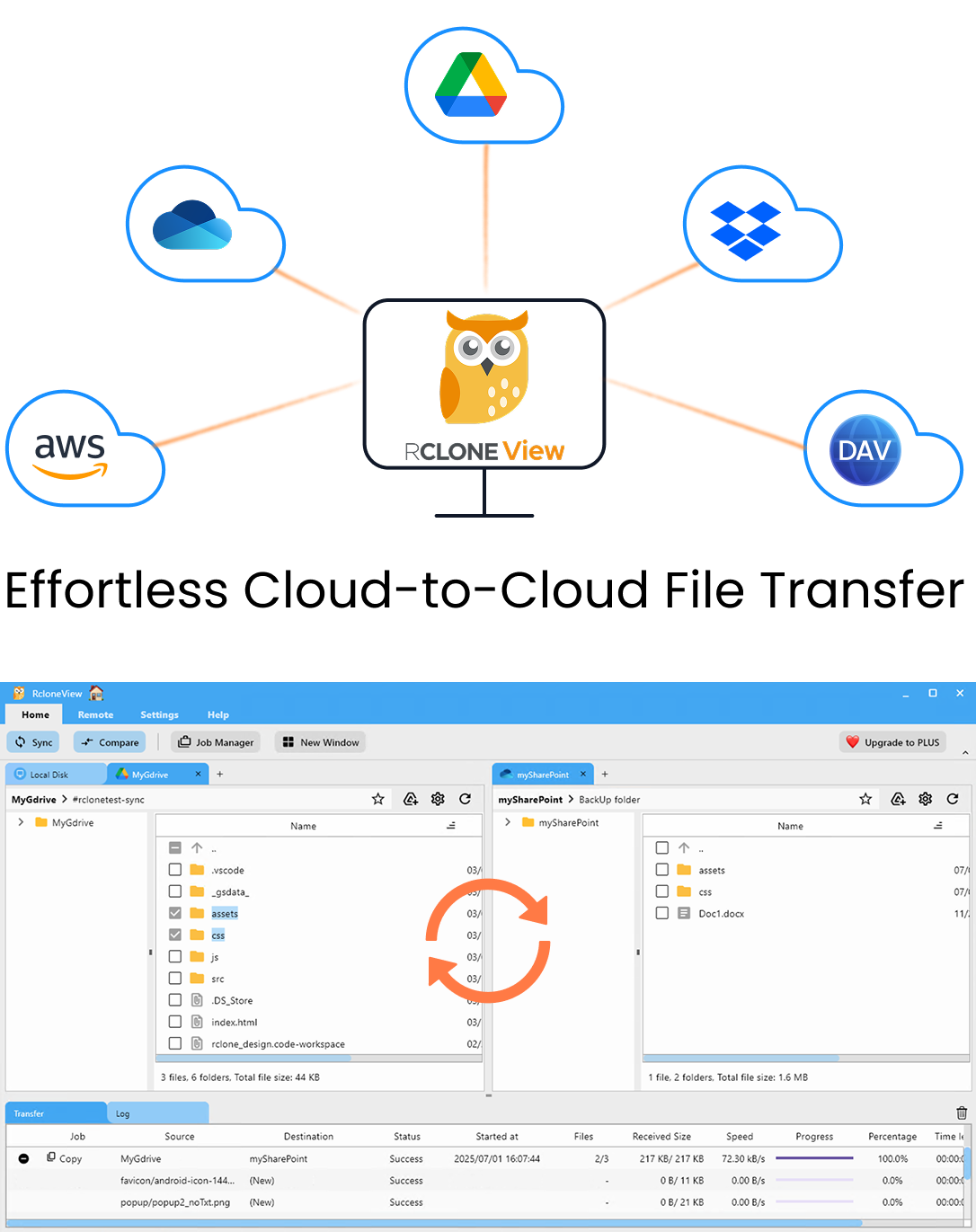
Alle Clouds an einem Ort verwalten & synchronisieren
RcloneView ist eine plattformübergreifende GUI für rclone. Vergleichen Sie Ordner, übertragen oder synchronisieren Sie Dateien und automatisieren Sie Multi-Cloud-Workflows mit einer klaren, visuellen Oberfläche.
- Ein-Klick-Jobs: Kopieren · Synchronisieren · Vergleichen
- Zeitpläne & Verlauf für zuverlässige Automatisierung
- Funktioniert mit Google Drive, OneDrive, Dropbox, S3, WebDAV, SFTP und mehr
Kernfunktionen kostenlos. Plus-Automatisierungen verfügbar.
Zuerst den Application Key prüfen
B2-Remotes authentifizieren sich mit einer Application Key ID und einem Application Key. Schlägt ein Job sofort mit einem Autorisierungsfehler fehl, sind die üblichen Verdächtigen ein auf einen anderen Bucket beschränkter Schlüssel, ein Schlüssel ohne Schreibberechtigung oder ein Copy-and-paste-Fehler, bei dem Key ID und Key vertauscht wurden oder ein Leerzeichen am Ende steht.
Öffnen Sie den Remote Manager, bearbeiten Sie das B2-Remote und geben Sie beide Werte erneut ein. Wenn Sie auf der Backblaze-Seite zur Schlüsselverwaltung einen neuen Schlüssel erzeugen, denken Sie daran, dass der vollständige Application Key nur bei der Erstellung angezeigt wird. Durchsuchen Sie anschließend den Bucket im Explorer: Funktioniert das Auflisten, aber der Upload schlägt fehl, fehlt dem Schlüssel wahrscheinlich die Schreibberechtigung.

Job History und Logs lesen
Öffnen Sie Job History, um Status (Completed, Errored oder Canceled), Dauer, Dateien und Geschwindigkeit jedes Laufs zu sehen. Ein Lauf, der nur bei einzelnen Dateien Fehler meldet, deutet auf dateibezogene Probleme hin; schlägt er gleich zu Beginn fehl, liegt es an Zugangsdaten oder Konnektivität.
Für Details aktivieren Sie das rclone-Logging unter Settings > Embedded Rclone, setzen die Log-Stufe auf DEBUG, starten das integrierte rclone neu und reproduzieren das Problem. Der Log-Tab und die Logdatei zeigen dann Einträge mit Zeitstempel, in denen Sie nach der fehlerhaften Datei oder Meldung suchen können.

Übertragungen und Wiederholungen anpassen
Fehler bei großen Läufen entstehen oft durch zu hohe Parallelität. Verringern Sie in den Advanced Settings des Jobs die Anzahl der Dateiübertragungen und der Equality Checker (für langsame Backends werden höchstens 4 Checker empfohlen). Belassen Sie „Retry entire sync if fails“ bei seinem Standardwert 3, damit sich vorübergehende Netzwerkabbrüche von selbst erholen. Wenn ein Fotograf über Nacht Tausende RAW-Dateien synchronisiert, ist eine geringere Parallelität bei auftretenden Fehlern eine sinnvolle erste Anpassung.

Ergebnis prüfen und sicher erneut ausführen
Führen Sie nach den Änderungen einen Dry Run aus, um eine Vorschau der zu kopierenden oder zu löschenden Dateien zu sehen. Führen Sie dann den Job aus und nutzen Sie Folder Compare zwischen dem lokalen Ordner und dem B2-Bucket: Left-only-Dateien müssen noch hochgeladen werden, Different-Dateien zeigen Größenabweichungen. Füllen Sie Lücken mit Copy right und vergleichen Sie erneut, bis das Ergebnis sauber ist.

Erste Schritte
- Laden Sie RcloneView von rcloneview.com herunter.
- Geben Sie Ihre B2 Application Key ID und Ihren Key im Remote Manager erneut ein.
- Aktivieren Sie DEBUG-Logging und führen Sie den fehlgeschlagenen Job erneut aus.
- Verringern Sie die Parallelität, führen Sie einen Dry Run aus und verifizieren Sie mit Folder Compare.
Ein methodischer Durchgang durch Schlüssel, Logs und Einstellungen macht aus den meisten B2-Fehlern eine schnelle Korrektur.
Verwandte Anleitungen:
- Backblaze B2 mit RcloneView verwalten
- Wasabi-Synchronisierungsfehler beheben
- Dry Run: Synchronisierung vor der Übertragung in der Vorschau ansehen
Unterstützte Cloud-Anbieter





























