修复 Backblaze B2 同步错误 — 使用 RcloneView 诊断并解决

大多数 B2 同步失败都源于少数几个原因:密钥范围、重试设置,或是你还没查看的日志。
Backblaze B2 同步停滞或报错,只要能看到 rclone 实际报告的内容,通常几分钟就能解决。RcloneView 在一个窗口中呈现作业状态、日志和内置终端,让你无需猜测即可诊断。使用 FREE 许可证即可以完整读写权限连接 S3、Azure 或 Backblaze B2。
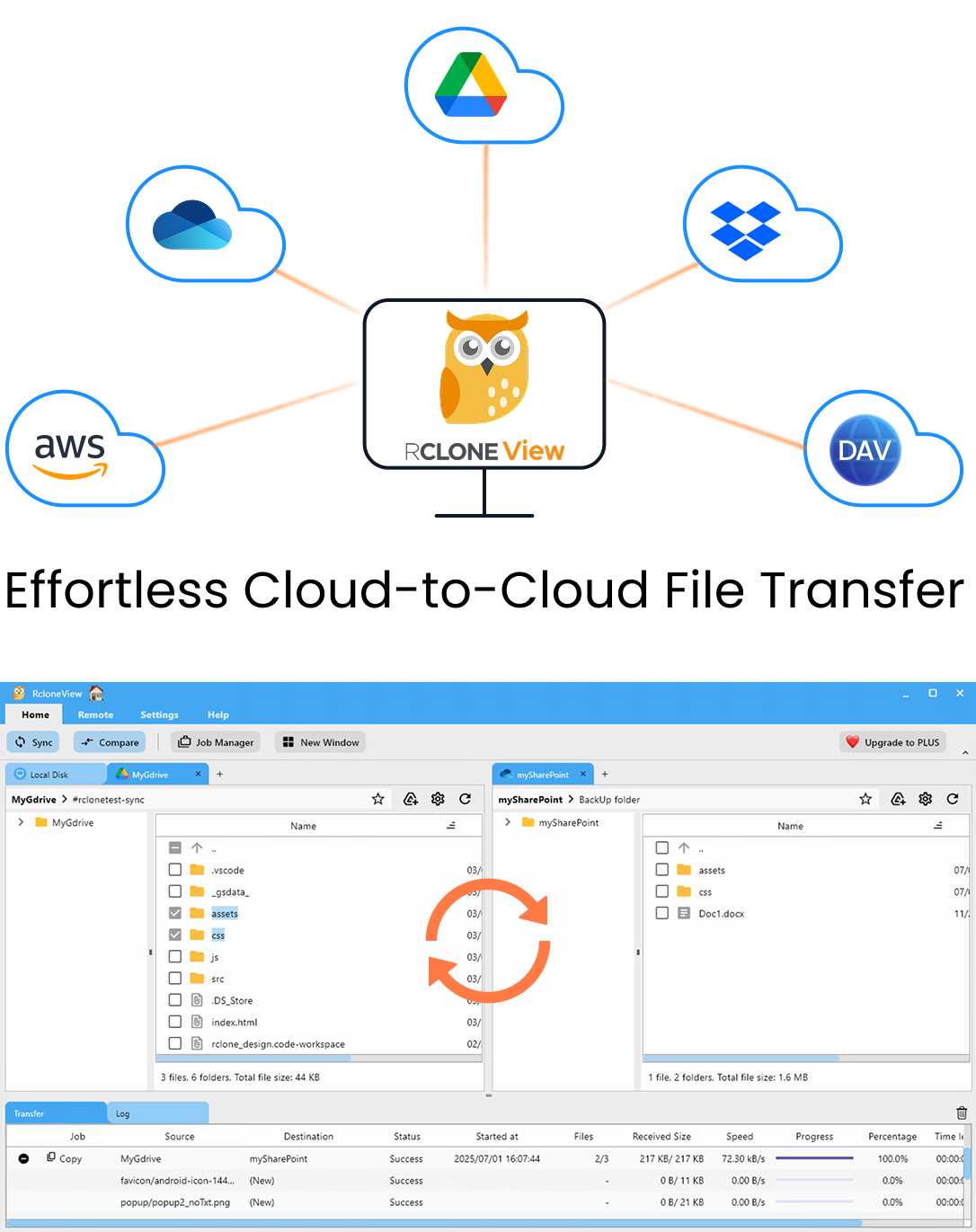
在一个地方管理和同步所有云端
RcloneView 是 rclone 的跨平台 GUI。通过清爽的可视化界面比较文件夹、传输或同步文件,并自动化多云工作流。
- 一键作业:复制 · 同步 · 比较
- 调度器与历史记录,实现可靠的自动化
- 支持 Google Drive、OneDrive、Dropbox、S3、WebDAV、SFTP 等
核心功能免费。Plus 提供自动化功能。
先检查 Application Key
B2 远程使用 Application Key ID 和 Application Key 进行身份验证。如果作业立即因授权错误而失败,常见原因包括:密钥被限制在其他存储桶、密钥没有写入权限,或复制粘贴时把密钥 ID 与密钥弄反、混入了末尾空格。
打开 Remote Manager,编辑 B2 远程并重新输入这两个值。如果你在 Backblaze 密钥管理页面生成新密钥,请记住完整的 Application Key 只在创建时显示一次。然后在 Explorer 中浏览存储桶:如果能列出内容但上传失败,则密钥很可能缺少写入权限。

查看 Job History 与日志
打开 Job History,查看每次运行的状态(Completed、Errored 或 Canceled)、耗时、文件数和速度。只有部分文件报错的运行指向单个文件的问题;一开始就失败的运行则指向凭据或连接问题。
如需更多细节,请在 Settings > Embedded Rclone 中启用 rclone 日志,将日志级别设为 DEBUG,重启内置 rclone 并重现问题。Log 标签页和日志文件中会显示带时间戳的条目,便于搜索失败的文件或消息。

调整传输与重试
大型任务中的错误往往源于并发过高。在作业的 Advanced Settings 中,降低文件传输数和 equality checker 数量(对于较慢的后端,建议 checker 不超过 4 个)。将 "Retry entire sync if fails" 保持为默认值 3,使短暂的网络中断能够自行恢复。例如摄影师需要连夜同步数千个 RAW 文件时,出现错误后先降低并发是合理的第一步调整。

验证并安全地重新运行
修改后,先运行 Dry Run 预览将被复制或删除的内容。然后执行作业,并在本地文件夹与 B2 存储桶之间使用 Folder Compare:left-only 文件是仍需上传的内容,different 文件则显示大小不一致。使用 Copy right 补齐差异,并重复比较直到结果一致。

开始使用
- 从 rcloneview.com下载 RcloneView。
- 在 Remote Manager 中重新输入 B2 Application Key ID 和 Key。
- 启用 DEBUG 日志并重新运行失败的作业。
- 降低并发,运行 Dry Run,然后用 Folder Compare 验证。
依次检查密钥、日志和设置,大多数 B2 错误都能很快解决。
相关指南:
支持的云服务商





























