Backblaze B2 동기화 오류 해결 — RcloneView로 진단하고 해결하기

B2 동기화 실패의 대부분은 몇 가지 원인으로 귀결됩니다: 키 범위, 재시도 설정, 아직 확인하지 않은 로그.
멈추거나 오류를 보고하는 Backblaze B2 동기화는 rclone이 실제로 무엇을 보고하는지 확인하면 대개 몇 분 안에 해결할 수 있습니다. RcloneView는 작업 상태, 로그, 내장 터미널을 한 창에 보여 주므로 추측 없이 진단할 수 있습니다. FREE 라이선스에서 S3, Azure, Backblaze B2를 읽기/쓰기 전체 권한으로 연결할 수 있습니다.
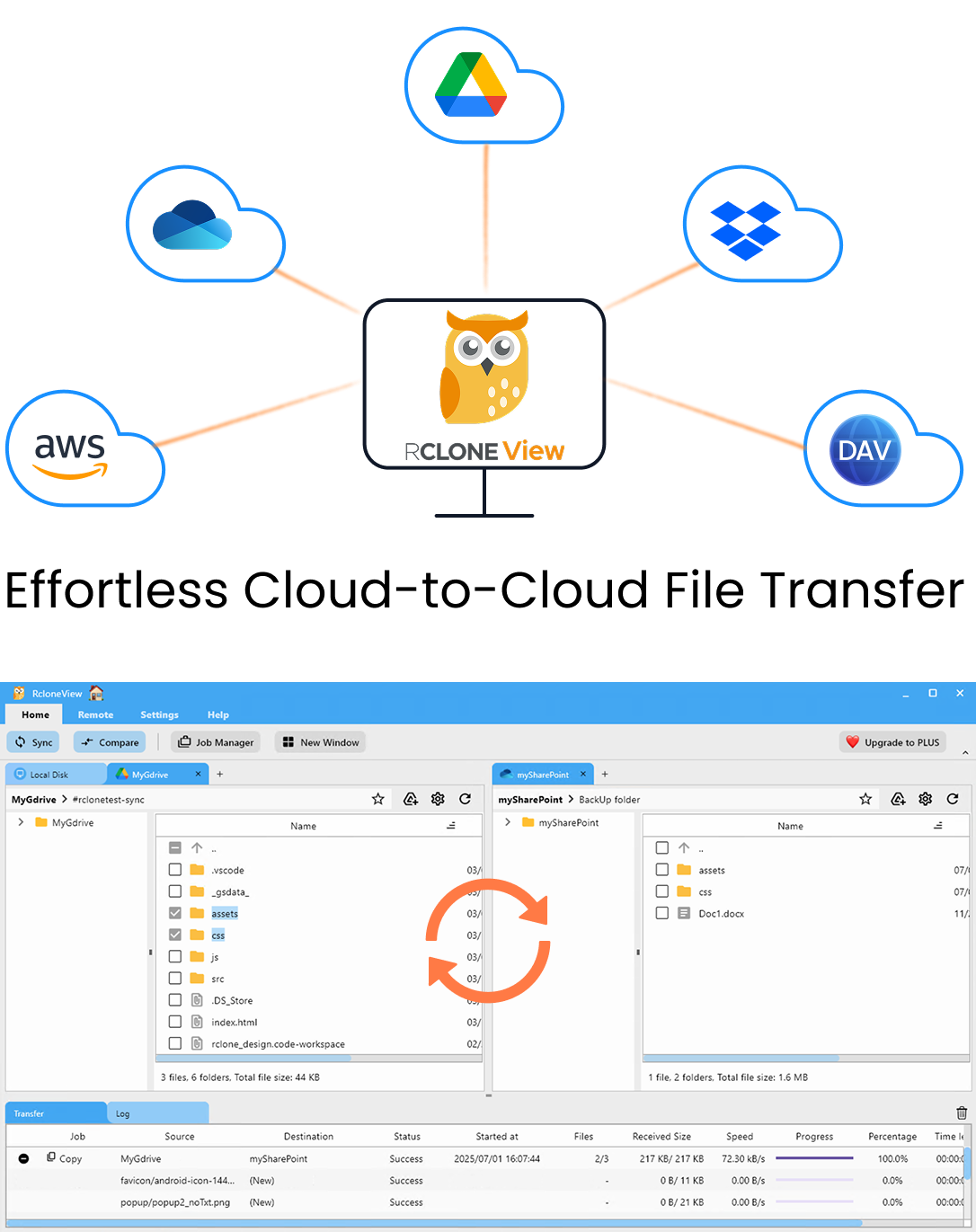
모든 클라우드를 한 곳에서 관리하고 동기화하세요
RcloneView는 rclone의 크로스플랫폼 GUI입니다. 폴더를 비교하고, 파일을 전송·동기화하고, 깔끔한 시각적 인터페이스로 멀티 클라우드 워크플로를 자동화하세요.
- 원클릭 작업: 복사 · 동기화 · 비교
- 안정적인 자동화를 위한 스케줄러와 작업 이력
- Google Drive, OneDrive, Dropbox, S3, WebDAV, SFTP 등 지원
핵심 기능은 무료. Plus로 자동화 기능 이용 가능.
먼저 Application Key 확인하기
B2 리모트는 Application Key ID와 Application Key로 인증합니다. 작업이 인증 오류로 곧바로 실패한다면, 다른 버킷으로 제한된 키, 쓰기 권한이 없는 키, 키 ID와 키가 뒤바뀌었거나 끝에 공백이 붙은 복사·붙여넣기 실수가 흔한 원인입니다.
Remote Manager를 열어 B2 리모트를 편집하고 두 값을 다시 입력하세요. Backblaze 키 관리 페이지에서 새 키를 만들 경우 전체 Application Key는 생성 시 한 번만 표시된다는 점을 기억하세요. 그런 다음 Explorer에서 버킷을 탐색해 보세요. 목록은 보이는데 업로드가 실패한다면 키에 쓰기 권한이 없을 가능성이 높습니다.

Job History와 로그 읽기
Job History를 열어 각 실행의 상태(Completed, Errored, Canceled), 소요 시간, 파일 수, 속도를 확인하세요. 일부 파일에서만 오류가 나는 실행은 파일별 문제를, 시작 시점에 실패하는 실행은 자격 증명이나 연결 문제를 가리킵니다.
자세한 내용을 보려면 Settings > Embedded Rclone에서 rclone 로깅을 켜고 로그 수준을 DEBUG로 설정한 뒤 내장 rclone을 다시 시작하고 문제를 재현하세요. 그러면 Log 탭과 로그 파일에 타임스탬프가 있는 항목이 남아, 실패한 파일이나 메시지를 검색할 수 있습니다.

전송 및 재시도 조정
대규모 실행 중 오류는 동시 처리가 지나치게 많아서 발생하는 경우가 많습니다. 작업의 Advanced Settings에서 파일 전송 수와 equality checker 수를 낮추세요(느린 백엔드에는 checker 4개 이하를 권장합니다). 일시적인 네트워크 끊김이 스스로 복구되도록 "Retry entire sync if fails"는 기본값인 3으로 유지하세요. 밤새 수천 장의 RAW 파일을 동기화하는 사진가라면, 오류가 나타날 때 동시 처리 수를 낮추는 것이 합리적인 첫 조정입니다.

안전하게 검증하고 다시 실행하기
변경 후에는 Dry Run으로 복사 또는 삭제될 항목을 미리 확인하세요. 그런 다음 작업을 실행하고 로컬 폴더와 B2 버킷 사이에서 Folder Compare를 사용하세요. left-only 파일은 아직 업로드해야 할 항목이고, different 파일은 크기 불일치를 보여 줍니다. Copy right로 빈 부분을 채우고 깨끗해질 때까지 다시 비교하세요.

시작하기
- rcloneview.com에서 RcloneView를 다운로드하세요.
- Remote Manager에서 B2 Application Key ID와 Key를 다시 입력하세요.
- DEBUG 로깅을 켜고 실패한 작업을 다시 실행하세요.
- 동시 처리 수를 낮추고, Dry Run을 실행한 뒤, Folder Compare로 검증하세요.
키, 로그, 설정을 차례로 점검하면 대부분의 B2 오류를 빠르게 해결할 수 있습니다.
관련 가이드:
지원 클라우드 제공업체





























