Dateien zwischen Wasabi und Google Drive übertragen mit RcloneView
Verschieben Sie Terabytes von Wasabi zu Google Drive (oder zurück), ohne mit Befehlszeilen zu jonglieren. RcloneView verbindet die Geschwindigkeit von rclone und S3-Tuning mit einer geführten GUI, damit Sie Migrationen zuverlässig vergleichen, synchronisieren und planen können.
RcloneView unterstützt sowohl S3-kompatiblen Speicher wie Wasabi als auch den OAuth-Flow von Google Drive. Öffnen Sie beide Remotes nebeneinander, wählen Sie je nach Workflow Explorer/Vergleich/Synchronisation und wenden Sie S3-freundliches Chunking an, um große Uploads stabil zu halten.

Alle Clouds an einem Ort verwalten & synchronisieren
RcloneView ist eine plattformübergreifende GUI für rclone. Vergleichen Sie Ordner, übertragen oder synchronisieren Sie Dateien und automatisieren Sie Multi-Cloud-Workflows mit einer klaren, visuellen Oberfläche.
- Ein-Klick-Jobs: Kopieren · Synchronisieren · Vergleichen
- Zeitpläne & Verlauf für zuverlässige Automatisierung
- Funktioniert mit Google Drive, OneDrive, Dropbox, S3, WebDAV, SFTP und mehr
Kernfunktionen kostenlos. Plus-Automatisierungen verfügbar.
Wasabi vs. Google Drive im Überblick
- Wasabi: S3-API, schnelle Aufnahme, niedrige Speicherkosten, Bucket-spezifische Endpunkte (z. B.
s3.us-east-1.wasabisys.com). - Google Drive / Workspace: Vertraute Freigabe, starke Zusammenarbeit, bei Lastspitzen zu beachtende API-Kontingente.
- RcloneView: Eine Oberfläche für beide-vor der Synchronisation vergleichen, per Drag & Drop arbeiten, Testläufe durchführen und wiederkehrende Jobs planen.
Einen Wasabi-Remote hinzufügen (S3-kompatibel)
- Klicken Sie auf
+ New Remote-> wählen Sie S3. - Geben Sie Ihren Access Key / Secret Key, die Bucket-Region und den Endpunkt ein (z. B.
s3.wasabisys.comoder eine regionsspezifische URL). - Speichern Sie als
Wasabi_Archive(oder ähnlich) zur besseren Übersicht.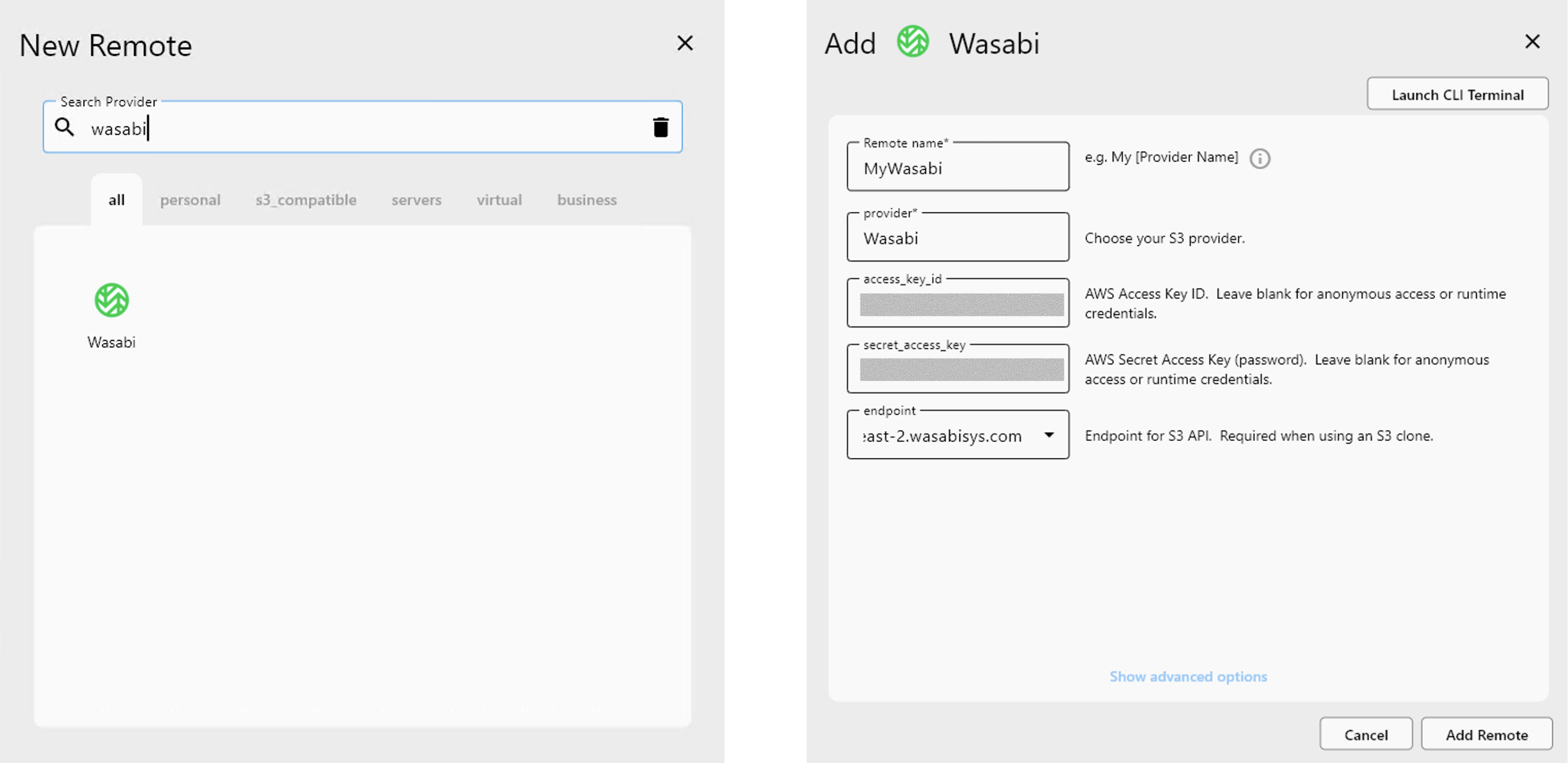
Referenz-Einrichtung: S3-kompatible Einrichtung
Google Drive per OAuth verbinden
- Wählen Sie unter
+ New Remotedie Option Google Drive. - Melden Sie sich über die OAuth-Aufforderung im Browser an und bestätigen Sie das Konto oder den Workspace, zu dem migriert werden soll.
- Benennen Sie ihn (z. B.
GDrive_Workspace).
Weitere Details: Google Drive per OAuth hinzufügen
Beide Clouds nebeneinander öffnen
- Öffnen Sie unter Explorer -> Browse Ihren Wasabi-Remote auf einer Seite und Google Drive auf der anderen.
- Navigieren Sie zum Quell-Bucket/Ordner und zum Ziel-Ordner in Drive.
Die beste Übertragungsmethode wählen
- Drag & Drop (Explorer): Schnelle Kopien für ausgewählte Ordner. Der Fortschritt erscheint in den Transfer-Protokollen.
- Vergleich -> Kopieren: Unterschiede zuerst als Vorschau prüfen; fehlende/neuere Dateien sicher kopieren.
- Synchronisation: Einweg-Spiegelung für laufende Backups (Wasabi -> Drive oder umgekehrt). Fügen Sie zuerst
--dry-runhinzu, um die Ausführung zu validieren. - Benötigen Sie eine Anleitung? Siehe den Multi-Cloud-Tutorial-Ablauf: Dateien zwischen MEGA und Google Drive übertragen
Einen geplanten Backup-Job erstellen
- Klicken Sie nach einer erfolgreichen Synchronisation auf Save to Jobs.
- Öffnen Sie Job Manager -> Add Job (oder bearbeiten Sie den gespeicherten Job) und legen Sie den Zeitplan fest (z. B. nächtlich).
- Behalten Sie Backup Dir oder versionierte Ordner bei, um geänderte/gelöschte Elemente auf Drive zu erhalten.
- Überwachen Sie den Vorgang im Tab Transfer und in History für jobbezogene Ergebnisse.
Checkliste für die Migration (Integrität + Sicherheit)
- Führen Sie zuerst einen Vergleich durch, um zu sehen, was verschoben wird; exportieren Sie die Ergebnisse bei Bedarf.
- Starten Sie die Synchronisation mit
--dry-run, um Überraschungen zu vermeiden. - Validieren Sie kritische Daten mit
rclone check source: dest:im integrierten Terminal und prüfen Sie die API-Protokolle. - Verwenden Sie eindeutige Zielordner (z. B.
Wasabi_Archive_2025), bis Sie die Integrität überprüft haben. - Dokumentieren Sie Jobs mit klaren Namen (
Wasabi->GDrive_Nightly) und beschränken Sie Endpunkte/Schlüssel auf den benötigten Bucket.
Fazit
Mit RcloneView vereinen sich die S3-Performance von Wasabi und die Zusammenarbeit von Google Drive in einer Oberfläche. Erstellen Sie beide Remotes, sehen Sie Änderungen in der Vorschau, optimieren Sie S3-Uploads und planen Sie wiederkehrende Jobs-alles ohne das Bearbeiten von Konfigurationen oder CLI-Flags. Starten Sie noch heute Ihre Migration von Wasabi zu Google Drive und halten Sie jeden Lauf überprüfbar.
Unterstützte Cloud-Anbieter





























