Job-Zeitplanung und automatisierte Ausführung
Mit der Job-Zeitplanung können Sie Sync-Jobs automatisch zu bestimmten Zeiten und in bestimmten Intervallen ausführen.
Sie müssen eine PLUS-Lizenz erwerben, um diese Funktion zu aktivieren.
Job-Zeitplanung einrichten
Sie können die Zeitplanung konfigurieren, wenn Sie:
- einen neuen Job erstellen (Schritt 4: Zeitplanung)
- einen bestehenden Job bearbeiten, um einen Zeitplan hinzuzufügen
Job hinzufügen oder bearbeiten, um die Zeitplanung zu konfigurieren
Um den Job-Manager zu öffnen, klicken Sie auf das Symbol in der Symbolleiste des Home-Menüs.
Klicken Sie dann entweder auf Job hinzufügen oder Job bearbeiten und gehen Sie zu Schritt 4: Zeitplanung.

So planen Sie einen Job
- Aktivieren Sie das Kontrollkästchen
Run whenever time units ~, um die Zeitplanung zu aktivieren. - Legen Sie den gewünschten Wiederholungsplan über die Zeit- und Datumsfelder fest.
- Klicken Sie auf
Simulate, um eine Vorschau anzuzeigen, wann der Job ausgeführt wird. - Nachdem Sie bestätigt haben, dass der Zeitplan korrekt ist, klicken Sie auf
Save.
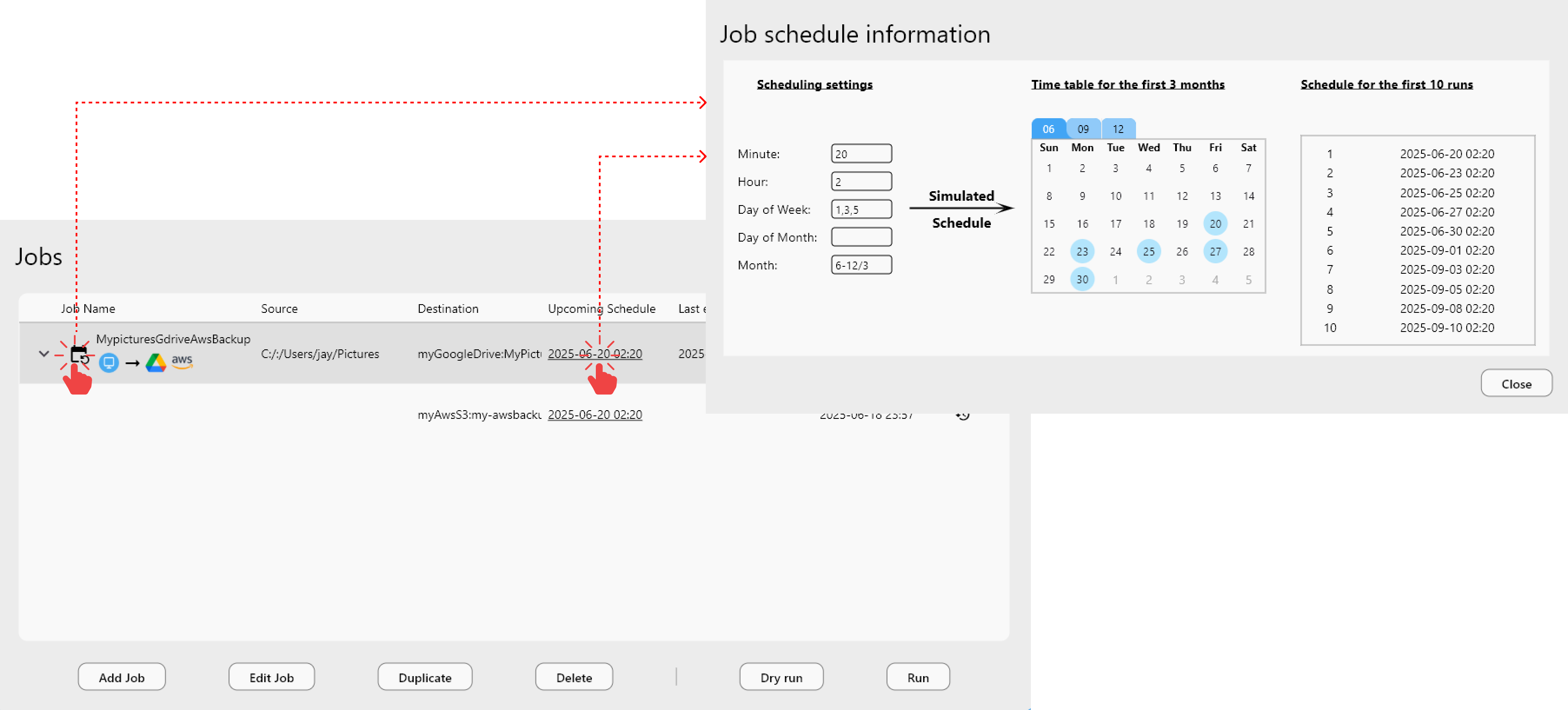
Klicken Sie nach dem Speichern auf das Kalendersymbol  oder auf das geplante Datum unter
 Upcoming Schedule, um die konfigurierten Ausführungszeiten visuell zu überprüfen.
Zeit- und Datumsfelder verstehen
Zeit- und Datumsfelder verstehen
Die Zeitplankonfiguration unterstützt Werte im Crontab-Stil, was eine präzise und flexible Zeitplanung für eine Vielzahl von Anwendungsfällen ermöglicht.
| Feldname | Zulässige Werte | Beschreibung |
|---|---|---|
| Minute | 0-59 | Minute der Stunde |
| Stunde | 0-23 | Stunde des Tages |
| Wochentag | 0-6 | 0 = Sonntag, 1 = Montag, …, 6 = Samstag |
| Tag des Monats | 1-31 | Tag des Monats |
| Monat | 1-12 | 1 ist Januar, 2 ist Februar usw. |
Akzeptierte Formate:
- Leerer Wert: Trifft auf jede Einheit zu (z. B. jede Minute, wenn das Feld Minute leer ist).
- n1, n2, ...: Liste von Werten (z. B. 1,3,5 für Montag, Mittwoch, Freitag).
- n1-n2: Wertebereich (z. B. bedeutet 0-2: 0, 1, 2).
- n1-n2/n3: Bereich mit Schrittweite (z. B. bedeutet 6-12/3: 6, 9, 12).
Die Felder — Minute, Stunde, Wochentag, Tag des Monats und Monat — arbeiten über eine logische UND-Verknüpfung zusammen. Das bedeutet, dass der Job nur ausgeführt wird, wenn alle Bedingungen erfüllt sind.
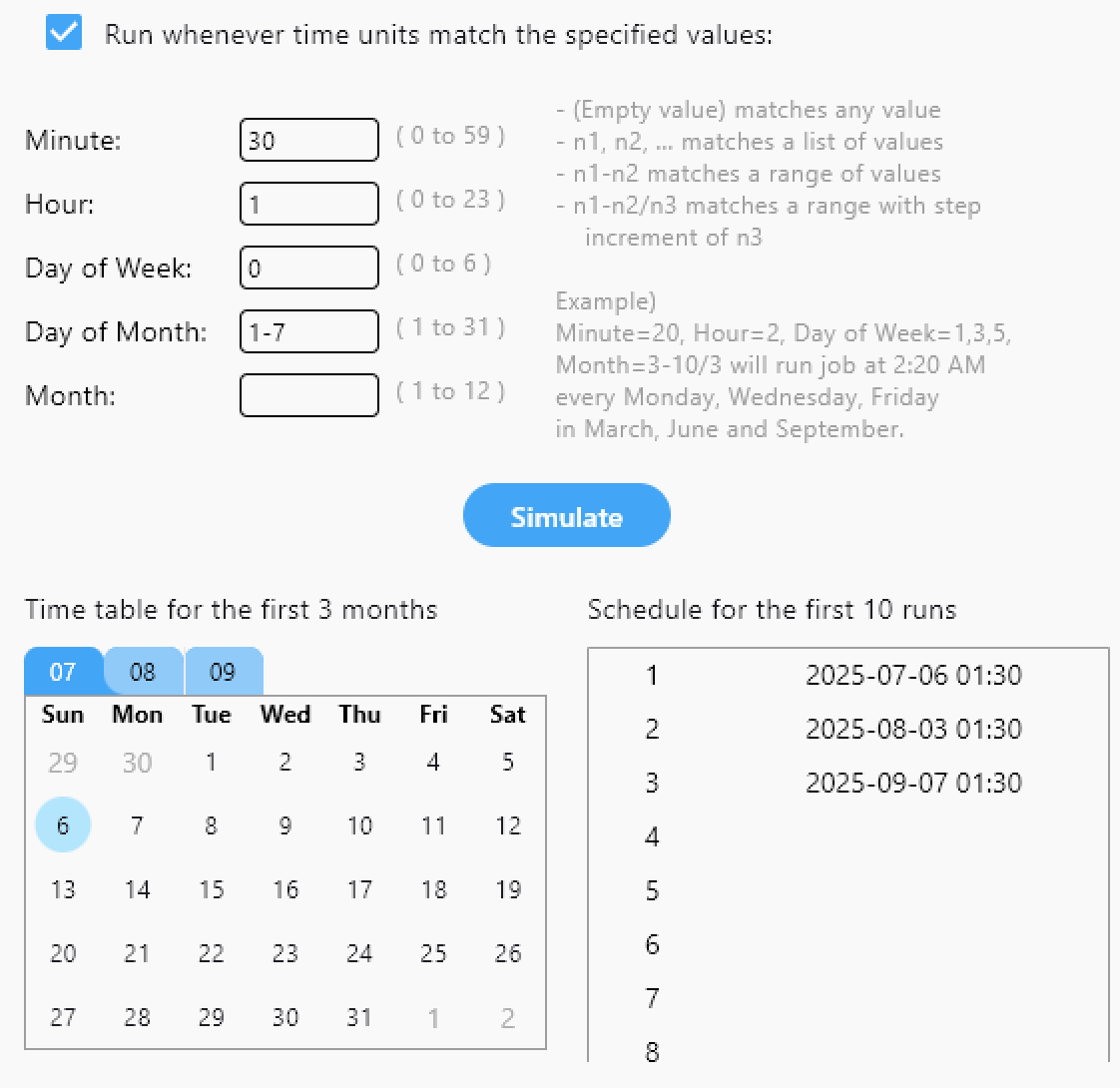
📌 Beispiel: Ausführung eines Sync-Jobs um 1:30 Uhr am ersten Sonntag jedes Monats. Um diesen Zeitplan zu erreichen, konfigurieren Sie die folgenden Felder:
-
Zeit (1:30 Uhr):
- Minute: 30
- Stunde: 1
-
Datum (erster Sonntag jedes Monats):
- Tag des Monats: 1-7 — entspricht den ersten sieben Tagen des Monats
- Wochentag: 0 — wobei 0 für Sonntag steht
- Monat: Leer lassen — gilt für alle Monate
✅ Diese Kombination stellt sicher, dass der Job nur ausgeführt wird, wenn das Datum innerhalb der ersten Woche liegt und auf einen Sonntag fällt, wodurch er effektiv auf den ersten Sonntag jedes Monats um 1:30 Uhr geplant wird.
Damit geplante Jobs ordnungsgemäß ausgeführt werden, muss RcloneView im Hintergrund ausgeführt werden.
Wenn Ihr Job für die Verwendung einer externen rclone-Engine konfiguriert ist, stellen Sie sicher, dass die externe rclone-Instanz zum geplanten Zeitpunkt ebenfalls aktiv und ausgeführt wird.
Ergebnisse der Job-Zeitplanung überprüfen
Ausführungsverlauf im Job-Manager anzeigen
Sie können sowohl die letzte Ausführungszeit (Last execution) als auch den nächsten geplanten Lauf (Upcoming Schedule) im Fenster des Job-Managers überprüfen.
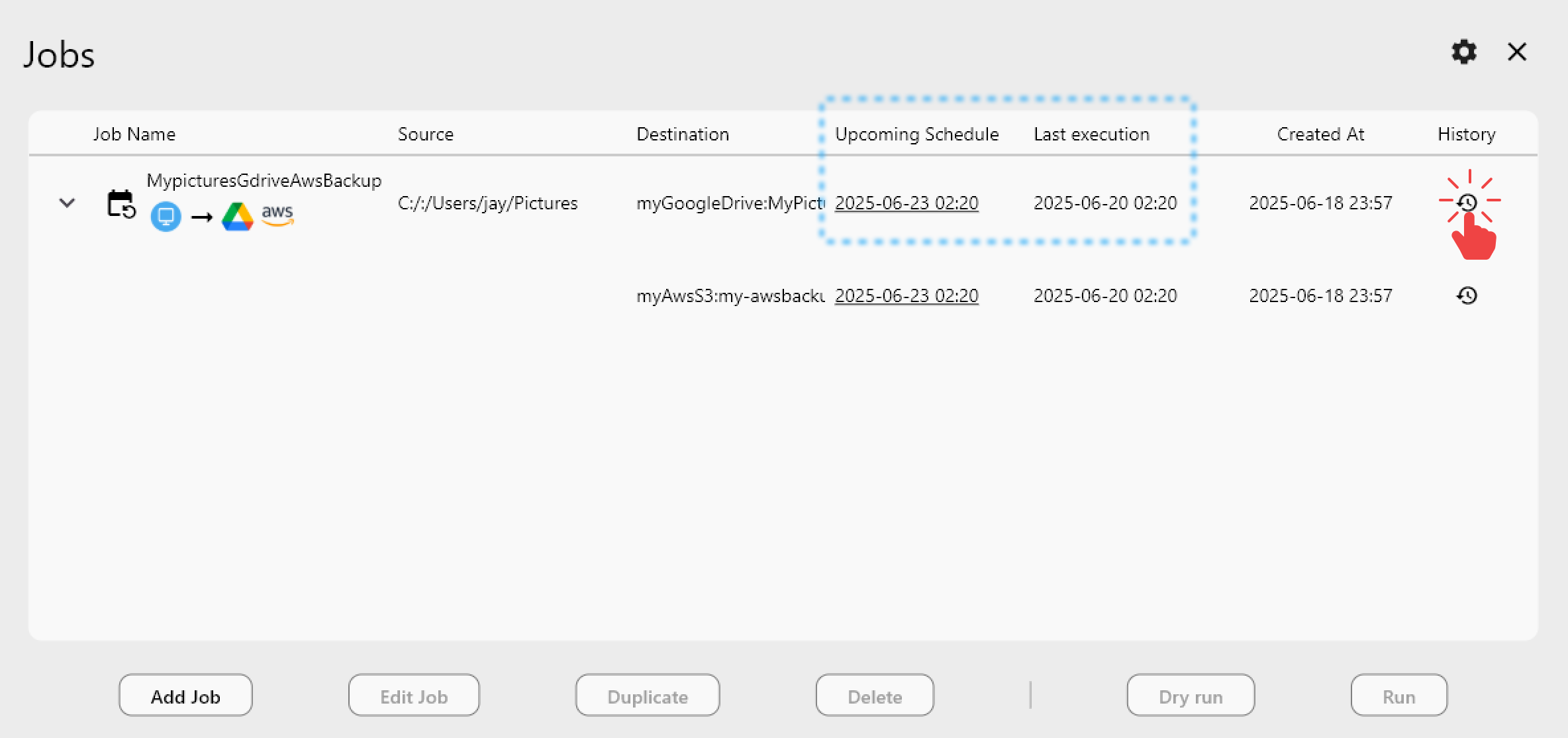
So zeigen Sie Details zum Ausführungsverlauf des Jobs an:
- Öffnen Sie den Job-Manager.
- Klicken Sie auf das Verlaufssymbol
 , um den Job-Ausführungsverlauf für den ausgewählten Job zu öffnen.
In der Spalte Execution Type zeigen Einträge, die als Scheduled markiert sind, an, dass der Job automatisch vom Scheduler ausgelöst wurde.
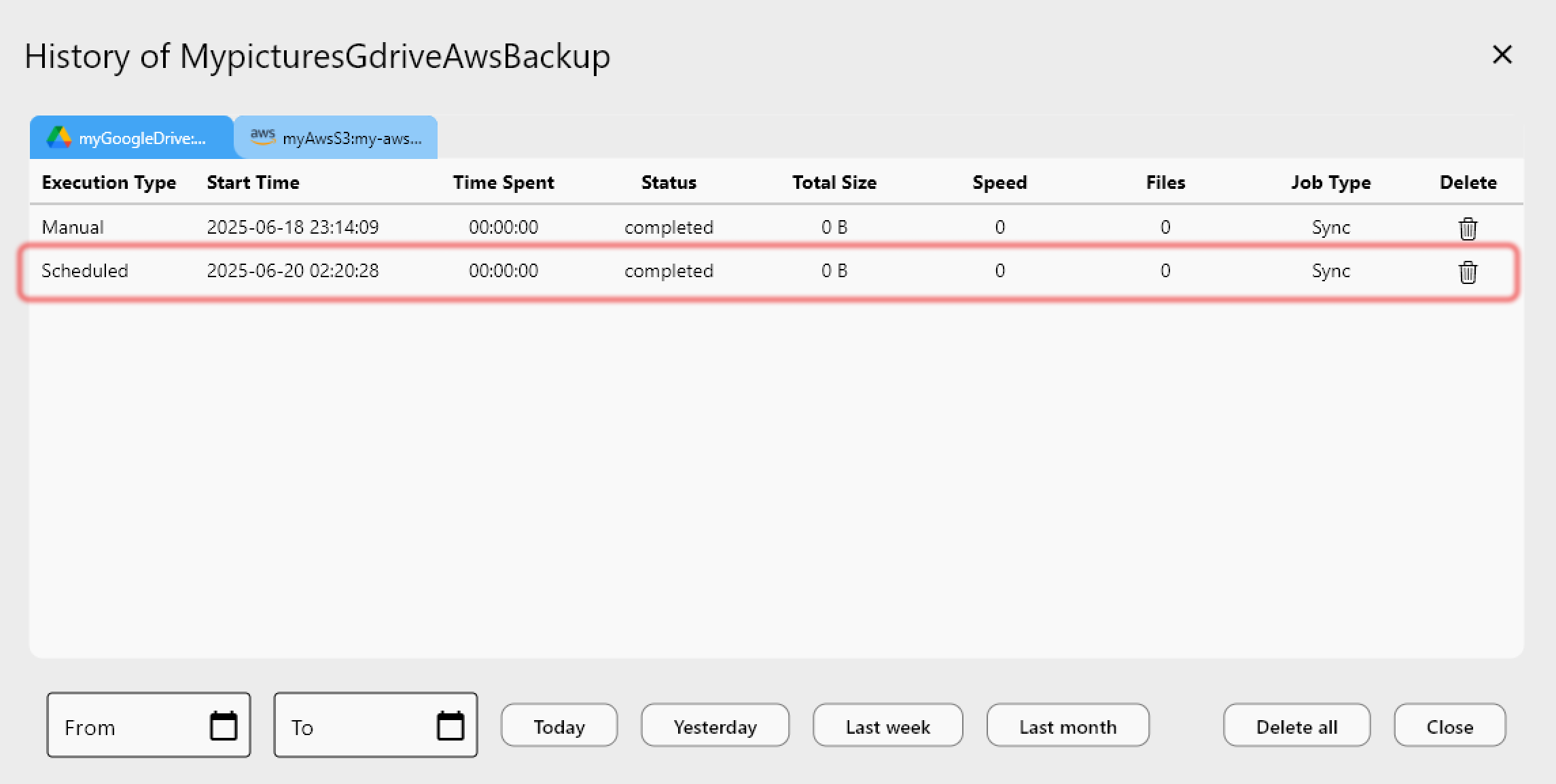
Wenn Ihr Job mehrere Ziel-Remotes enthält, klicken Sie in der Verlaufsansicht einzeln auf jede Ziel-Registerkarte, um die Protokolldetails für jedes Ziel zu überprüfen.
Benachrichtigungsalarm bei Abschluss (Windows)
Nach Abschluss des Jobs erscheint ein Benachrichtigungs-Popup im Windows-Infobereich, das eine Zusammenfassung des Sync-Vorgangs anzeigt.
- Sie können auf
See detailsklicken, um eine vollständige Aufschlüsselung der Ergebnisse anzuzeigen.
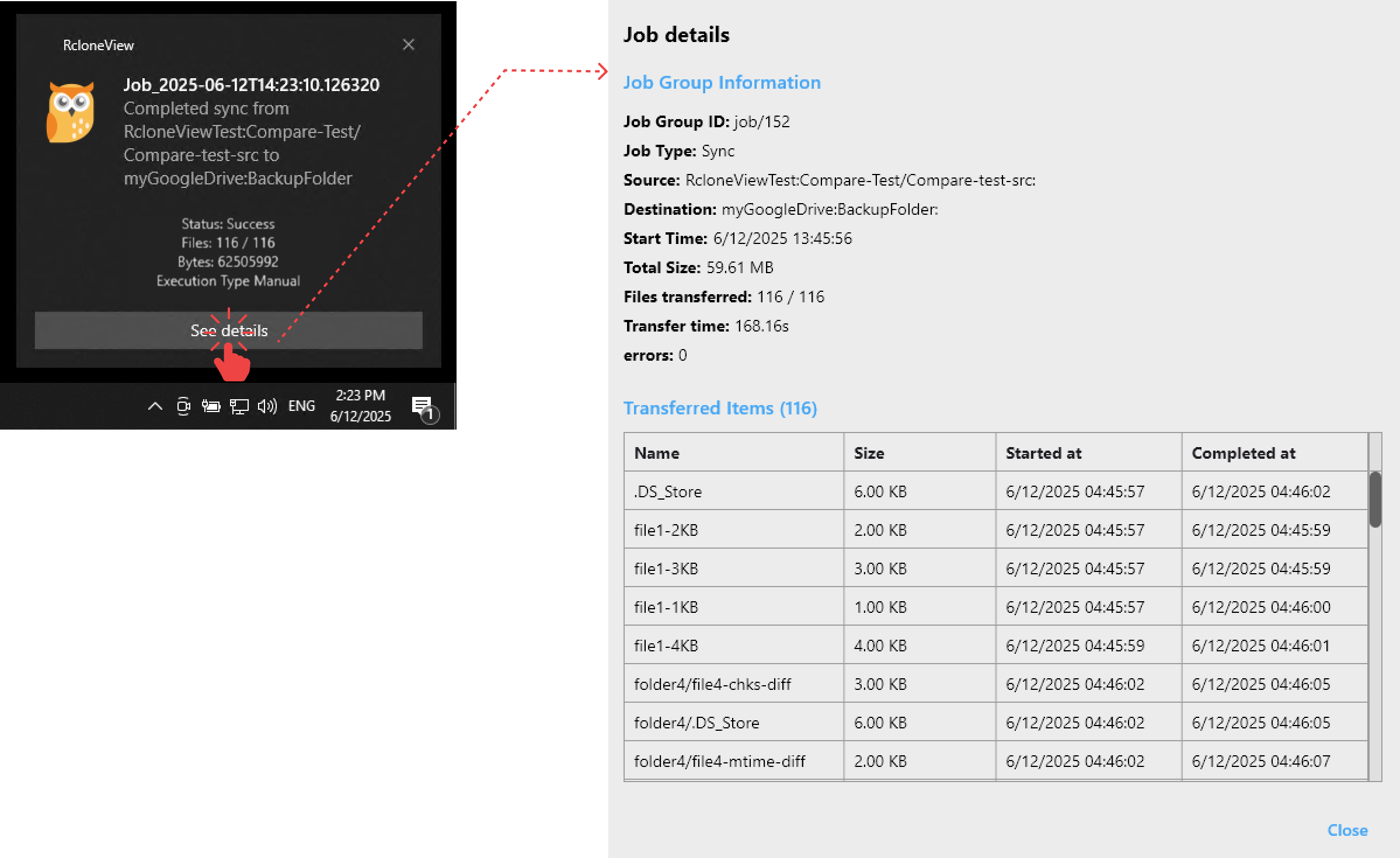
Wenn Sie das Popup verpasst haben, können Sie den Sync-Alarm weiterhin überprüfen, indem Sie auf das Benachrichtigungssymbol im Windows-Infobereich klicken.
