Plex-Performance mit dem VFS-Cache von RcloneView optimieren — flüssige Cloud-Wiedergabe
Schluss mit dem Ruckeln. Mit den richtigen VFS-Cache-Einstellungen streamt Plex Cloud-Medien, als wären sie lokal — ganz ohne Kommandozeile.
Cloud-Streaming mit Plex ist leistungsstark, kann aber ruckeln: Pufferung bei 4K-Wiedergabe, träges Springen im Video oder langsame Bibliotheksscans. Die Ursache ist nicht immer Ihr Internet — sondern wie Plex viele kleine Bereiche und Thumbnails liest, während rclone Daten über Cloud-Verbindungen mit höherer Latenz abruft. Der Virtual File System (VFS) Cache von rclone ist die Lösung, und RcloneView bietet Ihnen eine einfache GUI, um die richtigen Einstellungen vorzunehmen.
RcloneView bindet Ihren Cloud-Speicher (Google Drive, Dropbox, Wasabi/Cloudflare R2/S3 usw.) als lokalen Pfad ein, den Plex indizieren kann. Durch Aktivieren und Anpassen des VFS-Cache glätten Sie zufällige Lesevorgänge, halten Thumbnails und Segmente griffbereit und reduzieren Netzwerk-Round-Trips.

Alle Clouds an einem Ort verwalten & synchronisieren
RcloneView ist eine plattformübergreifende GUI für rclone. Vergleichen Sie Ordner, übertragen oder synchronisieren Sie Dateien und automatisieren Sie Multi-Cloud-Workflows mit einer klaren, visuellen Oberfläche.
- Ein-Klick-Jobs: Kopieren · Synchronisieren · Vergleichen
- Zeitpläne & Verlauf für zuverlässige Automatisierung
- Funktioniert mit Google Drive, OneDrive, Dropbox, S3, WebDAV, SFTP und mehr
Kernfunktionen kostenlos. Plus-Automatisierungen verfügbar.
Warum der VFS-Cache für Plex wichtig ist
Plex streamt nicht nur linear — es springt, erzeugt Thumbnails und liest Untertitel, oft parallel. Ohne Caching löst jeder Sprung neue Remote-Lesevorgänge aus, und die Latenz summiert sich. Ein lokaler SSD-Cache fängt diese Lastspitzen ab, sodass Plex reaktionsfähig bleibt, während rclone vorausschauend Daten abruft.
Was VFS schützt
- Flüssiges Springen und Scrubben bei langen Filmen
- Schnellere Bibliotheksscans und Thumbnails
- Stabile Wiedergabe, wenn mehrere Personen gleichzeitig zuschauen
Weiterführende Informationen
- Mount-Grundlagen in RcloneView: https://rcloneview.com/support/howto/rcloneview-basic/mount-cloud-storage-as-a-local-drive
- Globale Flags & Speicherorte: https://rcloneview.com/support/howto/rcloneview-basic/general-settings
Cache-Modi im Überblick
| Modus | Was er macht | Eignung für Plex | Hinweise |
|---|---|---|---|
| Off | Direkte Lesevorgänge aus der Cloud | Nicht empfohlen | Minimale Latenz, aber schlecht für Zufallszugriffe |
| Minimal | Metadaten werden zwischengespeichert | Eingeschränkt | OK für kleine Dateien; Video-Seeking kann ruckeln |
| Writes | Puffert nur Schreibvorgänge | Eingeschränkt | Lesevorgänge bleiben remote; nicht ideal für Wiedergabe |
| Full | Lese-/Schreibzugriff wird zwischengespeichert | Empfohlen | Beste Ergebnisse für Scans, Seeking und mehrere Nutzer |
| WriteBack (Full+) | Verzögert Uploads über den Cache | Empfohlen | Höhere SSD-Nutzung; hervorragend für gemischtes Lesen/Schreiben |
Tipp: Halten Sie die Plex-Metadaten lokal auf der SSD; nur die Medien liegen in der Cloud.
VFS-Cache in RcloneView anpassen
- Cloud-Pfad einbinden (mounten)
- Verwenden Sie den Remote Explorer oder den Mount Manager, um einen Ordner auf ein Laufwerk/einen Pfad zu mappen, den Plex sehen kann.
Siehe: /support/howto/rcloneview-basic/mount-cloud-storage-as-a-local-drive#method-1-mount-from-remote-explorer und /support/howto/rcloneview-basic/mount-cloud-storage-as-a-local-drive#method-2-mount-via-mount-manager

- Erweiterte Optionen öffnen
- Öffnen Sie im Mount-Dialog die erweiterten Optionen und suchen Sie die VFS-Einstellungen (Cache-Modus, Größe, Ages, Dir-Cache-Zeit).
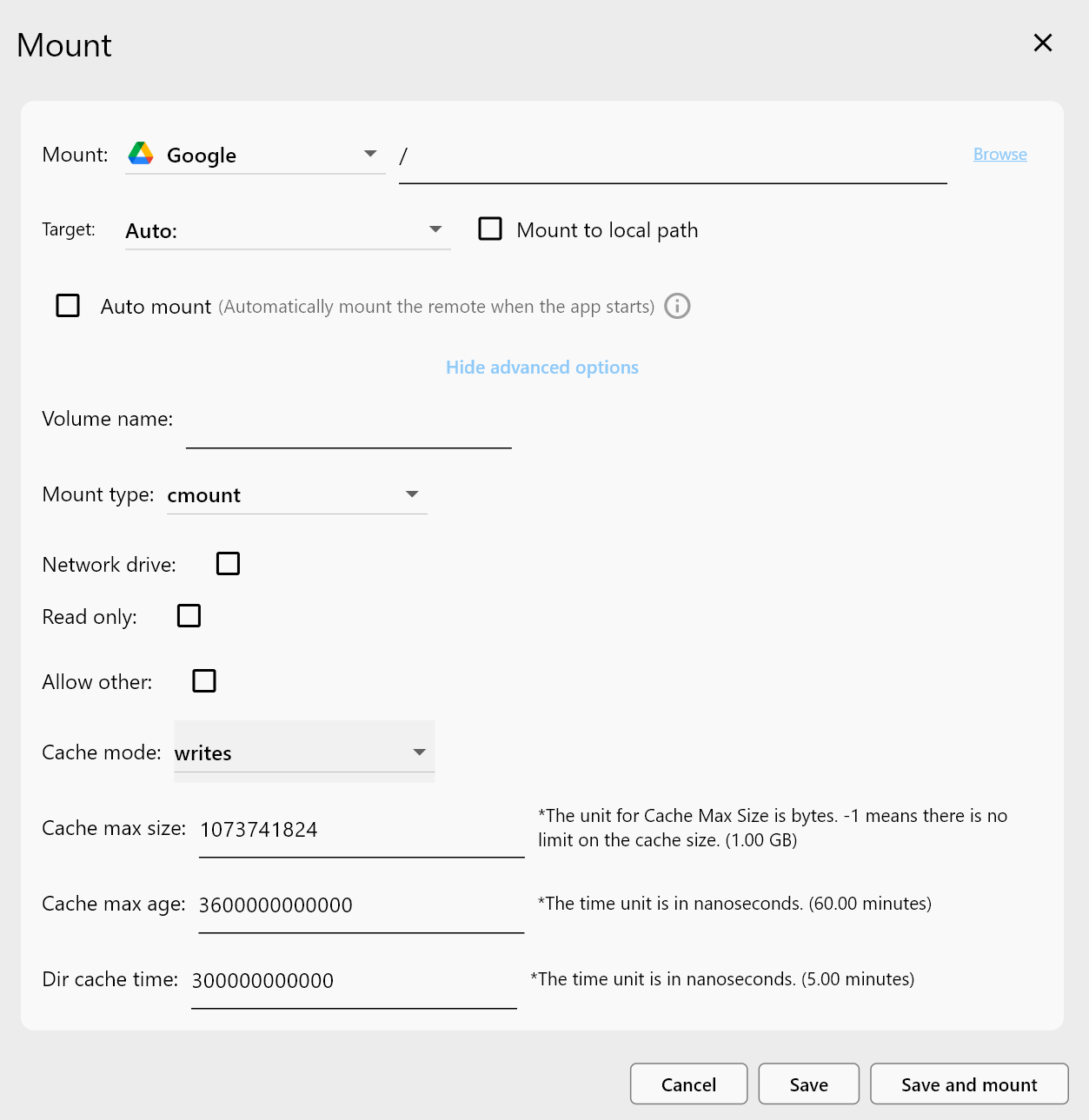
- Cache-Modus wählen
- Wählen Sie
Fullfür Plex. Wenn Sie in den Mount hochladen, probieren SieWriteBackfür bessere Burst-Performance.
- Cache-Speicherort und -Größe festlegen
- Legen Sie den Cache auf SSD/NVMe ab (z. B.
C:\rclone_cacheoder/mnt/ssd/plex-cache). - Größenrichtwert: 10–50 GB für 1080p; 30–100 GB für große 4K-Bibliotheken.
- Prefetch und Read-Ahead anpassen
- Erhöhen Sie
--vfs-read-ahead(z. B. 64M–256M) und stellen Sie eine angemessene Dir-Cache-Zeit ein. - Fügen Sie globale Flags unter Embedded Rclone → Global Rclone Flags hinzu. Siehe: /support/howto/rcloneview-basic/general-settings
- Speichern, mounten und Plex darauf verweisen
- Speichern und mounten Sie, fügen Sie dann in Plex den gemounteten Ordner (z. B.
X:\Moviesoder/Volumes/Cloud/Movies) zu Ihrer Bibliothek hinzu. Lassen Sie Plex einen Scan abschließen und testen Sie die Wiedergabe.
Schnelle Problemlösungen
| Symptom | Wahrscheinliche Ursache | Lösung |
|---|---|---|
| Pufferung mitten im Stream | Cache zu klein oder Read-Ahead zu niedrig | Cache-Größe erhöhen; --vfs-read-ahead erhöhen; SSD-Cache sicherstellen |
| Laufwerk verschwindet nach Neustart | Kein Auto-Mount | Auto Mount und Launch at login aktivieren. Siehe: /support/howto/rcloneview-basic/mount-cloud-storage-as-a-local-drive und /support/howto/rcloneview-basic/general-settings |
| Plex sieht den Ordner nicht | Berechtigungen oder anderer Nutzer | So mounten, dass der Plex-Dienstnutzer lesen kann; unter Windows bei Bedarf als Netzlaufwerk markieren |
| „Too many open files“ | OS-Handle-Limit | Datei-Handle-Limit erhöhen; siehe OS-Dokumentation oder FAQ; geringere Parallelität testen |
Empfehlungen nach Szenario
| Szenario | Cache-Modus | Cache-Größe | Hinweise |
|---|---|---|---|
| 1080p-Filme | Full | 10–20 GB | Flüssiges Scrubben; schnelle Vorschauen |
| 4K Remux / hohe Bitrate | WriteBack | 30–100 GB | Bessere Burst-Toleranz; Metadaten lokal halten |
| Kurze Clips/Trailer | Minimal | ≤5 GB | Akzeptabel, wenn selten gesucht wird |
| Multi-User Plex-Server | Full | ~10 GB pro aktivem Nutzer | Schnellere SSDs und höheres Read-Ahead in Betracht ziehen |
Flüssige Cloud-Wiedergabe ohne Rätselraten
Die meisten Plex-Pufferprobleme bei Cloud-Mounts sind ein Problem der Cache-Konfiguration. RcloneView beseitigt die Komplexität der Kommandozeile und lässt Sie die bewährten VFS-Rezepte mit wenigen Klicks anwenden: Cloud mounten, Cache auf Full (oder WriteBack) setzen, den Cache auf SSD platzieren und das Read-Ahead erhöhen. Das Ergebnis fühlt sich lokal an — selbst bei großen Bibliotheken.
Alle Clouds an einem Ort verwalten & synchronisieren
RcloneView ist eine plattformübergreifende GUI für rclone. Vergleichen Sie Ordner, übertragen oder synchronisieren Sie Dateien und automatisieren Sie Multi-Cloud-Workflows mit einer klaren, visuellen Oberfläche.
- Ein-Klick-Jobs: Kopieren · Synchronisieren · Vergleichen
- Zeitpläne & Verlauf für zuverlässige Automatisierung
- Funktioniert mit Google Drive, OneDrive, Dropbox, S3, WebDAV, SFTP und mehr
Kernfunktionen kostenlos. Plus-Automatisierungen verfügbar.
Unterstützte Cloud-Anbieter





























