Leitfaden für Fotografen: Galerien mit RcloneView an jeden Kunden-Cloud-Speicher liefern

Bereite deine finalen Bilder einmal vor und verteile sie dann an den Speicher, den jeder Kunde verlangt: Google Drive, Dropbox, OneDrive/SharePoint, Box oder S3/Wasabi/R2. RcloneView bietet dir eine Zwei-Fenster-GUI über rclone mit Vergleich, Jobs und Cloud-zu-Cloud-Geschwindigkeit, damit du nicht mehr die ganze Nacht dieselbe Galerie erneut hochladen musst.

Alle Clouds an einem Ort verwalten & synchronisieren
RcloneView ist eine plattformübergreifende GUI für rclone. Vergleichen Sie Ordner, übertragen oder synchronisieren Sie Dateien und automatisieren Sie Multi-Cloud-Workflows mit einer klaren, visuellen Oberfläche.
- Ein-Klick-Jobs: Kopieren · Synchronisieren · Vergleichen
- Zeitpläne & Verlauf für zuverlässige Automatisierung
- Funktioniert mit Google Drive, OneDrive, Dropbox, S3, WebDAV, SFTP und mehr
Kernfunktionen kostenlos. Plus-Automatisierungen verfügbar.
Warum Fotografen das brauchen
- Kunden verlangen oft Uploads in ihren eigenen Speicher (Richtlinien, Aufbewahrung) statt eines öffentlichen Links.
- Unterschiedliche Ziele pro Auftrag: Die Agentur will Drive, die Marke möchte eine Dropbox-Dateianfrage, der Retuscheur nutzt OneDrive, das Archiv liegt auf Wasabi/S3.
- 8-12 GB pro Kunde erneut hochzuladen bringt die heimische Upload-Bandbreite an ihre Grenzen; Anbieter-Apps liefern undurchsichtige Fehlermeldungen.
- Teilaktualisierungen werden benötigt: nur geänderte Auswahlen senden, ohne alles neu zu exportieren oder erneut hochzuladen.
- Manchmal bereitest du die Dateien auf einer Cloud-VM vor der Geschwindigkeit wegen vor; Browser-Logins dort sind umständlich.
RcloneView deckt über 100 Anbieter in einer einzigen Oberfläche ab und kann umfangreiche Übertragungen auf ein Cloud-gehostetes rclone verlagern, wenn deine Upload-Leitung der Flaschenhals ist.
Schnelle Einrichtung (10 Minuten)
- RcloneView installieren (Win/macOS/Linux): https://rcloneview.com/src/download.html
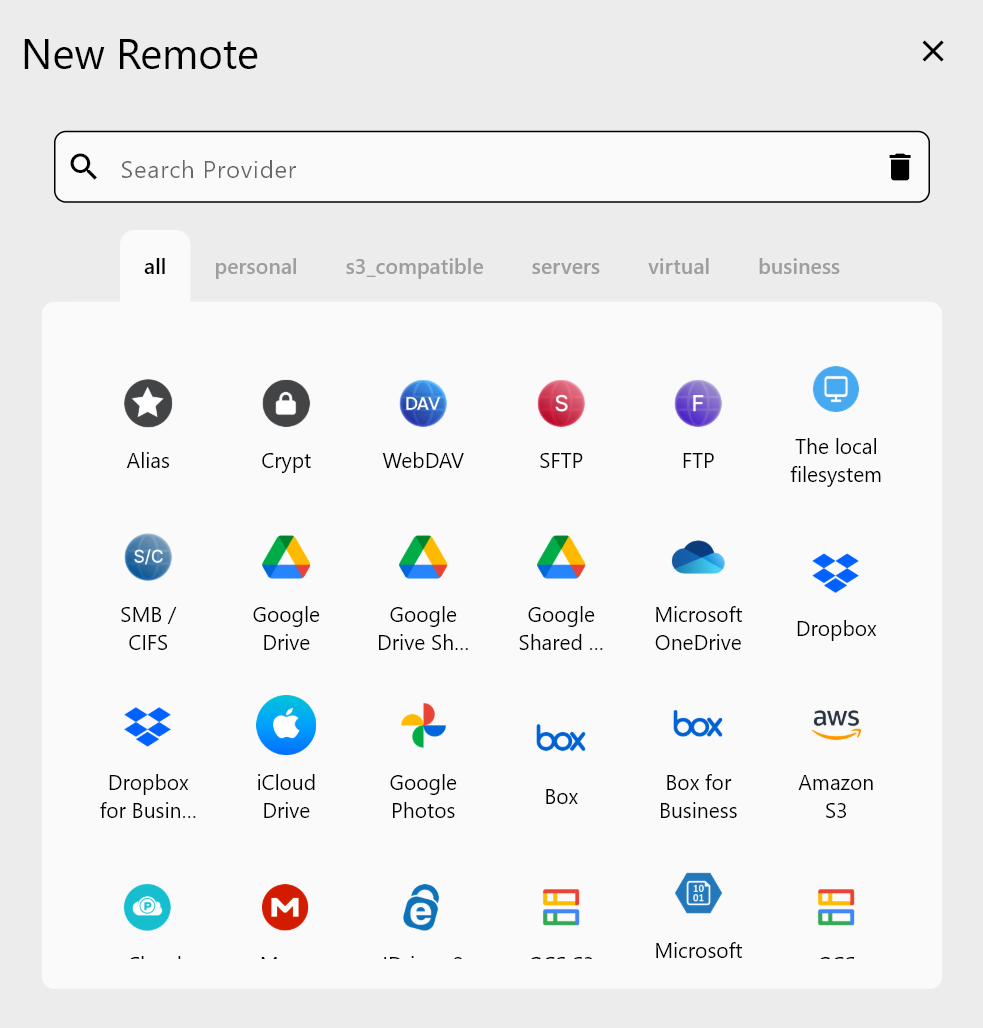
- Füge die Remotes hinzu, die deine Kunden nutzen, über Remote -> + Neuer Remote:
- Google Drive, Dropbox, OneDrive/SharePoint, Box (OAuth).
- S3/Wasabi/R2/B2 (S3-kompatibel: Endpunkt + Schlüssel).
- WebDAV/SFTP für benutzerdefinierte Endpunkte.
- Optional: externes rclone auf einer Cloud-VM für Cloud-zu-Cloud-Geschwindigkeit ausführen. Anleitung: https://rcloneview.com/support/tutorials/new-window-with-external-rclone (das Muster funktioniert für jedes beliebige Paar).
👉 Referenzen zur Remote-Einrichtung:
- Google Drive hinzufügen: Schritt-für-Schritt-Anleitung
- S3/Wasabi hinzufügen: S3-kompatible Einrichtung

Lieferablauf: einmal vorbereiten, überall liefern
- Bereite die finalen Bilder in
Projects/Client/Finalsvor (lokale SSD oder NAS). - Öffne zwei Fenster: links = Finals, rechts = Ziel-Cloud.
- Klicke auf Vergleichen, um zu sehen, was fehlt; dann Kopieren ->, um nur neue/geänderte Dateien zu senden.
- Wechsle den rechten Tab zur nächsten Kunden-Cloud; nutze dieselbe Quelle wieder-kein zweiter lokaler Upload.
- Speichere jeden Ablauf als Job für wiederkehrende Kunden; ausführen oder planen.

👉 Funktionsdokumentation:
- Vergleichen: wie es funktioniert
- Jobs erstellen: Job-Erstellung
- Jobs ausführen & verwalten: Job-Ausführung
- Planung: Leitfaden zur Zeitplanung

Umgang mit häufigen Anfragen von Fotografen
- Die Agentur möchte Drive + Wasabi: Nach Drive kopieren, den Tab auf Wasabi umschalten, erneut kopieren-kein zweiter lokaler Upload.
- Die Marke sendet einen Dropbox-Anfragelink und der Retuscheur nutzt Box: Beide Remotes offen halten, in beide ziehen, ohne erneut zu exportieren oder hochzuladen.
- Der Kunde tauscht nach der Freigabe 10 Auswahlen aus: Vergleichen oder Synchronisation mit Testlauf ausführen; nur geänderte Dateien werden übertragen.
- Der Kunde verbietet öffentliche Links: Lieferung innerhalb seines Mandanten (Drive/OneDrive/Dropbox/Wasabi) ohne externe Freigaben zu erzeugen.
- Gemeinsam genutzter Arbeitsplatz: App-Sperre aktivieren (tutorials/enable-app-lock.md), damit gespeicherte Zugangsdaten geschützt sind.
Cloud-zu-Cloud, wenn deine Upload-Leitung schwach ist
- Starte
rclone rcdauf einer Cloud-VM (EC2/GCE), öffne ein neues Fenster in RcloneView, verbinde dich mit diesem Daemon, füge dort Remotes hinzu und führe Vergleichen/Kopieren aus. - Muster für externes rclone (Beispiel OneDrive -> Wasabi): Cloud-zu-Cloud-Beispiel
- Anleitungen für Headless-Authentifizierung: OneDrive Headless und Google Drive Headless
Kurz-Playbook (stressige Woche)
- Remotes: Drive (Agentur), Dropbox (Marke), OneDrive (Retuscheur), Wasabi (Archiv).
- Tabs: Links = Finals; rechts = ein Tab pro Remote.
- Automatisieren: Jeden Ablauf als Job speichern; wöchentliche Aktualisierung für laufende Kampagnen planen.
- Prüfen: Job-Verlauf/Protokolle kontrollieren; Links mit Sicherheit versenden.
Warum nicht einfach einen öffentlichen Link senden?
- Wenn der Kunde nur einen öffentlichen Link möchte, bist du fertig.
- Nutze RcloneView, wenn Kunden die Dateien in ihrem eigenen Speicher benötigen (Richtlinien/Aufbewahrung), oder wenn du an mehrere Ziele liefern musst, ohne erneut hochzuladen, mit Teilaktualisierungen, Protokollierung und Cloud-zu-Cloud-Geschwindigkeit.
Zusammenfassung
Fotografen brauchen keine drei Anbieter-Apps, um drei Clouds zu bedienen. Mit RcloneView bereitest du einmal vor, vergleichst, kopierst und planst Jobs über Drive, Dropbox, OneDrive/SharePoint, Box und S3/Wasabi. Klare Protokolle, Wiederholungsversuche und optionale Cloud-zu-Cloud-Auslagerung bedeuten weniger lange Nächte und schnellere Übergaben.
Unterstützte Cloud-Anbieter





























