RcloneView Terminal + GUI: Der schnellste und sicherste Weg, rclone zu nutzen (ohne Kontextwechsel)
Visuelle Sicherheit trifft auf volle CLI-Power — in einem Arbeitsbereich.
Der alte Weg zwingt Sie zur Wahl: Terminal für Power, GUI für Komfort. RcloneView vereint beides in einem Fenster, sodass Sie schneller vorankommen, ohne zu raten.
Rclone ist mächtig, aber reine CLI-Workflows erzeugen Reibung: Kontextwechsel, Pfade kopieren und einfügen, Logs durchsuchen und Ordner erneut prüfen. RcloneView beseitigt diese Bremse, indem es ein vollwertiges rclone-Terminal direkt in die GUI einbettet.

Alle Clouds an einem Ort verwalten & synchronisieren
RcloneView ist eine plattformübergreifende GUI für rclone. Vergleichen Sie Ordner, übertragen oder synchronisieren Sie Dateien und automatisieren Sie Multi-Cloud-Workflows mit einer klaren, visuellen Oberfläche.
- Ein-Klick-Jobs: Kopieren · Synchronisieren · Vergleichen
- Zeitpläne & Verlauf für zuverlässige Automatisierung
- Funktioniert mit Google Drive, OneDrive, Dropbox, S3, WebDAV, SFTP und mehr
Kernfunktionen kostenlos. Plus-Automatisierungen verfügbar.
Warum Terminal und GUI kombinieren?
- Nur CLI ist mächtig, aber für Einsteiger einschüchternd und schwer zu visualisieren.
- Nur GUI ist benutzerfreundlich, kann aber erweiterte Flags und Debug-Details verbergen.
- Zusammen erhalten Sie visuelle Bestätigung und volle CLI-Kontrolle, ohne die App zu verlassen.
Was das RcloneView Terminal hinzufügt
Integrierte rclone CLI (kein externes Shell nötig)
- Kein separates Terminalfenster, keine PATH-Einrichtung, kein Versions-Jonglieren.
- Nutzt dieselbe rclone-Engine, die RcloneView intern verwaltet.

Intelligenter als ein normales Terminal
- Befehlserkennung mit Autovervollständigung (tippen Sie
rcloneund sehen Sie alle Befehle). - Vollbild-erweiterbare Ausgabe für lange Logs.
- Kopieren, Einfügen und Alles-kopieren für schnelles Teilen oder Audit-Trails.

Wo die GUI punktet
Visuelle Kontrolle schlägt Rätselraten
- Echte Ordner durchsuchen und Pfade vor dem Ausführen von Befehlen bestätigen.
- Drag-&-Drop-Übertragungen mit integrierten Fortschritts-Logs.


Vor dem Ausführen vorhersagen
- Vergleichen, um genau zu sehen, was sich ändern wird.
- Synchronisationsvorschau (Dry Run), um versehentliche Löschungen zu vermeiden.

Operatives Management
- Job-Manager + Verlauf für wiederholbare Workflows und Audits.
- Mount-Manager für lokalen Laufwerkszugriff und vereinfachte Dateioperationen.


Wo das Terminal punktet
Schnelle Diagnose
rclone about myremote:
rclone lsf myremote:projects --dirs-only --recursive
rclone listremotes
Erweiterte Kontrolle
- Flags nutzen, die in der UI nicht verfügbar sind (
--transfers,--checkers,--bwlimit). - Backend-spezifische Optionen schnell testen.
Echtes Debugging
-vv-Logs zeigen API-Drosselung, Authentifizierungsprobleme oder Backend-Eigenheiten.--dry-runausführen, um Änderungen vor dem Übernehmen zu validieren.
Beispiele für kombinierte Workflows
Beispiel 1: In der GUI vergleichen → Im Terminal verifizieren
- Ordner visuell in der GUI vergleichen.
- Im Terminal eine Integritätsprüfung ausführen:
rclone check source: dest: --one-way
- Das Log für Dokumentation oder Support kopieren.
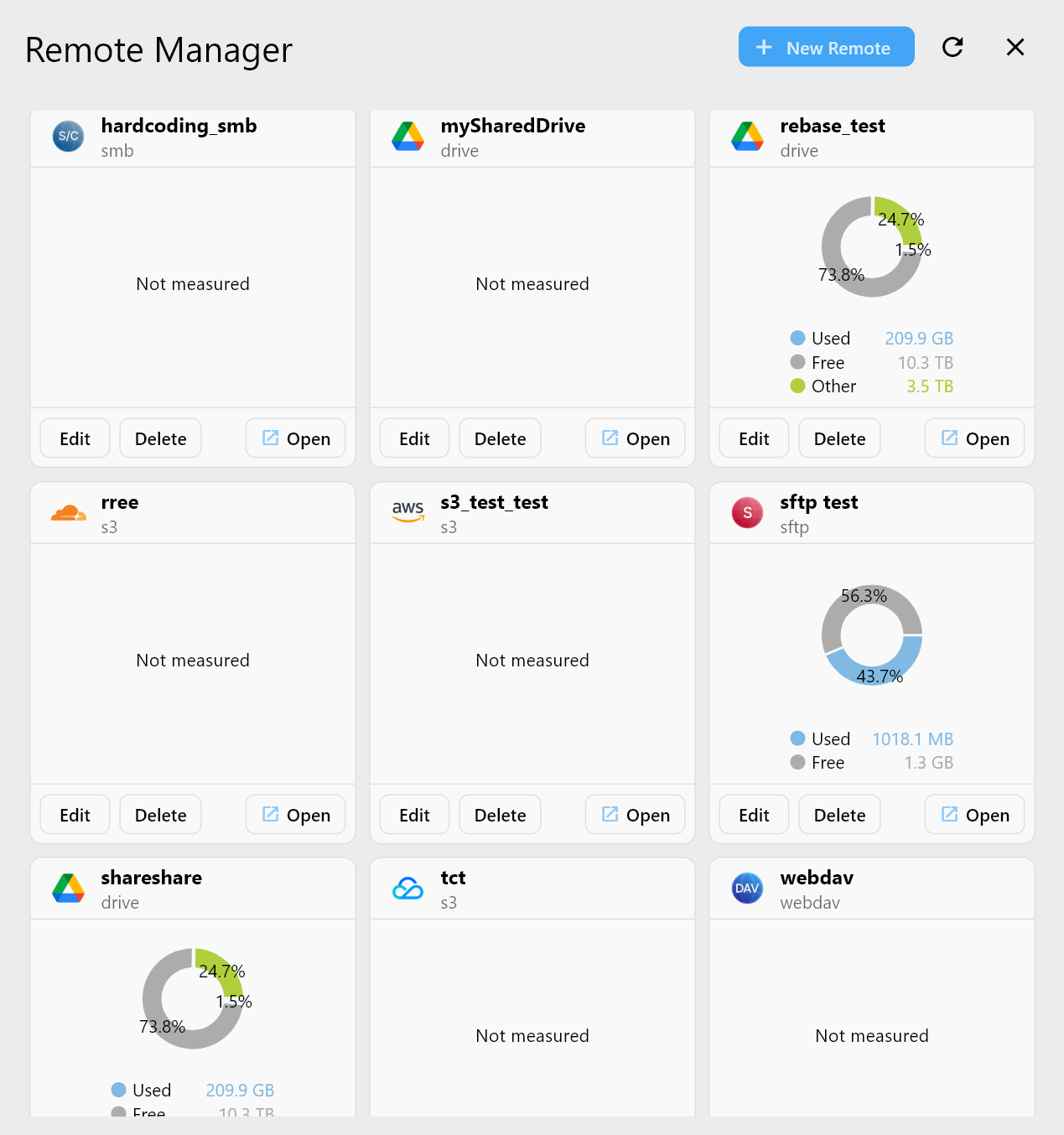
Beispiel 2: Im Terminal erstellen → In der GUI verwalten
- Einen Remote im Terminal erstellen.
- Ihn sofort im Remote-Manager sehen und visuell verwalten.
Beispiel 3: Dry Run im Terminal → Job mit einem Klick
- Eine Synchronisation mit
--dry-runtesten. - Denselben Workflow als Job speichern und planen.


CLI ist das Labor. GUI ist die Kommandozentrale.
Fehlerbehebung ist mit beiden schneller
- Terminal = Wahrheit: exakte rclone-Fehler und Rohdaten-Logs.
- GUI = Kontext: welche Dateien fehlgeschlagen sind, wie oft und was sich geändert hat.
- Support-freundlich: Logs sofort kopieren, keine Reproduktionsschritte nötig.
Produktivitäts- und Sicherheitsvorteile
- Weniger Fehler durch visuelle Bestätigung.
- Schnelleres Arbeiten durch weniger Kontextwechsel.
- Ein sicherer Ort für Einsteiger, um CLI-Verhalten zu lernen.
- Einheitlicher Workflow für Teams und IT-Administratoren.
SEO-FAQ
Muss ich rclone noch separat installieren?
Nein. RcloneView wird mit rclone ausgeliefert und verwaltet es für Sie.
Kann ich alle erweiterten rclone-Flags nutzen?
Ja. Das Terminal unterstützt die vollständige rclone-CLI.
Ist das Terminal sicher für Lösch- oder Sync-Befehle?
Sie können Pfade visuell prüfen und vor dem Übernehmen --dry-run ausführen.
Ist das für Einsteiger geeignet?
Ganz besonders. Sie sehen, was Befehle tun, sicher und visuell.
Fazit
Terminal + GUI ist der vollständige rclone-Workflow: schneller, sicherer und transparenter. Hören Sie auf, zwischen CLI-Power und GUI-Komfort zu wählen. Öffnen Sie das RcloneView-Terminal und führen Sie rclone ohne Reibung aus.