RcloneView Terminal + GUI: Cara Tercepat dan Teraman Menggunakan rclone (Tanpa Berpindah Konteks)
Kepercayaan visual bertemu kekuatan penuh CLI — dalam satu ruang kerja.
Cara lama memaksa Anda untuk memilih: Terminal untuk kekuatan, GUI untuk kenyamanan. RcloneView menyatukan keduanya dalam satu jendela sehingga Anda bergerak lebih cepat tanpa harus menerka-nerka.
Rclone memang kuat, tetapi alur kerja yang hanya mengandalkan CLI menimbulkan gesekan: berpindah konteks, menyalin-tempel path, mencari log, dan memeriksa ulang folder. RcloneView menghilangkan hambatan itu dengan menyematkan Terminal rclone penuh di dalam GUI.

Kelola & Sinkronkan Semua Cloud di Satu Tempat
RcloneView adalah GUI lintas platform untuk rclone. Bandingkan folder, transfer atau sinkronkan file, dan otomatiskan alur kerja multi-cloud dengan antarmuka visual yang bersih.
- Pekerjaan sekali klik: Salin · Sinkronkan · Bandingkan
- Penjadwal & riwayat untuk otomatisasi yang andal
- Bekerja dengan Google Drive, OneDrive, Dropbox, S3, WebDAV, SFTP, dan lainnya
Fitur inti gratis. Otomatisasi Plus tersedia.
Mengapa menggabungkan Terminal + GUI?
- CLI saja memang kuat tetapi mengintimidasi bagi pemula dan sulit divisualisasikan.
- GUI saja memang ramah pengguna tetapi bisa menyembunyikan flag lanjutan dan detail debug.
- Bersama-sama Anda mendapatkan konfirmasi visual dan kendali CLI penuh, tanpa harus keluar dari aplikasi.
Apa yang ditambahkan Terminal RcloneView
rclone CLI bawaan (tanpa shell eksternal)
- Tidak perlu jendela terminal terpisah, pengaturan PATH, atau menyesuaikan versi.
- Menggunakan mesin rclone yang sama yang dikelola RcloneView secara internal.

Lebih cerdas dari terminal biasa
- Pencarian perintah dengan autocomplete (ketik
rclonedan lihat semua perintah). - Output yang dapat diperluas layar penuh untuk log panjang.
- Salin, tempel, dan salin-semua untuk berbagi cepat atau jejak audit.

Di mana GUI unggul
Kendali visual mengalahkan tebakan
- Jelajahi folder nyata dan konfirmasi path sebelum menjalankan perintah.
- Transfer drag & drop dengan log progres bawaan.


Prediksi sebelum menjalankan
- Compare untuk melihat persis apa yang akan berubah.
- Sync preview (dry run) untuk menghindari penghapusan yang tidak disengaja.

Manajemen operasional
- Job Manager + History untuk alur kerja yang dapat diulang dan audit.
- Mount Manager untuk akses drive lokal dan operasi file yang disederhanakan.


Di mana Terminal unggul
Diagnostik cepat
rclone about myremote:
rclone lsf myremote:projects --dirs-only --recursive
rclone listremotes
Kendali lanjutan
- Gunakan flag yang tidak ditampilkan di UI (
--transfers,--checkers,--bwlimit). - Uji opsi khusus backend dengan cepat.
Debugging sesungguhnya
- Log
-vvmengungkap throttling API, masalah autentikasi, atau keanehan backend. - Jalankan
--dry-rununtuk memvalidasi perubahan sebelum diterapkan.
Contoh alur kerja gabungan
Contoh 1: Compare di GUI → Verifikasi dengan Terminal
- Bandingkan folder secara visual di GUI.
- Jalankan pemeriksaan Terminal untuk integritas:
rclone check source: dest: --one-way
- Salin log untuk dokumentasi atau dukungan.
Contoh 2: Buat di Terminal → Kelola di GUI
- Buat remote di Terminal.
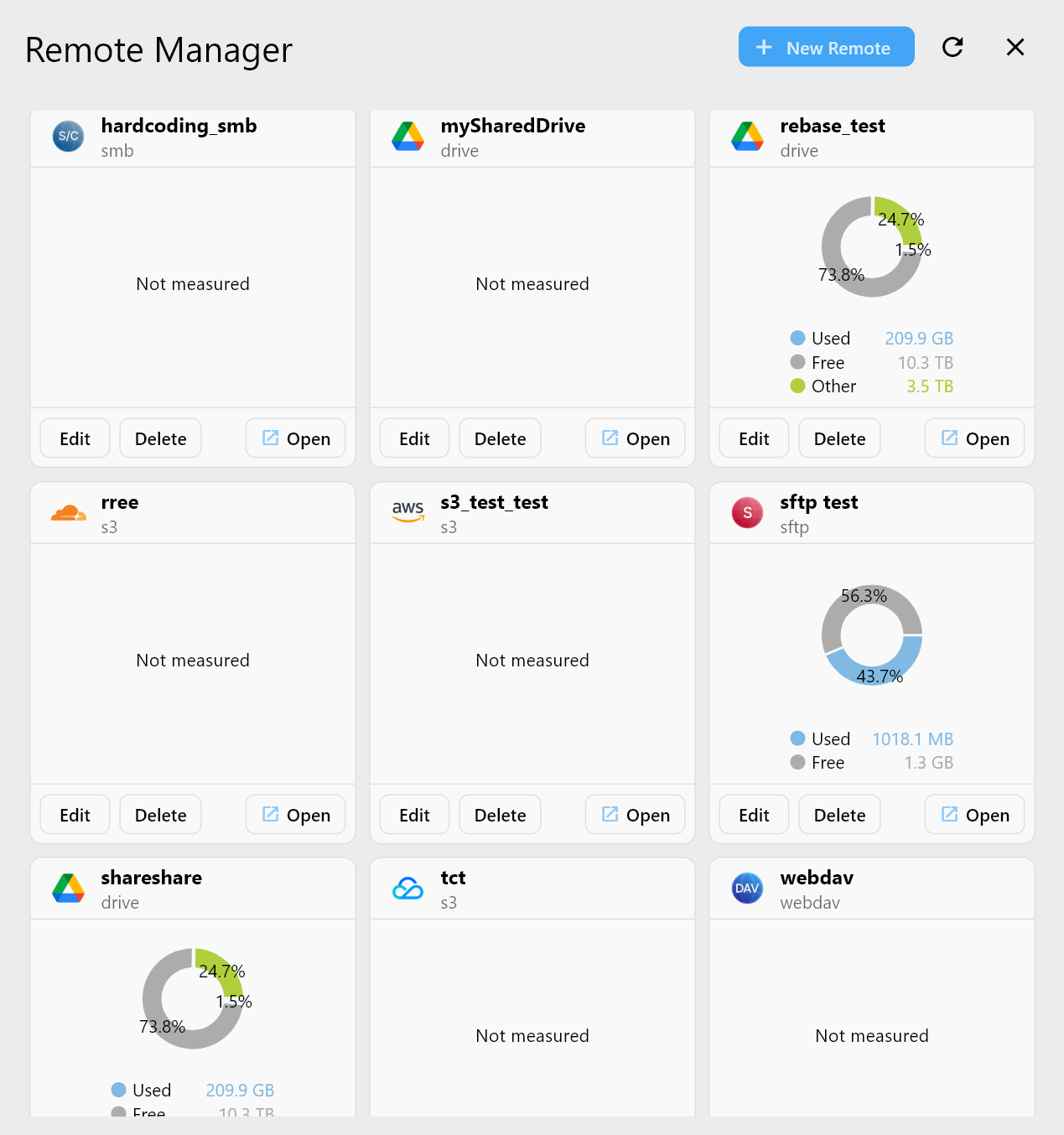
- Lihat langsung di Remote Manager dan kelola secara visual.
Contoh 3: Dry-run di Terminal → Job satu klik
- Uji Sync dengan
--dry-run. - Simpan alur kerja yang sama sebagai Job dan jadwalkan.


CLI adalah laboratorium. GUI adalah ruang operasi.
Pemecahan masalah lebih cepat dengan keduanya
- Terminal = kebenaran: error rclone yang persis dan log mentah.
- GUI = konteks: file mana yang gagal, seberapa sering, dan apa yang berubah.
- Ramah dukungan: salin log secara instan, tanpa perlu langkah reproduksi.
Manfaat produktivitas dan keamanan
- Lebih sedikit kesalahan dengan konfirmasi visual.
- Kerja lebih cepat dengan menghilangkan perpindahan konteks.
- Tempat yang lebih aman bagi pemula untuk mempelajari perilaku CLI.
- Alur kerja yang konsisten untuk tim dan admin IT.
FAQ SEO
Apakah saya masih perlu menginstal rclone secara terpisah?
Tidak. RcloneView dikirim dengan dan mengelola rclone untuk Anda.
Bisakah saya menggunakan semua flag rclone lanjutan?
Ya. Terminal mendukung rclone CLI secara penuh.
Apakah Terminal aman untuk perintah delete atau sync?
Anda dapat memverifikasi path secara visual dan menjalankan --dry-run sebelum menerapkannya.
Apakah ini cocok untuk pemula?
Sangat cocok. Anda dapat melihat apa yang dilakukan perintah, dengan aman dan visual.
Kesimpulan
Terminal + GUI adalah alur kerja rclone yang lengkap: lebih cepat, lebih aman, dan lebih transparan. Berhentilah memilih antara kekuatan CLI dan kenyamanan GUI. Buka Terminal RcloneView dan jalankan rclone tanpa hambatan.