RcloneView 終端機 + GUI:使用 rclone 最快、最安全的方式(無須切換情境)
· 閱讀時間約 7 分鐘
視覺化的確定感,結合完整的 CLI 能力 —— 一個工作空間搞定。
舊方式逼你二選一:要嘛用終端機求效能,要嘛用 GUI 求方便。RcloneView 把兩者放進同一個視窗,讓你不必猜測就能更快完成工作。
rclone 功能強大,但純 CLI 的工作流程會帶來不少摩擦:切換情境、複製貼上路徑、翻找記錄檔、反覆確認資料夾。RcloneView 在 GUI 中內嵌了完整的 rclone 終端機,消除了這些阻力。

在同一處管理與同步所有雲端
RcloneView 是 rclone 的跨平台 GUI。透過清爽的視覺化介面比較資料夾、傳輸或同步檔案,並自動化多雲工作流程。
- 一鍵作業:複製 · 同步 · 比較
- 排程器與歷史記錄,打造可靠的自動化
- 支援 Google Drive、OneDrive、Dropbox、S3、WebDAV、SFTP 等
WindowsmacOSLinux
免費開始使用 →核心功能免費。Plus 提供自動化功能。
為什麼要結合終端機與 GUI?
- 純 CLI 功能強大,但對新手來說較難上手,也難以直觀呈現。
- 純 GUI 對使用者友善,但可能隱藏了進階旗標與除錯細節。
- 兩者結合,你能同時獲得視覺化的確認 與 完整的 CLI 控制能力,不必離開應用程式。
RcloneView 終端機帶來了什麼
內建 rclone CLI(免用外部 shell)
- 不需要另開終端機視窗、設定 PATH,或糾結版本問題。
- 使用與 RcloneView 內部管理相同的 rclone 引擎。

比一般終端機更聰明
- 具備自動完成的指令探索功能(輸入
rclone即可看到所有指令)。 - 可全螢幕展開輸出結果,方便查看長篇記錄檔。
- 支援複製、貼上與一鍵全部複製,方便快速分享或保存稽核紀錄。

GUI 的優勢所在
視覺化控制勝過憑空猜測
- 瀏覽實際資料夾,在執行指令前先確認路徑。
- 支援拖放傳輸,並內建進度記錄。


執行前先預測結果
- 比較 功能可清楚看到究竟會有哪些變更。
- 同步預覽(模擬執行) 可避免意外刪除檔案。

作業管理
- 工作管理器與歷史紀錄,適合可重複執行的工作流程與稽核需求。
- 掛載管理器,提供本機磁碟機存取與簡化的檔案操作。


終端機的優勢所在
快速診斷
rclone about myremote:
rclone lsf myremote:projects --dirs-only --recursive
rclone listremotes
進階控制
- 使用 UI 未提供的旗標(
--transfers、--checkers、--bwlimit)。 - 快速測試特定後端的選項。
真正的除錯
-vv記錄可揭露 API 節流、驗證問題或後端的特殊行為。- 執行
--dry-run可在正式提交變更前先行驗證。
結合使用的工作流程範例
範例 1:在 GUI 中比較 → 用終端機驗證
- 在 GUI 中以視覺化方式比較資料夾。
- 在終端機執行完整性檢查:
rclone check source: dest: --one-way
- 複製記錄檔以供文件記錄或技術支援使用。
範例 2:在終端機中建立 → 於 GUI 管理
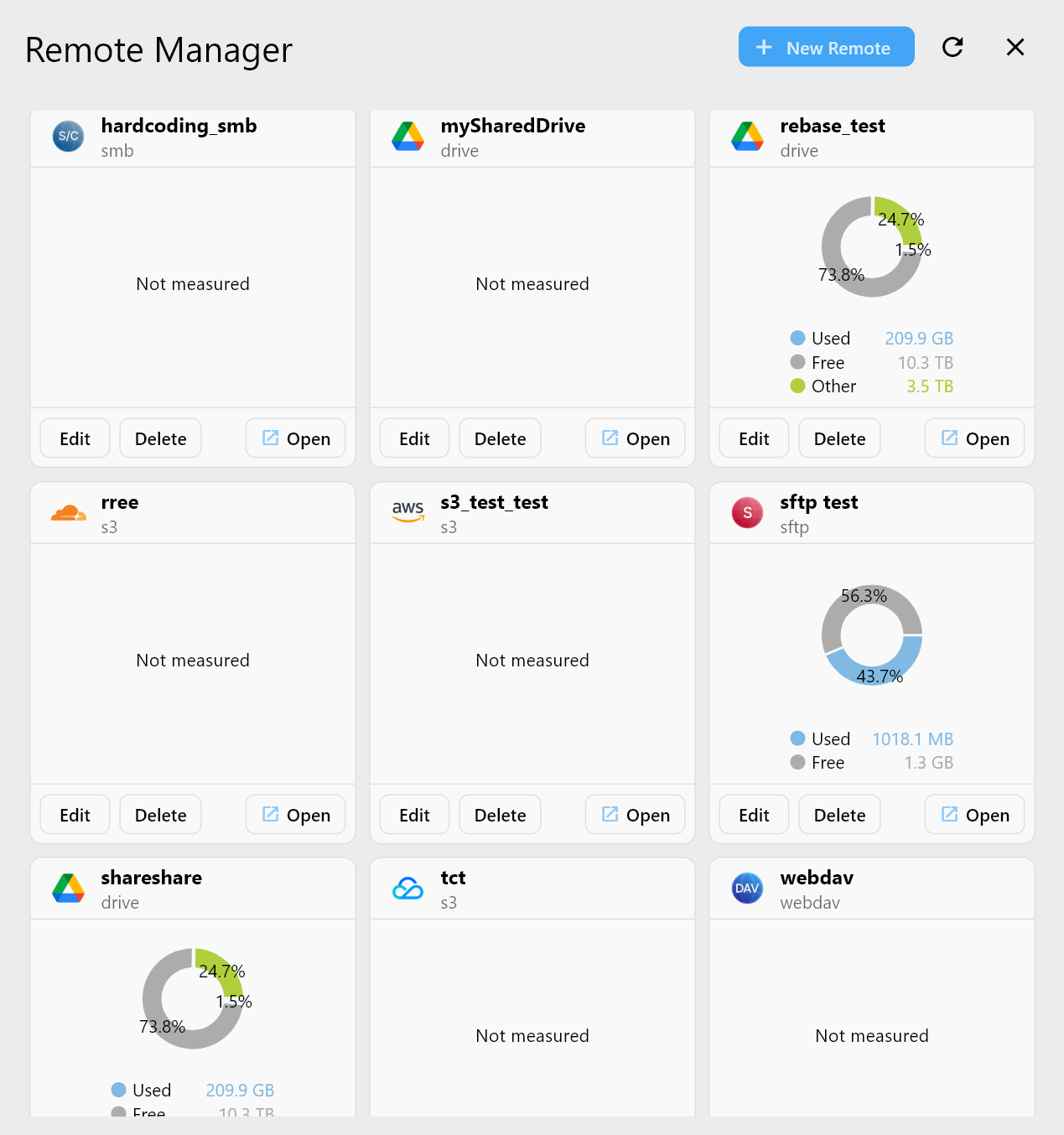
- 在終端機中建立一個遠端。
- 立即在遠端管理器中看到它,並以視覺化方式進行管理。
範例 3:在終端機模擬執行 → 一鍵建立工作
- 使用
--dry-run測試一次同步。 - 將相同的工作流程儲存為工作(Job)並排程執行。


CLI 是實驗室,GUI 是作戰室。
兩者搭配讓疑難排解更快速
- 終端機 = 真相:提供精確的 rclone 錯誤訊息與原始記錄。
- GUI = 情境:呈現哪些檔案失敗、發生頻率,以及變更內容。
- 對技術支援友善:可立即複製記錄檔,不需要額外重現步驟。
生產力與安全性優勢
- 透過視覺化確認減少錯誤。
- 消除情境切換,加快工作速度。
- 為新手提供一個更安全的環境來學習 CLI 行為。
- 為團隊與 IT 管理員提供一致的工作流程。
SEO 常見問題
我還需要另外安裝 rclone 嗎? 不需要。RcloneView 已內含並自行管理 rclone。
我可以使用所有進階的 rclone 旗標嗎? 可以。終端機支援完整的 rclone CLI。
執行刪除或同步指令時,終端機是否安全?
你可以先以視覺化方式確認路徑,並在正式提交前執行 --dry-run。
這是否適合新手使用? 非常適合。你可以安全且直觀地看到指令實際執行的內容。
結語
終端機 + GUI 構成了完整的 rclone 工作流程:更快、更安全、也更透明。別再於 CLI 的效能與 GUI 的便利之間二選一。打開 RcloneView 終端機,無阻力地執行 rclone。