RcloneView Terminal + GUI : la façon la plus rapide et la plus sûre d'utiliser rclone (sans changement de contexte)
La confiance visuelle rencontre toute la puissance de la CLI — dans un seul espace de travail.
L'ancienne méthode vous oblige à choisir : le Terminal pour la puissance, l'interface graphique pour le confort. RcloneView réunit les deux dans la même fenêtre pour que vous alliez plus vite sans avoir à deviner.
Rclone est puissant, mais les workflows en CLI seule créent des frictions : changement de contexte, copier-coller de chemins, recherche de journaux, et vérification répétée des dossiers. RcloneView supprime ce frein en intégrant un Terminal rclone complet directement dans l'interface graphique.

Gérez et synchronisez tous vos clouds au même endroit
RcloneView est une interface graphique multiplateforme pour rclone. Comparez des dossiers, transférez ou synchronisez des fichiers et automatisez vos workflows multi-cloud avec une interface visuelle et épurée.
- Tâches en un clic : Copier · Synchroniser · Comparer
- Planificateurs et historique pour une automatisation fiable
- Compatible avec Google Drive, OneDrive, Dropbox, S3, WebDAV, SFTP et plus
Fonctions essentielles gratuites. Automatisations disponibles avec Plus.
Pourquoi combiner Terminal + interface graphique ?
- La CLI seule est puissante mais intimidante pour les débutants et difficile à visualiser.
- L'interface graphique seule est conviviale mais peut masquer les options avancées et les détails de débogage.
- Ensemble, vous obtenez la confirmation visuelle et un contrôle complet de la CLI, sans quitter l'application.
Ce qu'apporte le Terminal RcloneView
CLI rclone intégrée (pas de shell externe)
- Pas de fenêtre de terminal séparée, ni de configuration de PATH, ni de jonglage entre versions.
- Utilise le même moteur rclone que RcloneView gère en interne.

Plus intelligent qu'un terminal classique
- Découverte des commandes avec autocomplétion (tapez
rclonepour voir toutes les commandes). - Sortie extensible en plein écran pour les journaux longs.
- Copier, coller et tout copier pour un partage rapide ou des pistes d'audit.

Là où l'interface graphique excelle
Le contrôle visuel évite les approximations
- Parcourez de vrais dossiers et confirmez les chemins avant d'exécuter des commandes.
- Transferts par glisser-déposer avec journaux de progression intégrés.


Anticiper avant d'exécuter
- Comparer pour voir exactement ce qui va changer.
- Aperçu de synchronisation (dry run) pour éviter les suppressions accidentelles.

Gestion opérationnelle
- Gestionnaire de tâches + Historique pour des workflows reproductibles et des audits.
- Gestionnaire de montages pour l'accès en tant que disque local et des opérations de fichiers simplifiées.


Là où le Terminal excelle
Diagnostics rapides
rclone about myremote:
rclone lsf myremote:projects --dirs-only --recursive
rclone listremotes
Contrôle avancé
- Utilisez des options non exposées dans l'interface graphique (
--transfers,--checkers,--bwlimit). - Testez rapidement des options spécifiques à un backend.
Débogage réel
- Les journaux
-vvrévèlent la limitation d'API, les problèmes d'authentification ou les particularités du backend. - Exécutez
--dry-runpour valider les changements avant de les valider définitivement.
Exemples de workflows combinés
Exemple 1 : Comparer dans l'interface graphique → Vérifier avec le Terminal
- Comparez visuellement les dossiers dans l'interface graphique.
- Exécutez une vérification d'intégrité dans le Terminal :
rclone check source: dest: --one-way
- Copiez le journal pour la documentation ou le support.
Exemple 2 : Créer dans le Terminal → Gérer dans l'interface graphique
- Créez un distant dans le Terminal.
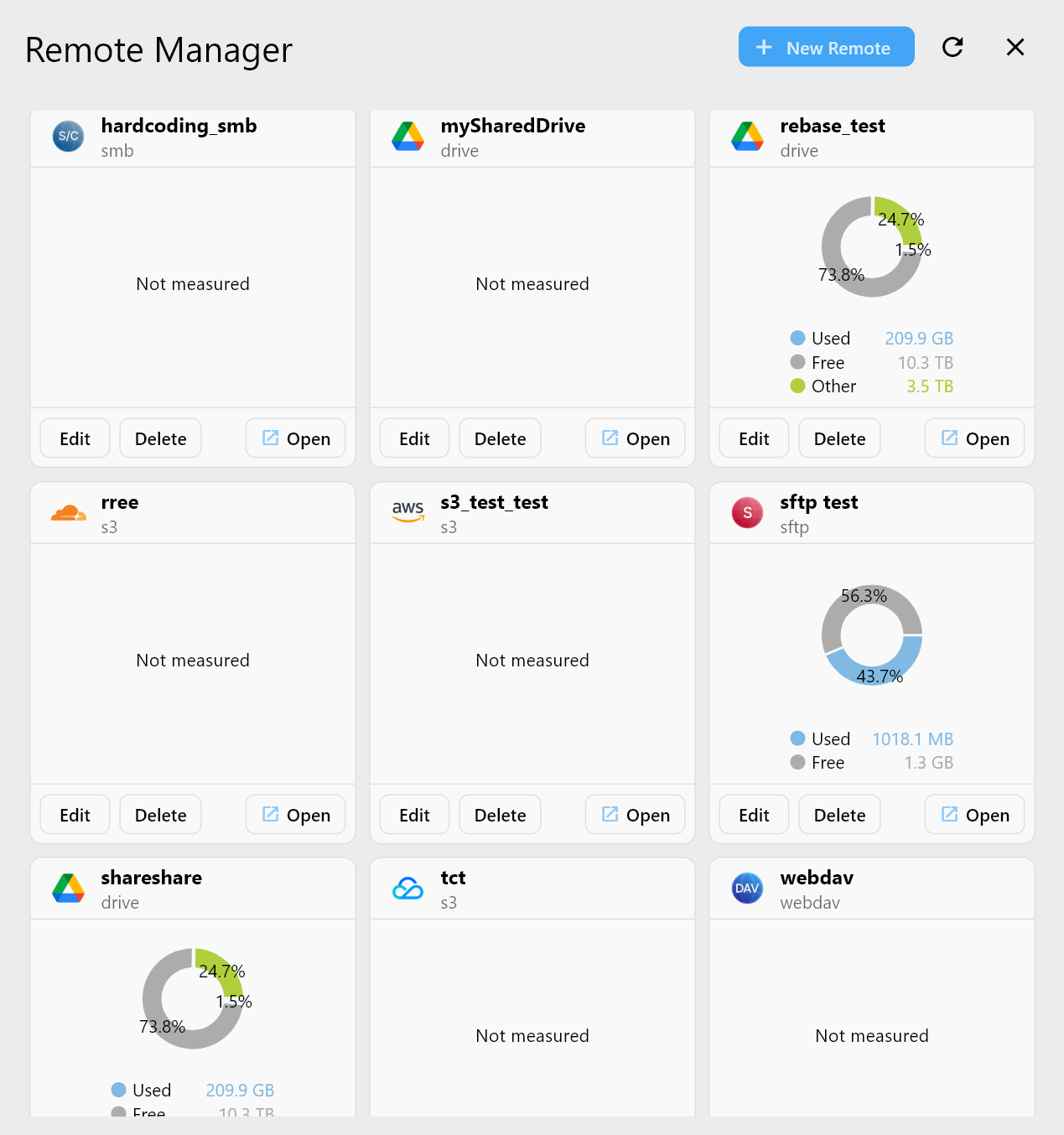
- Retrouvez-le instantanément dans le Gestionnaire de distants et gérez-le visuellement.
Exemple 3 : Dry-run dans le Terminal → Tâche en un clic
- Testez une synchronisation avec
--dry-run. - Enregistrez le même workflow comme Tâche et planifiez-le.


La CLI est le laboratoire. L'interface graphique est la salle des opérations.
Le dépannage est plus rapide avec les deux
- Terminal = vérité : erreurs rclone exactes et journaux bruts.
- Interface graphique = contexte : quels fichiers ont échoué, à quelle fréquence, et ce qui a changé.
- Adapté au support : copiez les journaux instantanément, sans étapes de reproduction nécessaires.
Avantages en productivité et en sécurité
- Moins d'erreurs grâce à la confirmation visuelle.
- Travail plus rapide en supprimant le changement de contexte.
- Un endroit plus sûr pour les débutants pour apprendre le comportement de la CLI.
- Workflow cohérent pour les équipes et les administrateurs IT.
FAQ SEO
Ai-je encore besoin d'installer rclone séparément ?
Non. RcloneView est livré avec rclone et le gère pour vous.
Puis-je utiliser toutes les options avancées de rclone ?
Oui. Le Terminal prend en charge l'intégralité de la CLI rclone.
Le Terminal est-il sûr pour les commandes de suppression ou de synchronisation ?
Vous pouvez vérifier les chemins visuellement et exécuter --dry-run avant de valider.
Est-ce adapté aux débutants ?
Particulièrement. Vous voyez ce que font les commandes, en toute sécurité et visuellement.
Conclusion
Terminal + interface graphique constitue le workflow rclone complet : plus rapide, plus sûr et plus transparent. Arrêtez de choisir entre la puissance de la CLI et le confort de l'interface graphique. Ouvrez le Terminal RcloneView et exécutez rclone sans friction.