RcloneView Terminal + GUI: rclone を使う最速かつ最も安全な方法(コンテキストスイッチ不要)
ビジュアルな安心感とフル CLI パワーが、1つのワークスペースで出会う。
従来のやり方では、パワーの Terminal か快適さの GUI かを選ばなければなりませんでした。RcloneView は両方を同じウィンドウにまとめることで、推測に頼らずより速く作業できるようにします。
rclone は強力ですが、CLI だけのワークフローには摩擦があります。コンテキストスイッチ、パスのコピー&ペースト、ログの検索、フォルダの再確認などです。RcloneView は、GUI 内にフル機能の rclone Terminal を組み込むことで、この負担を取り除きます。

すべてのクラウドを一か所で管理・同期
RcloneViewはrcloneのクロスプラットフォームGUIです。フォルダを比較し、ファイルを転送・同期し、クリーンなビジュアルインターフェースでマルチクラウドのワークフローを自動化できます。
- ワンクリック操作: コピー · 同期 · 比較
- 信頼性の高い自動化のためのスケジューラーと履歴
- Google Drive、OneDrive、Dropbox、S3、WebDAV、SFTPなどに対応
コア機能は無料。Plusで自動化機能を利用可能。
なぜ Terminal と GUI を組み合わせるのか?
- CLI だけでは強力ですが、初心者には敷居が高く、視覚的に把握しづらいです。
- GUI だけでは使いやすいですが、高度なフラグやデバッグの詳細が隠れてしまうことがあります。
- 両方を組み合わせることで、アプリを離れることなく、視覚的な確認とフルな CLI 制御の両方が得られます。
RcloneView Terminal が追加するもの
内蔵 rclone CLI(外部シェル不要)
- 別のターミナルウィンドウ、PATH 設定、バージョンの使い分けが不要です。
- RcloneView が内部で管理しているものと同じ rclone エンジンを使用します。

通常のターミナルより賢い
- オートコンプリートによるコマンド探索(
rcloneと入力すると全コマンドが表示されます)。 - 長いログ向けのフルスクリーン拡大表示。
- 迅速な共有や監査証跡のための、コピー、ペースト、全コピー機能。

GUI が優れている点
視覚的な制御が推測に勝る
- コマンドを実行する前に、実際のフォルダを閲覧してパスを確認できます。
- 進捗ログ付きのドラッグ&ドロップ転送。


実行前に予測する
- Compare で何が変更されるかを正確に確認できます。
- Sync preview(dry run) で誤った削除を防げます。

運用管理
- 再現可能なワークフローと監査のための Job Manager + History。
- ローカルドライブへのアクセスと簡略化されたファイル操作のための Mount Manager。


Terminal が優れている点
素早い診断
rclone about myremote:
rclone lsf myremote:projects --dirs-only --recursive
rclone listremotes
高度な制御
- UI に露出していないフラグを使用できます(
--transfers、--checkers、--bwlimit)。 - バックエンド固有のオプションを素早くテストできます。
本格的なデバッグ
-vvログで API のスロットリング、認証の問題、バックエンド特有の挙動が明らかになります。--dry-runを実行して、変更を確定する前に検証できます。
組み合わせたワークフローの例
例1:GUI で Compare → Terminal で検証
- GUI でフォルダを視覚的に比較します。
- Terminal で整合性チェックを実行します。
rclone check source: dest: --one-way
- ドキュメント化やサポート用にログをコピーします。
例2:Terminal で作成 → GUI で管理
- Terminal でリモートを作成します。
- Remote Manager で即座に確認し、視覚的に操作します。
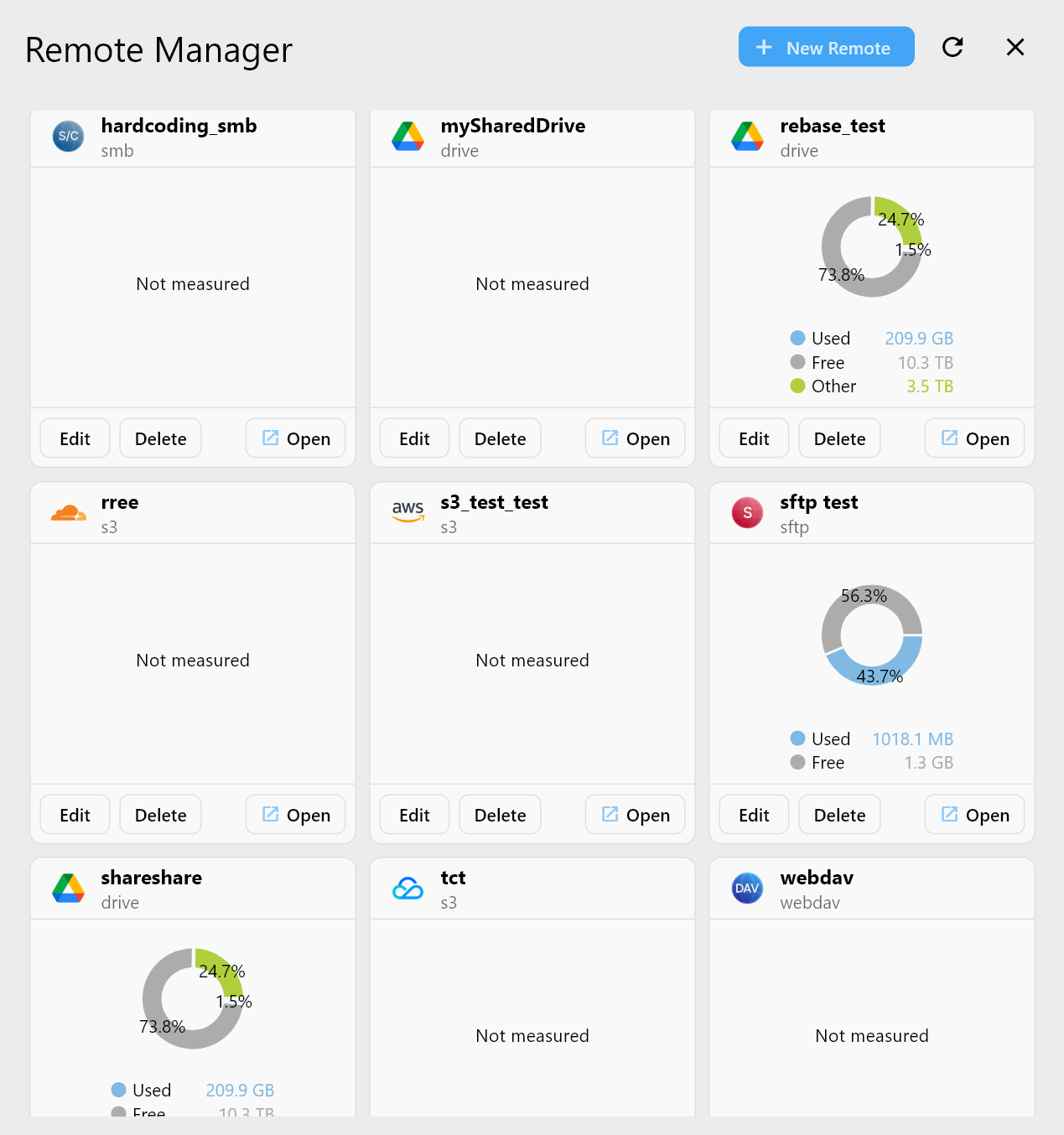
例3:Terminal で Dry-run → ワンクリック Job
--dry-runで Sync をテストします。- 同じワークフローを Job として保存し、スケジュールします。


CLI はラボであり、GUI はオペレーションルームです。
両方を使えばトラブルシューティングがより速くなる
- Terminal = 真実:正確な rclone のエラーと生ログ。
- GUI = 文脈:どのファイルが失敗したか、どのくらいの頻度か、何が変わったか。
- サポートフレンドリー:再現手順なしで、即座にログをコピーできます。
生産性と安全性のメリット
- 視覚的な確認によりミスが減ります。
- コンテキストスイッチをなくすことで作業が速くなります。
- 初心者が CLI の挙動を学ぶための、より安全な場所になります。
- チームや IT 管理者にとって一貫したワークフローになります。
SEO FAQ
rclone を別途インストールする必要はありますか?
いいえ。RcloneView は rclone を同梱し、管理も行います。
高度な rclone のフラグをすべて使えますか?
はい。Terminal はフルの rclone CLI をサポートしています。
削除や同期コマンドで Terminal を使っても安全ですか?
パスを視覚的に確認し、確定する前に --dry-run を実行できます。
初心者にも向いていますか?
特に向いています。コマンドが何をするかを、安全かつ視覚的に確認できます。
まとめ
Terminal + GUI は、rclone の完全なワークフローです。より速く、より安全で、より透明性が高くなります。CLI のパワーか GUI の快適さかを選ぶのはもうやめましょう。RcloneView の Terminal を開いて、摩擦なく rclone を実行してください。