RcloneView 终端 + 图形界面:使用 rclone 最快、最安全的方式(无需切换环境)
· 阅读需 7 分钟
可视化的确定性,加上完整的命令行能力——尽在同一个工作区。
传统方式迫使你二选一:要么用终端追求效率,要么用图形界面追求舒适。RcloneView 将两者放在同一个窗口中,让你无需猜测就能更快地完成工作。
rclone 功能强大,但纯命令行工作流会带来摩擦:需要切换环境、复制粘贴路径、翻找日志、反复核对文件夹。RcloneView 在图形界面中内嵌了一个完整的 rclone 终端,消除了这些阻力。

在一个地方管理和同步所有云端
RcloneView 是 rclone 的跨平台 GUI。通过清爽的可视化界面比较文件夹、传输或同步文件,并自动化多云工作流。
- 一键作业:复制 · 同步 · 比较
- 调度器与历史记录,实现可靠的自动化
- 支持 Google Drive、OneDrive、Dropbox、S3、WebDAV、SFTP 等
WindowsmacOSLinux
免费开始使用 →核心功能免费。Plus 提供自动化功能。
为什么要将终端与图形界面结合?
- 仅使用命令行功能强大,但对初学者不太友好,也难以直观理解。
- 仅使用图形界面上手友好,但可能隐藏高级参数和调试细节。
- 两者结合,你既能获得可视化确认,又能拥有完整的命令行控制能力,而且无需离开应用程序。
RcloneView 终端带来了什么
内置 rclone 命令行(无需外部 Shell)
- 无需单独的终端窗口、PATH 配置或版本切换。
- 使用与 RcloneView 内部管理相同的 rclone 引擎。

比普通终端更智能
- 支持自动补全的命令发现功能(输入
rclone即可查看所有命令)。 - 长日志支持全屏展开显示。
- 支持复制、粘贴和全部复制,便于快速分享或留存审计记录。

图形界面的优势所在
可视化控制胜过猜测
- 浏览真实文件夹,在运行命令前确认路径。
- 拖放传输,并附带内置的进度日志。


执行前先预判
- **对比(Compare)**功能可以准确看到将会发生哪些变化。
- **同步预览(空跑/Dry Run)**功能可以避免意外删除。

运维管理
- 任务管理器 + 历史记录,支持可重复的工作流程与审计。
- 挂载管理器,支持本地磁盘访问及简化的文件操作。


终端的优势所在
快速诊断
rclone about myremote:
rclone lsf myremote:projects --dirs-only --recursive
rclone listremotes
高级控制
- 使用图形界面中未开放的参数(
--transfers、--checkers、--bwlimit)。 - 快速测试特定后端的选项。
真正的调试能力
-vv日志可以揭示 API 限流、身份验证问题或后端的特殊行为。- 运行
--dry-run可以在正式提交更改前进行验证。
组合工作流示例
示例 1:在图形界面中对比 → 在终端中验证
- 在图形界面中直观地对比文件夹。
- 在终端中运行完整性检查:
rclone check source: dest: --one-way
- 复制日志用于记录或提交支持工单。
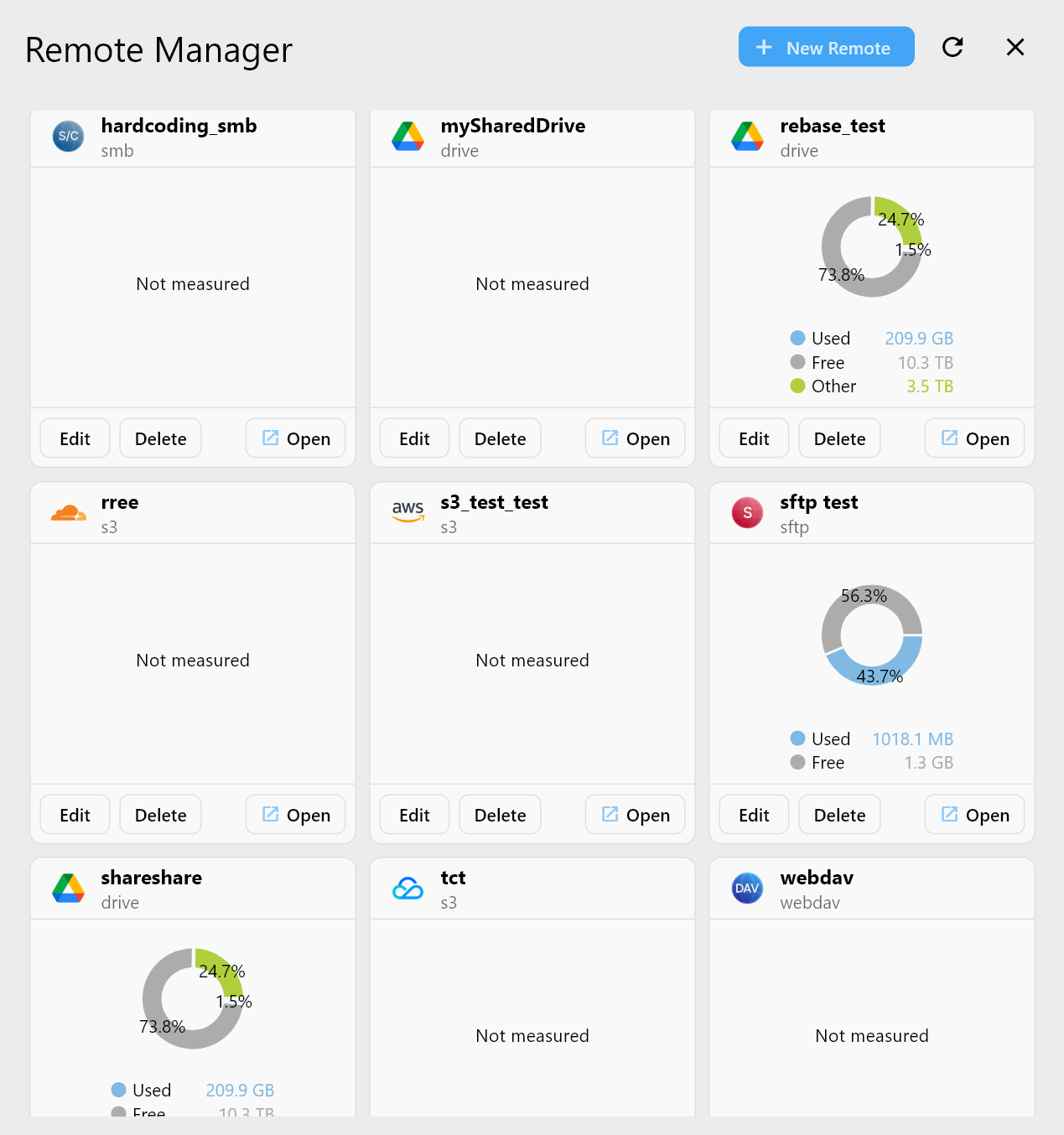
示例 2:在终端中创建 → 在图形界面中管理
- 在终端中创建一个远程。
- 立即在远程管理器中看到它,并以可视化方式进行管理。
示例 3:在终端中空跑 → 一键创建任务
- 使用
--dry-run测试一次同步。 - 将同一工作流保存为任务并设置计划。


命令行是实验室,图形界面是运营中心。
结合两者,故障排查更快
- 终端 = 真相:精确的 rclone 错误信息与原始日志。
- 图形界面 = 上下文:哪些文件失败了、失败频率如何、发生了什么变化。
- 对支持友好:即时复制日志,无需额外的复现步骤。
效率与安全性的提升
- 可视化确认减少失误。
- 消除环境切换,提升工作效率。
- 为初学者提供一个更安全的场所来学习命令行行为。
- 为团队和 IT 管理员提供一致的工作流程。
SEO 常见问题解答
我还需要单独安装 rclone 吗?
不需要。RcloneView 内置并管理 rclone,无需你额外操作。
我可以使用所有高级 rclone 参数吗?
可以。终端支持完整的 rclone 命令行功能。
终端执行删除或同步命令安全吗?
你可以先通过可视化方式核对路径,并在正式提交前运行 --dry-run。
这适合初学者使用吗?
非常适合。你可以安全且直观地看到命令的实际效果。
结语
终端 + 图形界面构成了完整的 rclone 工作流:更快、更安全、更透明。不要再在命令行的强大与图形界面的舒适之间做选择。打开 RcloneView 终端,畅通无阻地运行 rclone。