Das Terminal in RcloneView verwenden
RcloneView enthält ein integriertes Terminal, mit dem Sie vollständige rclone-CLI-Befehle ausführen können, ohne CMD, PowerShell oder eine System-Shell zu öffnen. Es eignet sich ideal für schnelle Tests, die Verwaltung von Remotes oder das Erfassen von Protokollen, ohne die App zu verlassen.
Diese Anleitung beschreibt, wie Sie das Terminal öffnen, rclone-Befehle ausführen, die Ansicht vergrößern/verkleinern und Kopieroptionen zum Teilen von Ergebnissen verwenden.
Das Terminal öffnen
- Klicken Sie unten in RcloneView auf den Tab
Terminal.
- Das Terminal funktioniert wie die Standard-
rclone-Befehlszeilenschnittstelle und führt Befehle im aktuellen RcloneView-Kontext aus.
Verfügbare rclone-Befehle auflisten
Geben Sie rclone ein und drücken Sie die Leertaste, um automatisch alle unterstützten Befehle anzuzeigen.

Hilfe und Remote-Details anzeigen (rclone about)
- Für allgemeine Hilfe zu
about: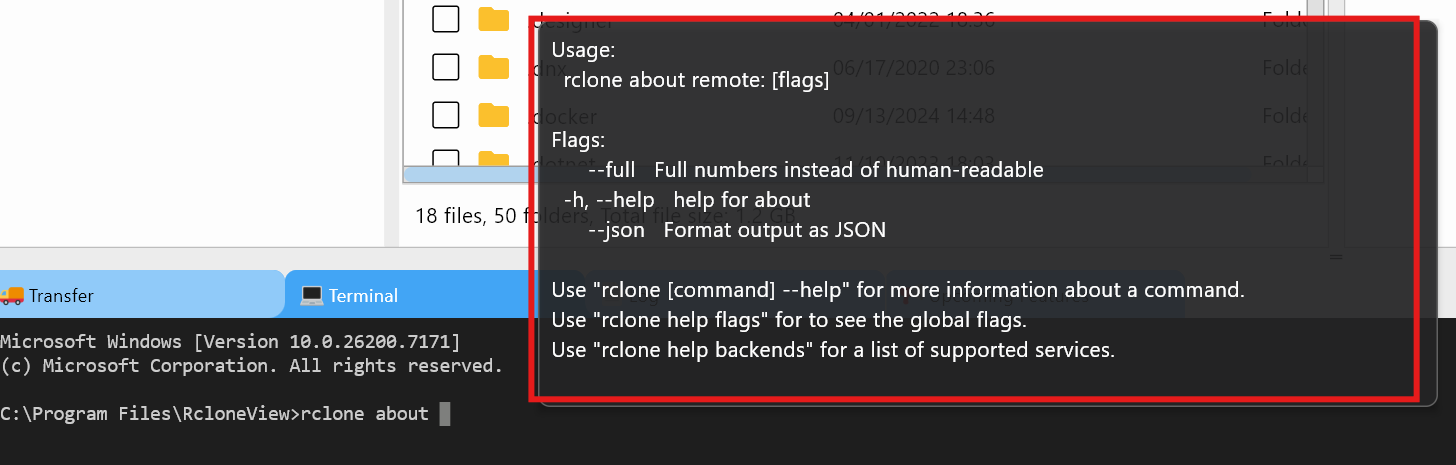
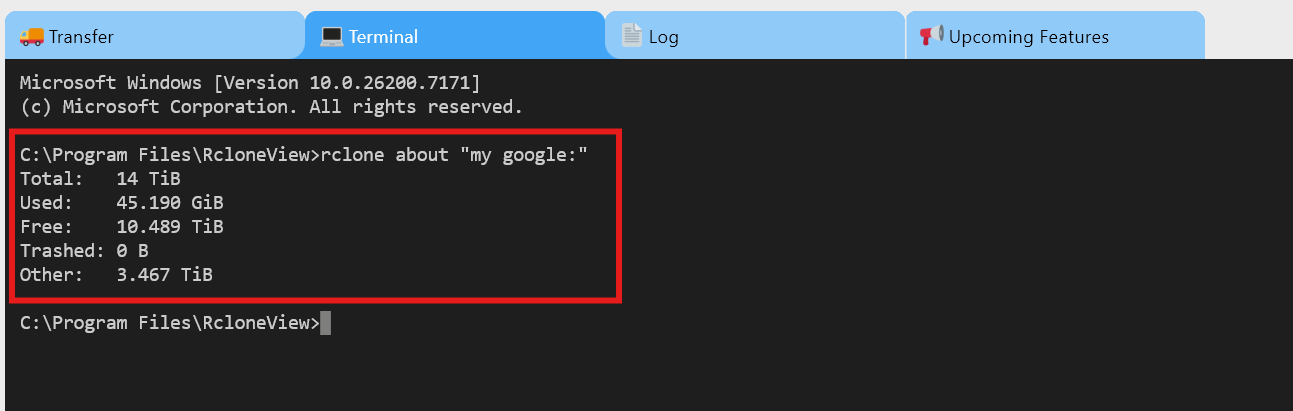
- Um Speicherinformationen für einen bestimmten Remote abzurufen (Beispiel:
mygoogle):rclone about "mygoogle:"
Beispielergebnis:
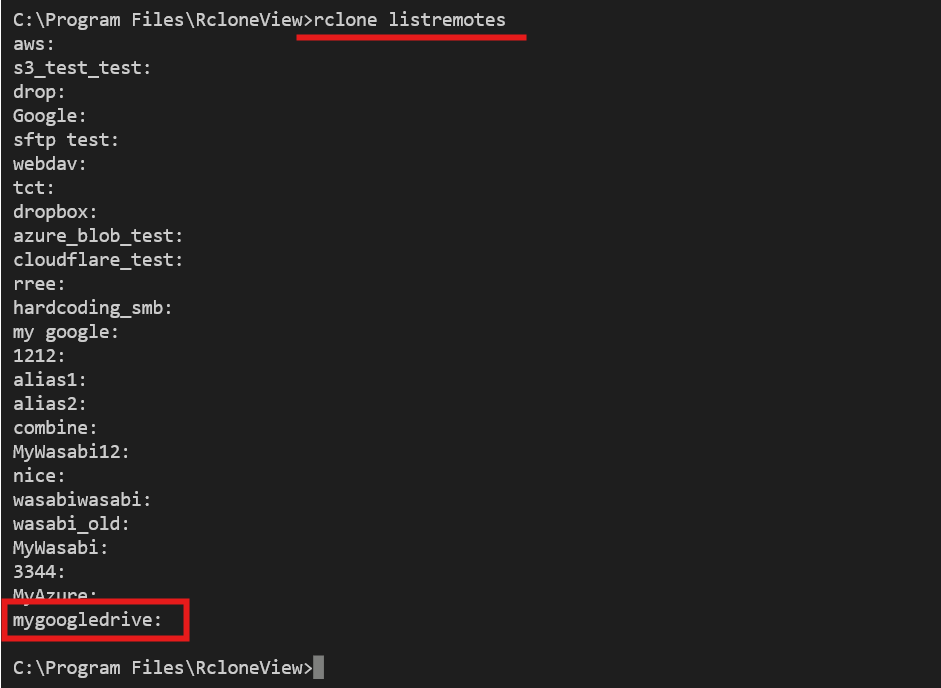
Alle konfigurierten Remotes auflisten
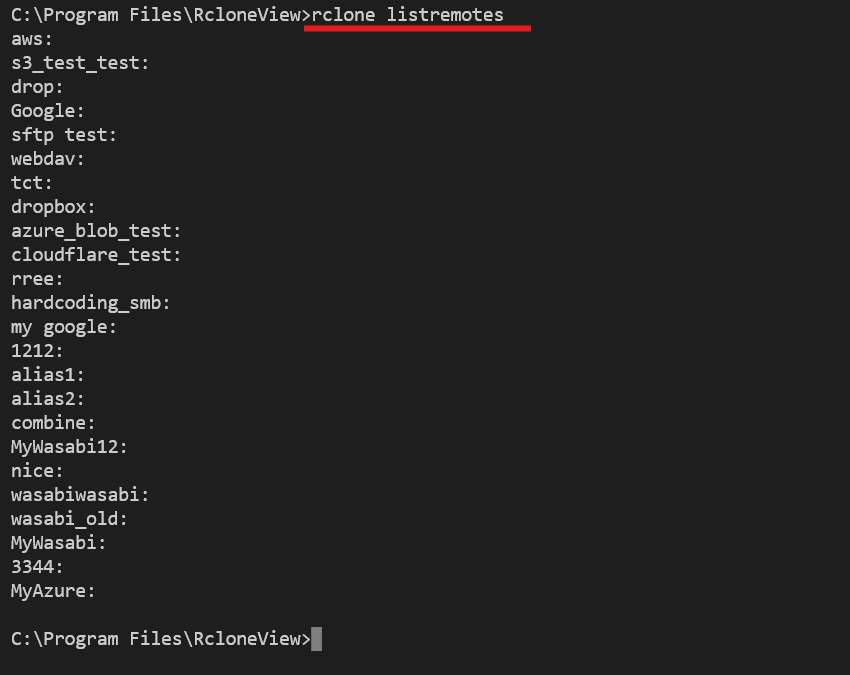
Verwenden Sie den Befehl listremotes, um zu überprüfen, welche Remotes verfügbar sind:
rclone listremotes
Die Terminalansicht vergrößern oder verkleinern

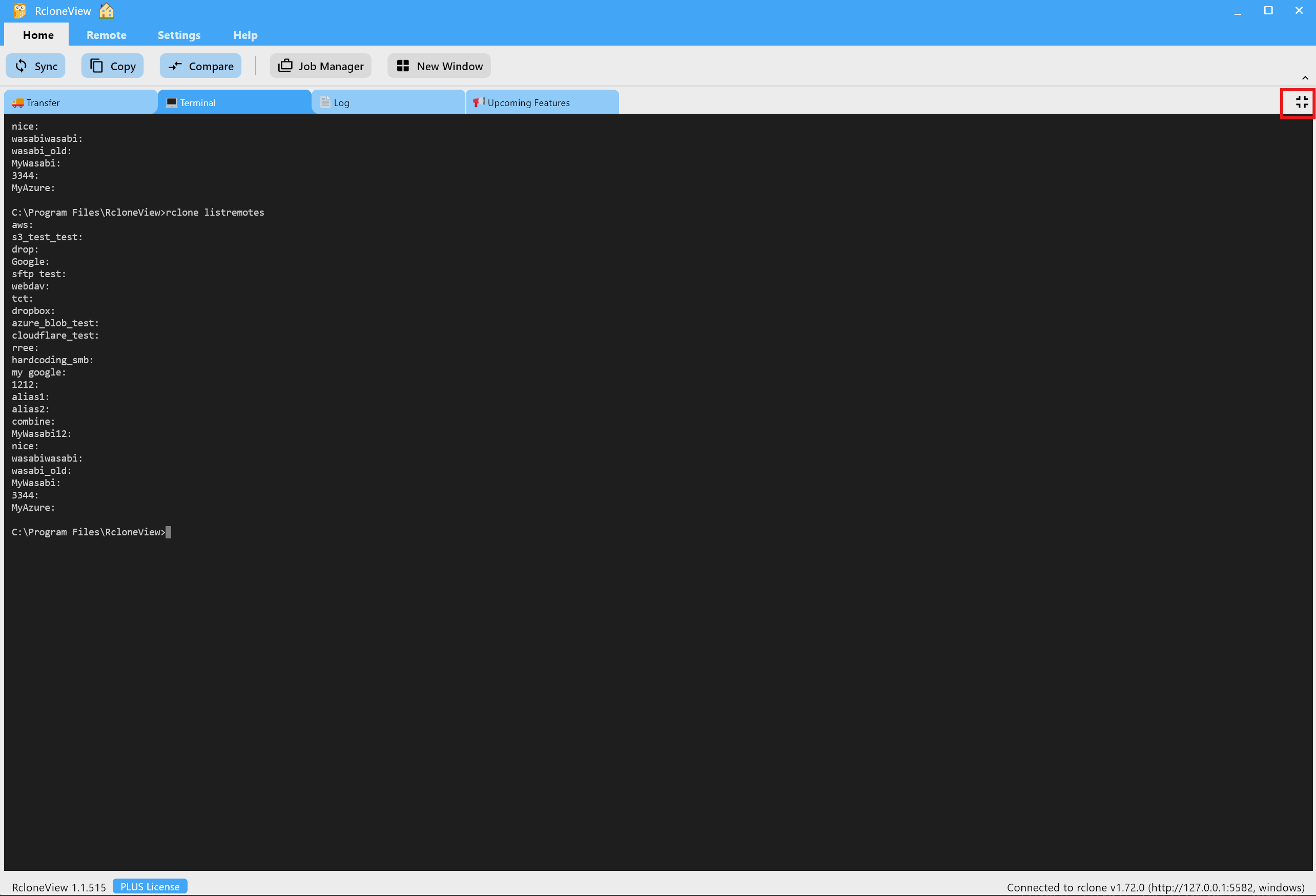
- Vergrößern: Wechseln Sie für lange Ausgaben in die Vollbild-Terminalansicht.
- Verkleinern: Kehren Sie zum Standardlayout zurück.
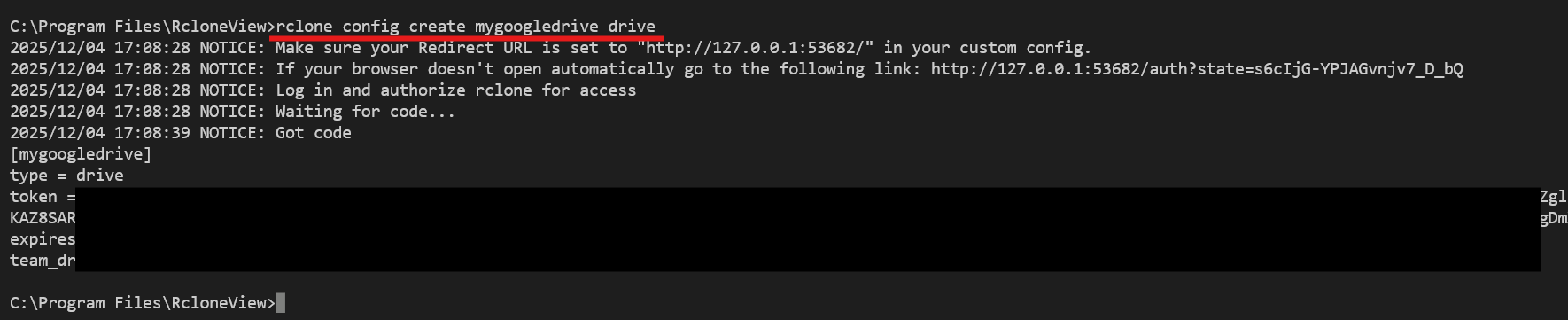
Einen Remote über die CLI erstellen (rclone config create)
Beispiel: Erstellen Sie einen Google-Drive-Remote namens mygoogledrive und überprüfen Sie ihn:
rclone config create mygoogledrive drive
rclone listremotes
Kopieren, Einfügen und Alles kopieren
Wählen Sie eine beliebige Terminalausgabe aus, um das Kontextmenü zu öffnen, und wählen Sie Kopieren, Einfügen oder Alles kopieren.
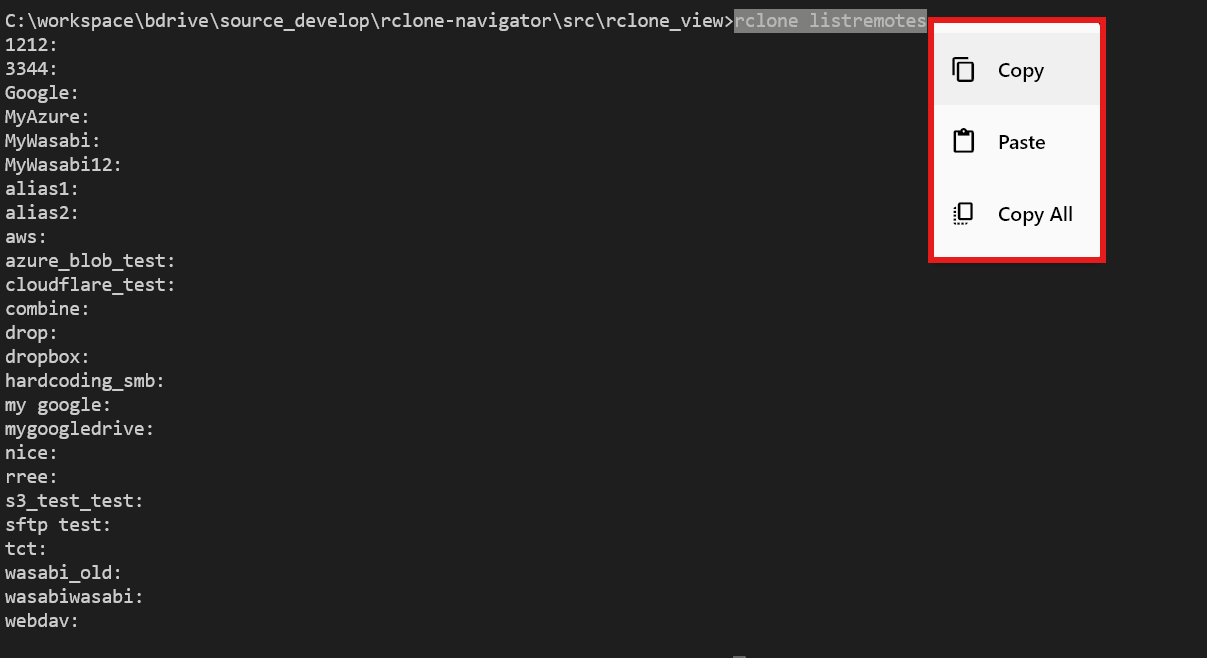
Dies ist hilfreich, um Protokolle mit dem Support zu teilen oder Ergebnisse in der Dokumentation zu speichern.
Empfohlene Anwendungsfälle
- Testen Sie erweiterte
rclone-Befehle (lsf,tree, Backend-Flags), bevor Sie sie automatisieren. - Validieren Sie Skripte oder serverseitige Befehle innerhalb von RcloneView.
- Verwalten oder erstellen Sie Remotes schnell, wenn der GUI-Pfad langsamer ist.
Befehle wie delete, purge oder falsche sync-Flags können Daten dauerhaft entfernen. Überprüfen Sie Pfade und Remotes sorgfältig, bevor Sie sie im Terminal ausführen.