Job ausführen und verwalten
Klicken Sie in der Symbolleiste des Hauptmenüs auf Job Manager, um den Job Manager zu öffnen.
Wählen Sie den Job aus, den Sie ausführen möchten, und klicken Sie dann auf die Schaltfläche Run, um ihn auszuführen.

Feldbeschreibungen
Job Name: Name des Jobs. - > Das Symbol zeigt visuell die Synchronisationsrichtung von der Quelle zum Ziel an. Wenn der Job mehrere Ziele umfasst, werden für jedes Ziel-Remote separate Symbole angezeigt.Source: Der Ordner im Cloud-Speicher, der als Quelle dient.Destination: Der Ordner im Cloud-Speicher, der als Ziel dient.Upcoming Schedule: Zeigt den nächsten geplanten Ausführungszeitpunkt dieses Jobs an. Wenn kein Zeitplan festgelegt ist, wird Unscheduled angezeigt.
⚠️ Diese Funktion ist nur mit einer PLUS-Lizenz verfügbar. Siehe: Wie man Job Scheduling konfiguriert.Last execution: Der letzte Zeitpunkt, zu dem dieser Job automatisch über den Zeitplan ausgeführt wurde.Created At: Datum und Uhrzeit der Erstellung des Jobs.History: Öffnet den Ausführungsverlauf für diesen Job. Ein Klick öffnet das vollständige Verlaufsfenster.
Symbolleisten zur Verwaltung von Jobs
Symbolleisten zur Verwaltung von Jobs
Nachdem Sie einen Job ausgewählt haben, können Sie ihn mit den folgenden Symbolleisten-Optionen verwalten:
Add Job: Erstellt und fügt einen neuen Job hinzu. Siehe: Wie man einen Job erstelltEdit Job: Bearbeitet den ausgewählten Job.Duplicate: Erstellt eine Kopie des ausgewählten Jobs. Der duplizierte Job wird automatisch mit einem Suffix wie (1), (2), …, (n) benannt. Anschließend können Sie mit Edit Job schnell einen neuen Job basierend auf dem Original anpassen.Delete: Löscht den ausgewählten Job.
Klicken Sie oben rechts im Job Manager auf das Einstellungssymbol  , um Ihre aktuellen Jobs zu exportieren oder zuvor gespeicherte Jobs zu importieren. Jobs werden in einer Datei mit dem Namen
 rclone_jobs_~.json exportiert und gespeichert.
Simulation: Dry Run ausführen (optional)
Sie können einen Dry Run ausführen, um die Synchronisationsoperation zu simulieren, ohne tatsächliche Änderungen vorzunehmen.
Klicken Sie auf die Schaltfläche Dry run, um die Synchronisation ohne Änderungen zu simulieren.
- Diese Vorschau zeigt, welche Dateien in das Destination kopiert und welche gelöscht werden.
- Klicken Sie auf
See details, um eine vollständige Liste der Operationen anzuzeigen, die im Ziel stattfinden würden (z. B. Kopieren, Erstellen, Löschen). - Bei Jobs mit mehreren Zielen werden die Ergebnisse nach Ziel gruppiert, mit separaten
See details-Optionen für jedes Ziel.
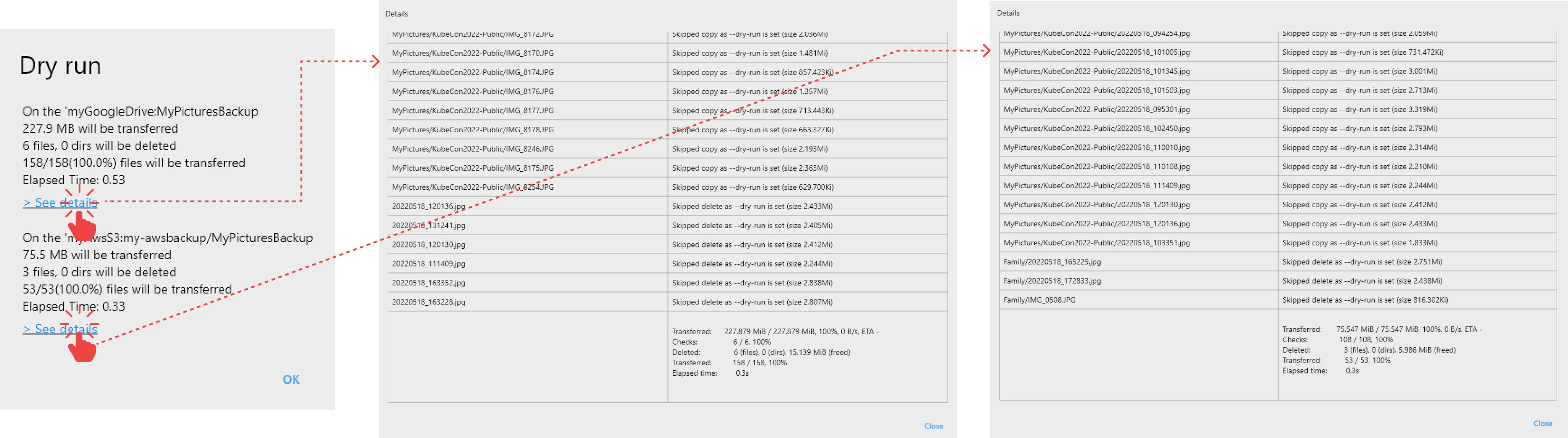
Job-Ausführungsergebnisse überwachen
Sie können den Fortschritt und die Ergebnisse von Synchronisationsvorgängen in Echtzeit überprüfen.
Übertragungsstatus (in Bearbeitung)
- Öffnen Sie während der Synchronisation den Tab
Transfer, um den Echtzeit-Fortschritt jeder Datei anzuzeigen. - Klicken Sie auf das +-Symbol, um einzelne Dateiübertragungen zu erweitern und zu überwachen.
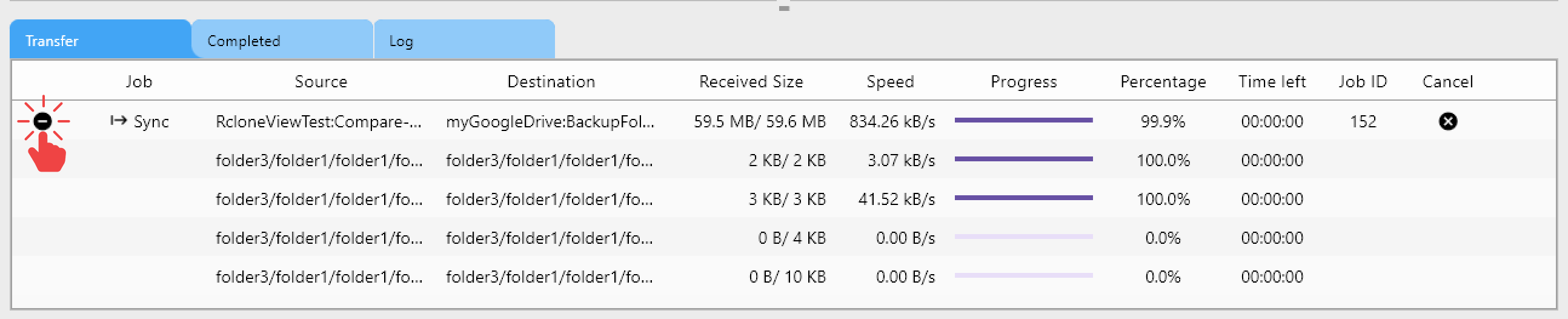
Abgeschlossene Jobs (nach Jobausführung)
- Sobald die Synchronisation abgeschlossen ist, öffnen Sie den Tab
Completed, um die Ergebnisse anzuzeigen. - Klicken Sie auf das +-Symbol, um Details auf Dateiebene für jeden abgeschlossenen Job anzuzeigen.
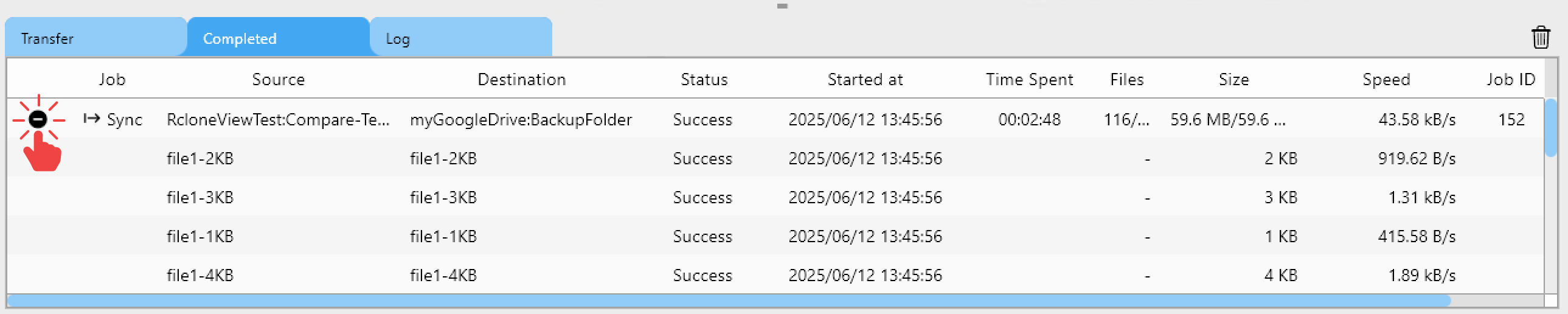
Im Tab Completed können Sie per Doppelklick auf einen abgeschlossenen Job sowohl den Quell- als auch den Zielordner im Explorer-Bereich öffnen.
So lassen sich die synchronisierten Ordner sofort einfach überprüfen.
Benachrichtigung bei Abschluss (Windows)
Nach Abschluss der Synchronisation erscheint im Windows-Systemtray eine Benachrichtigung mit einer Zusammenfassung des Synchronisationsvorgangs.
- Sie können auf
See detailsklicken, um eine vollständige Aufschlüsselung der Ergebnisse anzuzeigen.
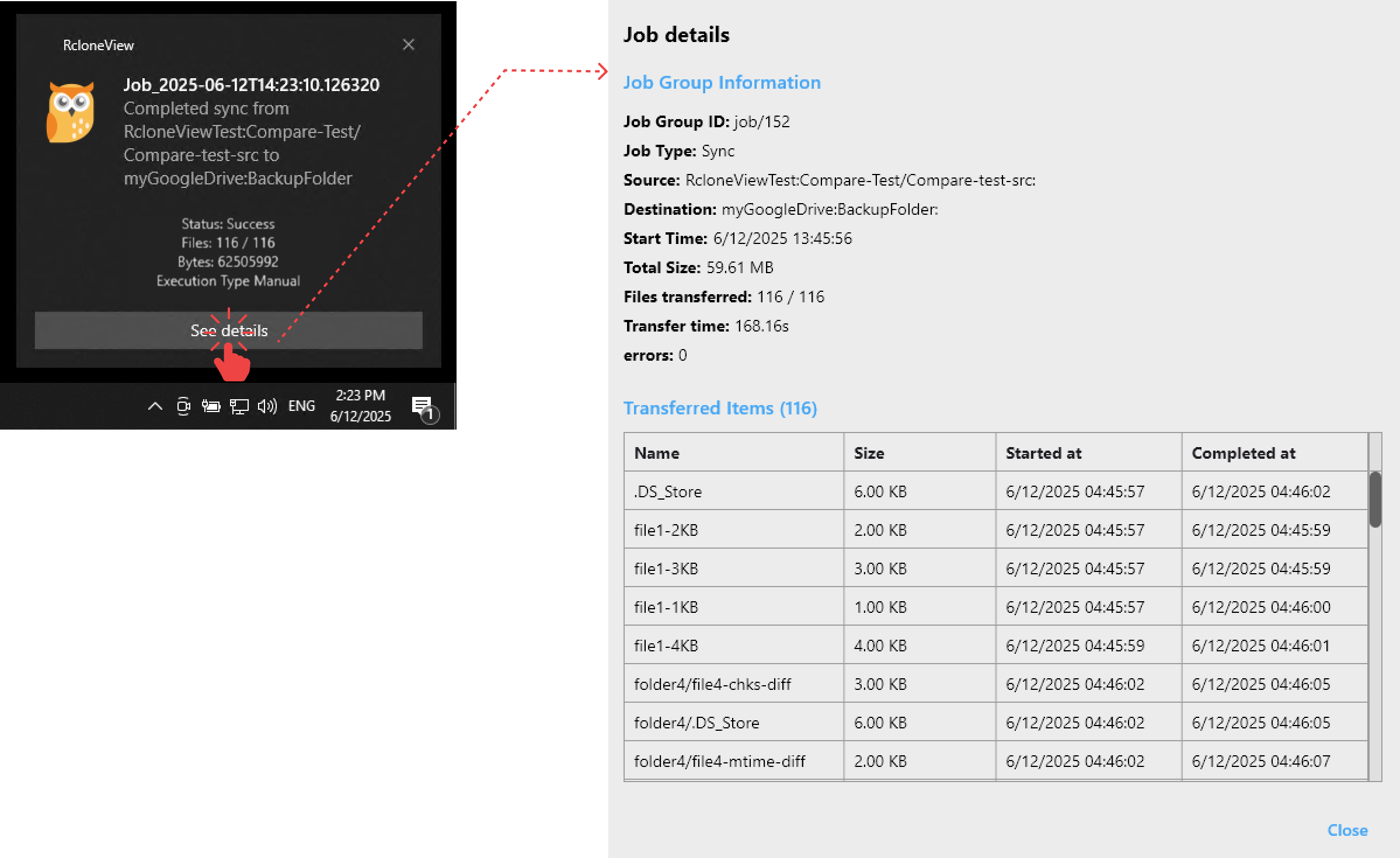
Wenn Sie das Popup verpassen, können Sie die Synchronisationsbenachrichtigung weiterhin überprüfen, indem Sie auf das Benachrichtigungssymbol im Windows-Systemtray klicken.

Job-Verlauf anzeigen
Klicken Sie im Job Manager neben einem Job auf das Symbol History  , um dessen Ausführungsprotokoll anzuzeigen.
Wenn ein Job mit mehreren Zielen ausgeführt wurde, wird jedes Ziel als separater Tab im Verlauf angezeigt.

Feldbeschreibungen
Feldbeschreibungen
Execution Type:- Manual : Manuell vom Benutzer ausgeführt
- Scheduled : Automatisch von RcloneView ausgeführt
Start Time: Startzeitpunkt des JobsTime Spent: Gesamtdauer der SynchronisationStatus: Ergebnis der Job-Ausführung- Completed : Erfolgreich
- Errored : Fehlgeschlagen, mit verfügbaren Fehlermeldungen.
Total Size: Gesamtgröße der übertragenen DatenSpeed: Durchschnittliche Übertragungsgeschwindigkeit.Files: Anzahl der übertragenen Dateien.Job Type: Derzeit Sync, zukünftige Updates könnten Copy, Purge oder Batch-Jobs umfassenDelete: Entfernt den ausgewählten Verlaufseintrag.
Symbolleisten zum Filtern und Löschen des Verlaufs
Symbolleisten zum Filtern und Löschen des Verlaufs
Wenn sich eine große Anzahl von Verlaufseinträgen ansammelt, können Sie diese mithilfe der Symbolleisten-Optionen filtern oder löschen.
From ~ To: Wählen Sie über den Kalender einen benutzerdefinierten Datumsbereich, um den Verlauf innerhalb dieses Zeitraums anzuzeigen.Today: Zeigt nur die heutigen Verlaufseinträge an.Yesterday: Zeigt Verlaufseinträge von genau einem Tag zuvor an.Last week: Zeigt den Verlauf der letzten 7 Tage an.Last month: Zeigt den Verlauf der letzten 30 Tage an.Delete all: - Löscht alle Verlaufseinträge dauerhaft. ⚠️ Diese Aktion kann nicht rückgängig gemacht werden. Bitte gehen Sie mit Vorsicht vor.