Comparar el contenido de carpetas
RcloneView le ayuda a identificar diferencias entre dos carpetas—ya sea en el disco local o entre remotos en la nube—y a copiar o gestionar archivos de forma eficiente usando su función integrada de Comparar.
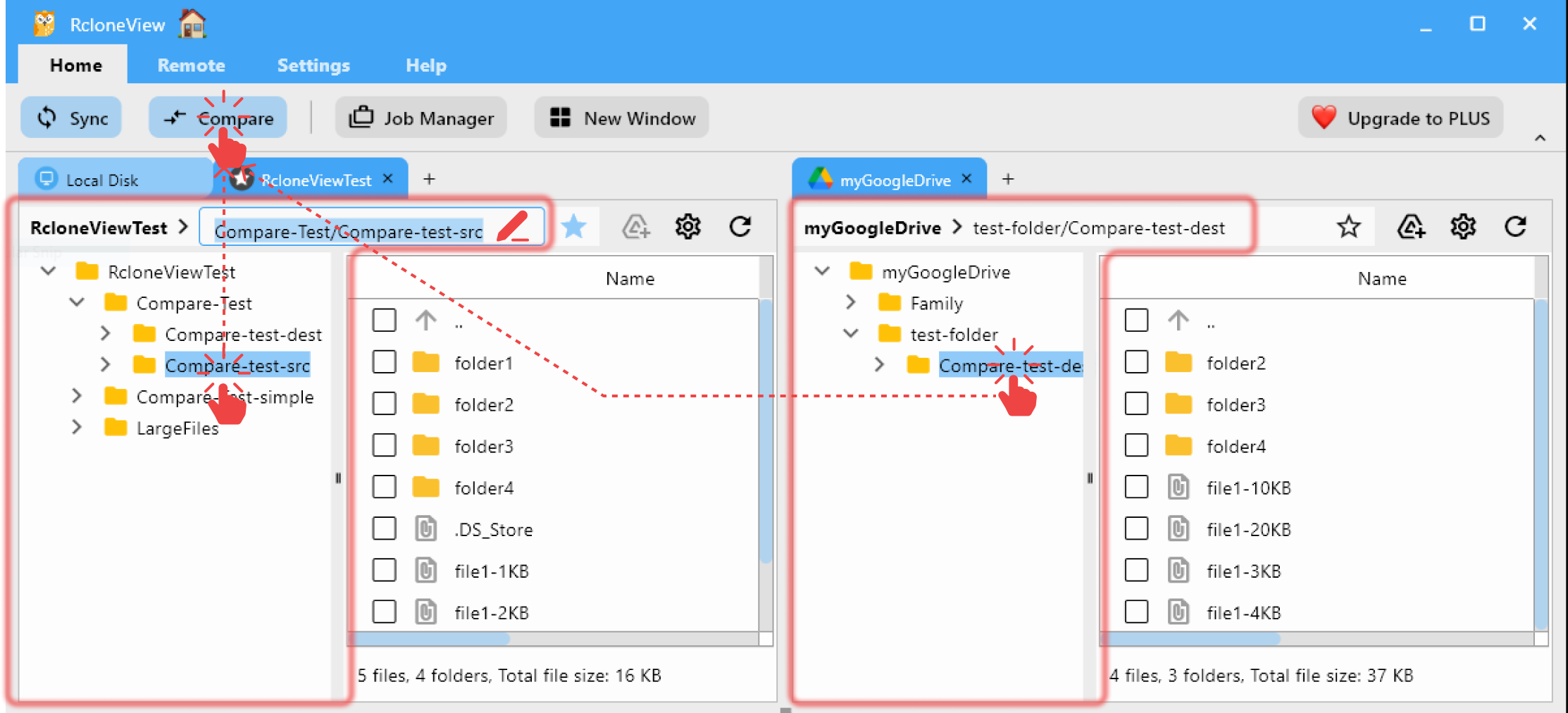
Seleccionar carpetas para comparar
Para comenzar a comparar carpetas:
- Abra dos pestañas en el panel del Explorador.
- Seleccione las carpetas que desea comparar desde el árbol de carpetas o escriba manualmente la ruta completa usando la Barra de ruta.
- Haga clic en el botón
Compareen el menú superiorHomepara iniciar la comparación.
Cuando la comparación se complete, aparecerá una ventana emergente de resumen. Para desactivar este mensaje en el futuro, marque "Don't show this message again."

Para obtener detalles sobre el diseño de la pantalla de comparación de carpetas y el significado de cada icono, consulte la guía de comparación de carpetas.
Resultados de la comparación y gestión de archivos
La comparación de carpetas le permite comparar y seleccionar archivos directamente para su gestión.
Sin embargo, si necesita sincronizar carpetas grandes o gestionar múltiples carpetas remotas de forma eficiente, usar Sync es un método más conveniente.
Mostrar por tipo de resultado seleccionado
Puede filtrar los resultados de la comparación para mostrar únicamente los archivos relevantes para su operación.
Esto le ayuda a centrarse en lo que necesita ser copiado o revisado.
Por ejemplo, si desea copiar archivos de la carpeta del remoto izquierdo al derecho:
- Haga clic en el icono
Show left-only files para mostrar solo los archivos que existen en la carpeta izquierda pero no en la derecha.
 - Haga clic en el icono
Show different files para mostrar los archivos que existen en ambas carpetas pero difieren en tamaño.
 - De esta manera, puede centrarse únicamente en los archivos objetivo para copiar hacia el lado derecho, sin distraerse con los archivos que ya están sincronizados.
✅ Esto facilita mucho seleccionar y copiar únicamente los archivos necesarios en una dirección.

Más detalles de iconos
Comprender los iconos en la ventana de Comparar
- Iconos de visualización
- Iconos de navegación
- Iconos de operación
- Iconos de búsqueda
Cuando hace clic en cada icono con el ratón, se aplica el siguiente comportamiento de filtrado.
Al hacer clic nuevamente se activa o desactiva el filtro.
Cuando se seleccionan varios iconos, se muestran los archivos que coinciden con cualquiera de las condiciones seleccionadas (lógica OR).
: Muestra solo los archivos que existen en la carpeta izquierda pero no en la derecha.
: Muestra solo los archivos que existen en la carpeta derecha pero no en la izquierda.
 : Muestra solo los archivos que existen en ambas carpetas y son idénticos.
: Muestra los archivos que existen en ambas carpetas pero difieren en tamaño.
 : Muestra cualquier error o conflicto
Estos iconos se usan en la vista Compare para desplazarse hacia arriba o hacia abajo a través de la jerarquía de carpetas según la estructura de lista de carpetas plana actual.
 : Navega a la carpeta superior en la lista actual.
 : Navega a la carpeta inferior en la lista actual.
Estos iconos se usan para realizar operaciones de archivos dentro de las carpetas—como eliminar archivos o copiarlos hacia la izquierda o la derecha.
 : Copia los archivos seleccionados a la carpeta derecha.
 : Copia los archivos seleccionados a la carpeta izquierda.
 : Elimina los archivos seleccionados de cualquiera de los dos lados.
Los iconos de Find se usan en la vista Compare para localizar carpetas donde los cambios en el número o tamaño de archivos son más significativos.
 : Busca carpetas según el número de archivos modificados durante la comparación.
 : Busca carpetas según el tamaño total de los archivos modificados durante la comparación.
 : Busca y se desplaza a la carpeta con el cambio más significativo en número de archivos o tamaño.
 : Se desplaza a la siguiente carpeta con una diferencia mayor en número de archivos o tamaño.
 : Busca y se desplaza a la carpeta con la menor cantidad de cambios.
 : Se desplaza a la siguiente carpeta con una diferencia menor en número de archivos o tamaño.
Copiar archivos entre carpetas remotas
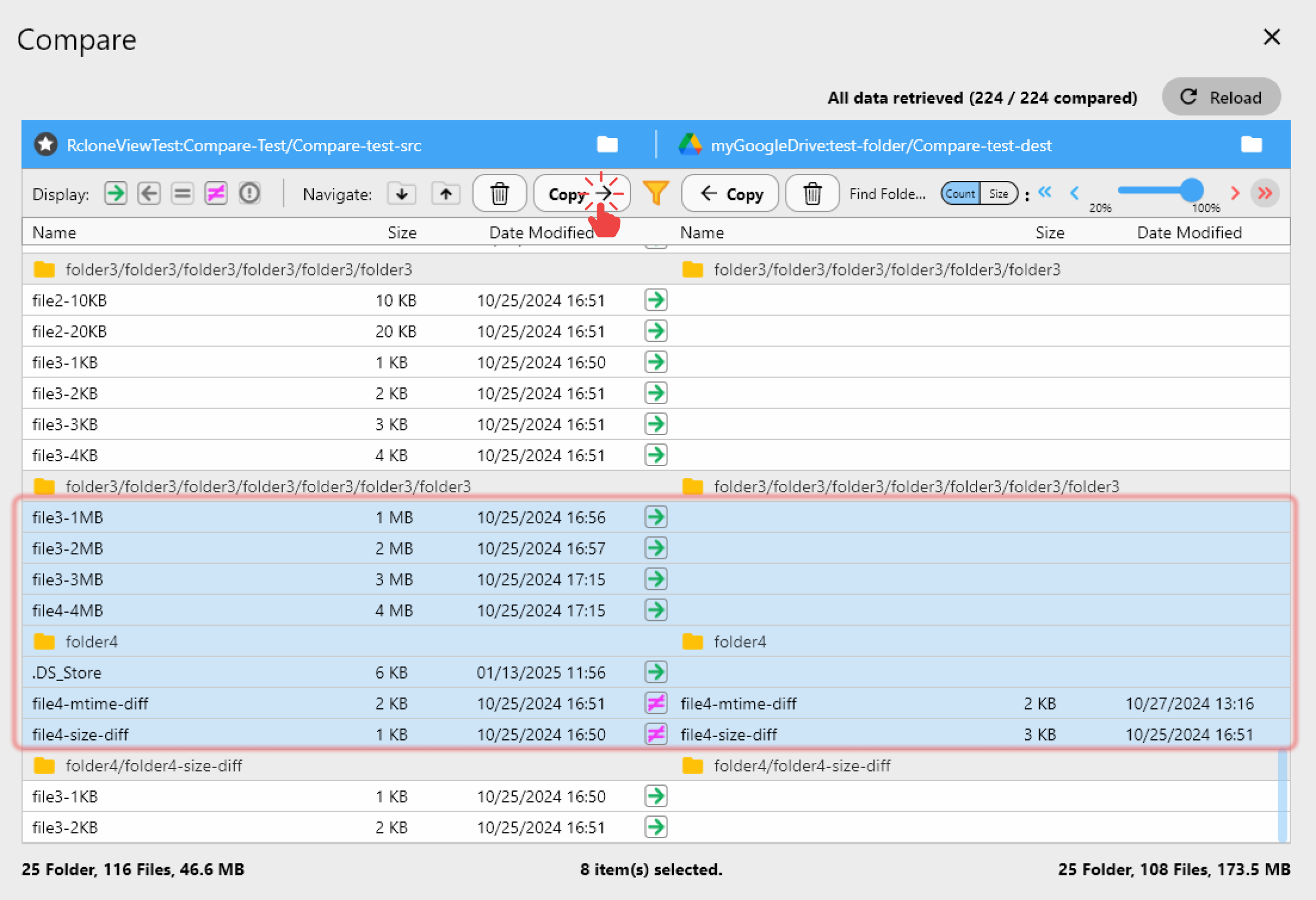
Seleccionar archivos para copiar
- Use
Ctrl + Clickpara seleccionar archivos individuales - Use
Shift + Clickpara seleccionar un rango - O simplemente use arrastrar y soltar entre paneles
Realizar la operación de copia
Una vez seleccionados los archivos:
- Haga clic en el botón
Copy →para copiar los archivos seleccionados del lado izquierdo al lado derecho. - Haga clic en el botón
← Copypara copiar de derecha a izquierda.
💡 La copia solo ocurre si:
- El archivo no existe en el lado de destino
- El archivo existe en ambos lados pero tiene un tamaño diferente
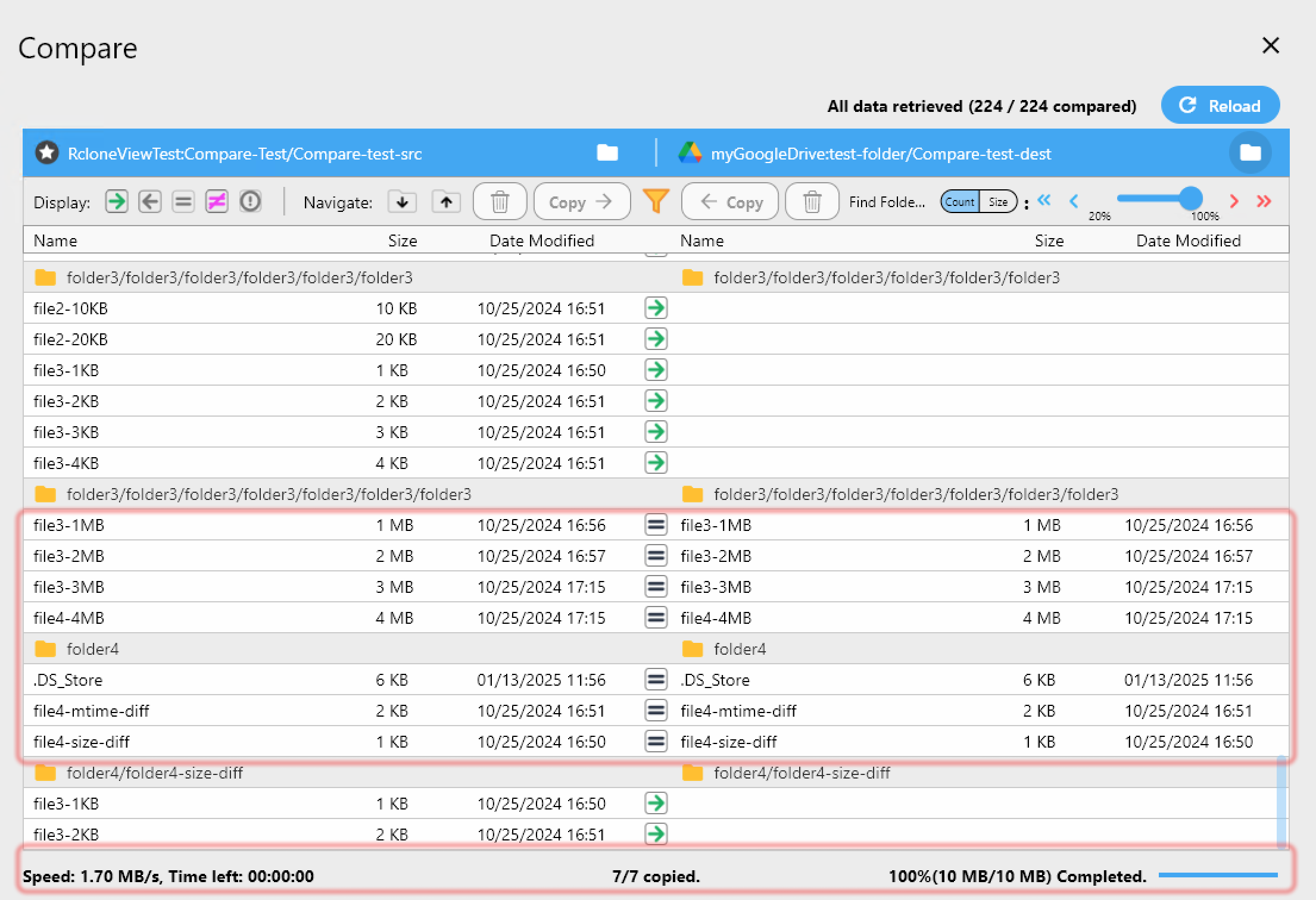
Después de completar la copia:
- Los archivos copiados se marcarán con el icono
equal en la vista de comparación
 - La barra de estado en la parte inferior se actualizará con los detalles de finalización
De forma predeterminada, RcloneView compara los archivos por nombre y tamaño.
Sin embargo, esto podría no ser suficiente para detectar diferencias de contenido cuando los nombres y tamaños de archivo son iguales.
✅ La comparación por checksum permitirá la verificación a nivel de byte del contenido de los archivos.
Esta función está planificada para una futura actualización y ayudará a garantizar una mayor precisión de sincronización.
Eliminar archivos
También puede eliminar archivos seleccionados de cualquiera de las carpetas:
- Haga clic en el botón
Deletede la izquierda para eliminar archivos de la carpeta izquierda - Haga clic en el botón
Deletede la derecha para eliminar archivos de la carpeta derecha
⚠️ La eliminación es permanente. Verifique dos veces los archivos seleccionados antes de continuar.
Usar filtros para refinar la comparación
La función de filtro le permite ejecutar comparaciones de carpetas de forma más eficiente excluyendo archivos o carpetas específicos del resultado.
El filtrado está disponible en la versión de licencia Plus de RcloneView.
¿Por qué usar filtros?
Es posible que desee excluir ciertas carpetas o tipos de archivo que no son relevantes para su tarea de comparación.
Con la herramienta de filtro, puede definir fácilmente qué archivos o carpetas deben ignorarse durante la comparación.
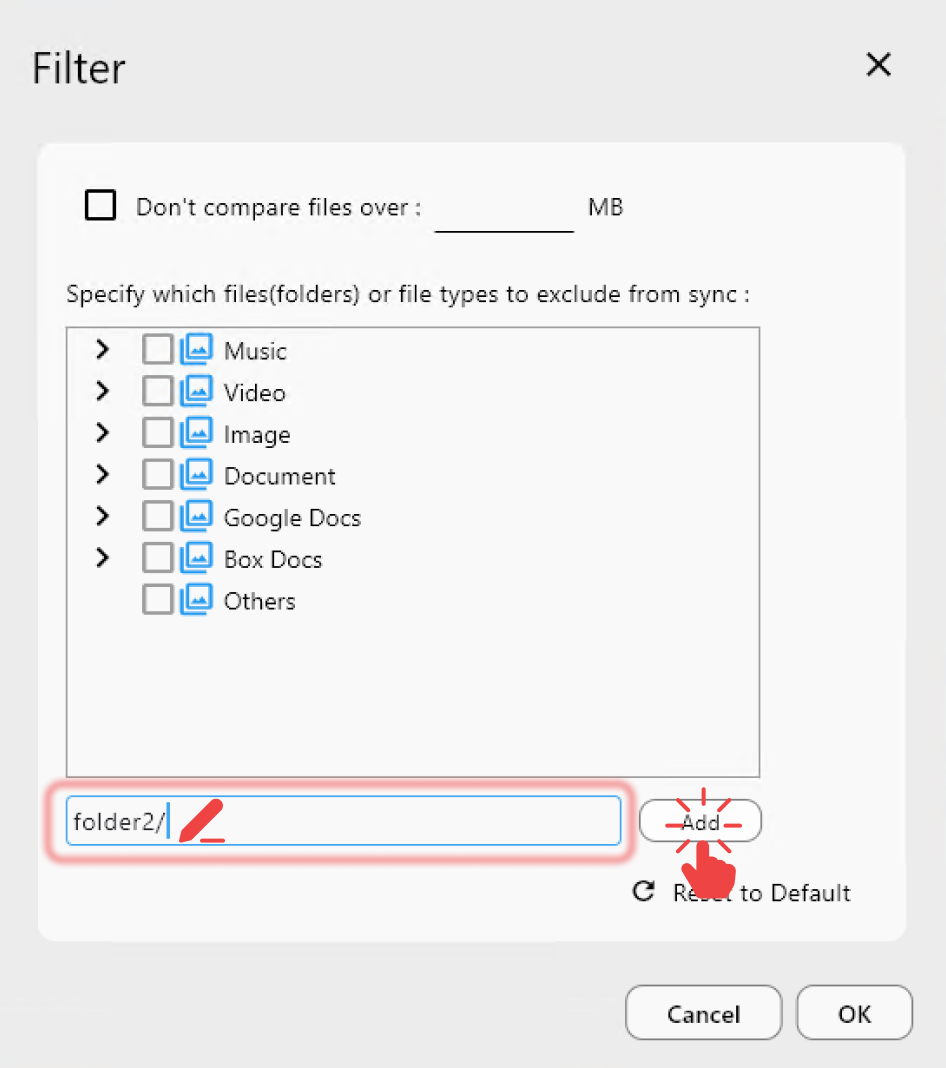
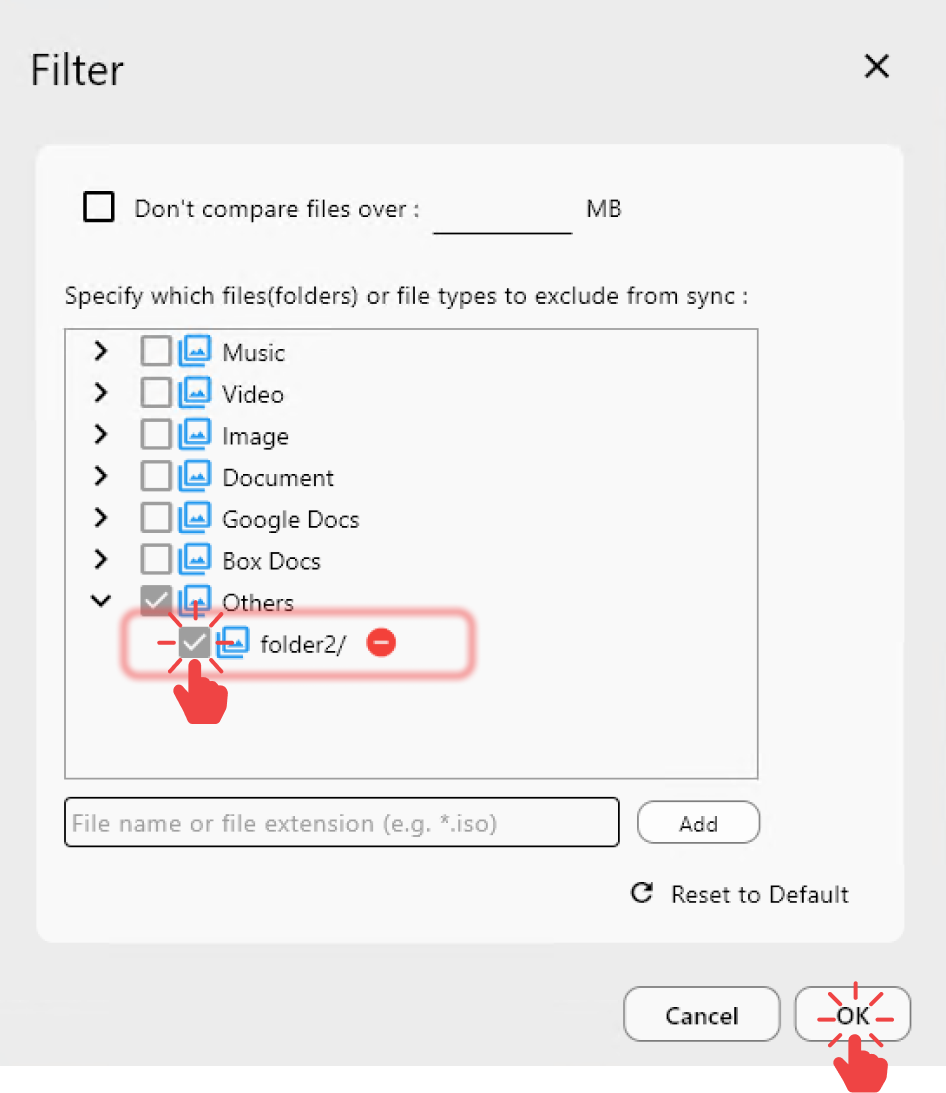
Cómo excluir una carpeta específica:
Por ejemplo, para excluir todas las carpetas llamadas folder2 de la comparación:
- Haga clic en el icono
Filter en la pantalla Compare.
 - En el campo de entrada de filtro, escriba
folder2/y haga clic enAdd. - La carpeta aparecerá en la categoría
Others. - Marque la casilla junto a
folder2/y haga clic enOKpara aplicar el filtro. - Vuelva a ejecutar la comparación.
💡 El filtrado es especialmente útil cuando carpetas como cache, temp, o directorios de configuración personal solo existen como referencia y no necesitan ser comparadas o copiadas.
Reglas de filtro de uso frecuente
Ejemplos de filtros de uso común
.iso : Excluye todos los archivos .iso
/.git/* : Excluye solo los archivos dentro de la carpeta .git en la raíz, no las subcarpetas
/.git/ : Excluye toda la carpeta .git en la raíz, incluyendo todo lo que contiene
.git/ :Excluye todas las carpetas .git y todo su contenido, sin importar la ubicación