Programación de trabajos y ejecución automatizada
La Programación de Trabajos le permite ejecutar Trabajos de Sincronización automáticamente en horarios e intervalos específicos.
Necesitará adquirir una licencia PLUS para habilitar esta funcionalidad.
Configurar la programación de trabajos
Puede configurar la programación al:
- Crear un nuevo trabajo (Paso 4: Programación)
- Editar un trabajo existente para agregar una programación
Agregar o editar un trabajo para configurar la programación
Para abrir el Job Manager, haga clic en el icono de la barra de herramientas en el menú Inicio.
Luego, haga clic en Add Job o Edit Job, y vaya a Paso 4: Programación.

Cómo programar un trabajo
- Marque la casilla etiquetada
Run whenever time units ~para habilitar la programación. - Configure el horario de repetición deseado usando los campos de Hora y Fecha.
- Haga clic en
Simulatepara obtener una vista previa de cuándo se ejecutará el trabajo. - Después de confirmar que la programación es correcta, haga clic en
Save.
Una vez guardado, haga clic en el icono del calendario  o en la fecha programada bajo
 Upcoming Schedule para revisar visualmente los horarios de ejecución configurados.
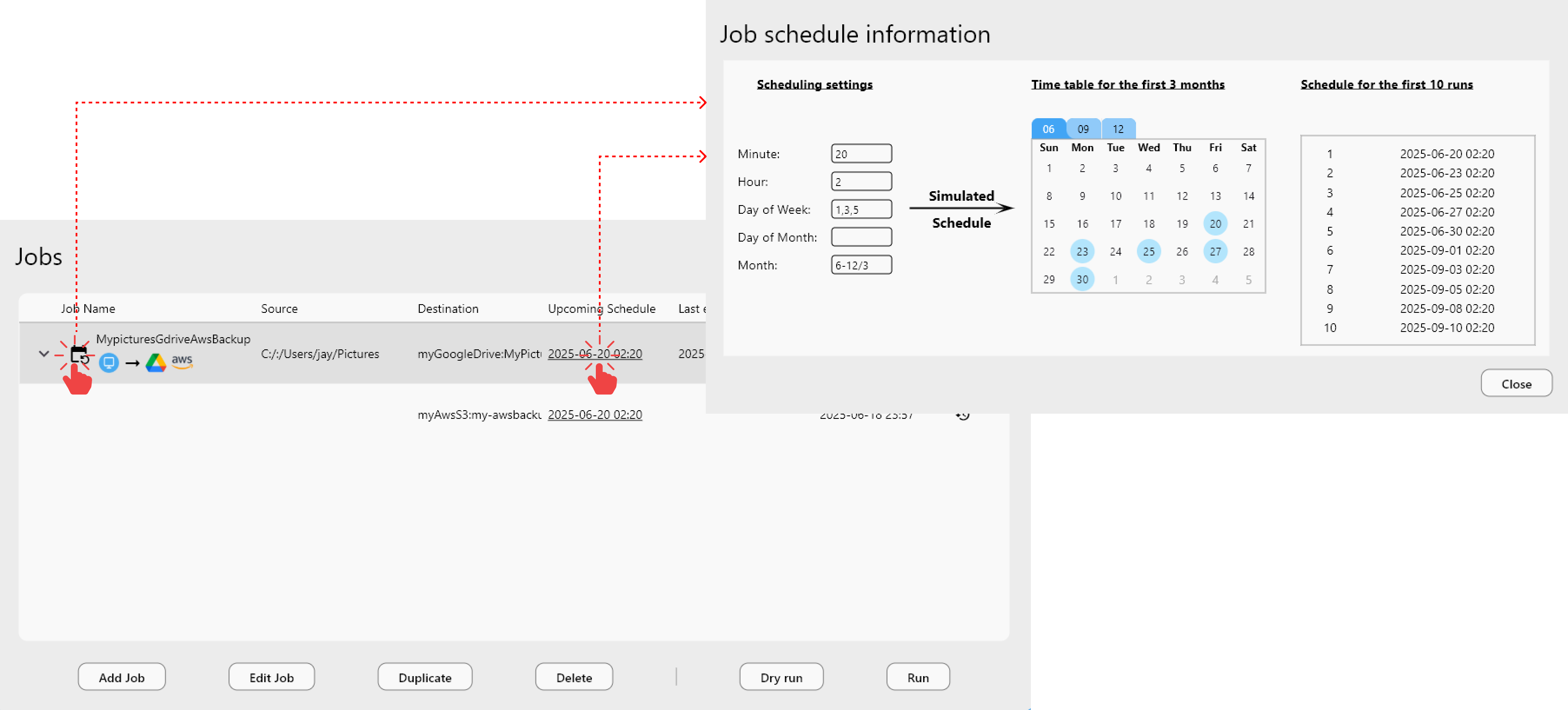
Entendiendo los campos de Hora y Fecha
Entendiendo los campos de Hora y Fecha
La configuración de la programación admite valores con estilo Crontab, lo que permite una programación precisa y flexible para satisfacer una amplia gama de necesidades del usuario.
| Nombre del campo | Valores permitidos | Descripción |
|---|---|---|
| Minute | 0-59 | Minuto de la hora |
| Hour | 0-23 | Hora del día |
| Day of Week | 0-6 | 0 = domingo, 1 = lunes, …, 6 = sábado |
| Day of Month | 1-31 | Día del mes |
| Month | 1-12 | 1 es enero, 2 es febrero, y así sucesivamente. |
Formatos aceptados:
- Valor vacío: Coincide con cada unidad (por ejemplo, cada minuto si Minutes está en blanco).
- n1, n2, ...: Lista de valores (por ejemplo, 1,3,5 para lunes, miércoles, viernes).
- n1-n2: Rango de valores (por ejemplo, 0-2 significa 0, 1, 2).
- n1-n2/n3: Rango con incremento (por ejemplo, 6-12/3 significa 6, 9, 12).
Los campos — Minute, Hour, Day of Week, Day of Month y Month — funcionan juntos mediante una operación lógica AND. Esto significa que el trabajo se ejecutará solo cuando todas las condiciones se cumplan.
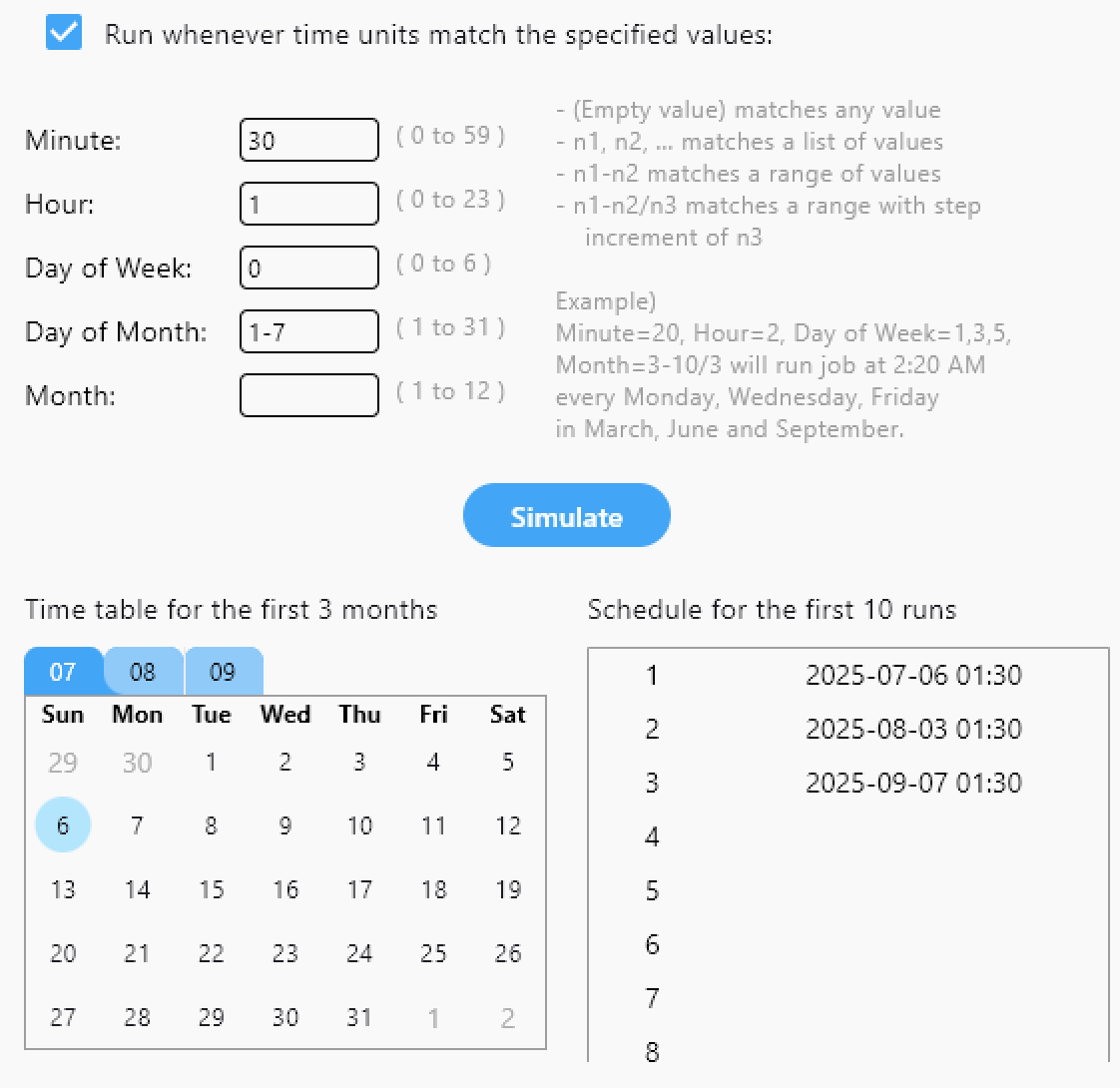
📌 Ejemplo: Ejecutar un trabajo de sincronización a la 1:30 AM el primer domingo de cada mes. Para lograr esta programación, configure los siguientes campos:
-
Hora (1:30 AM):
- Minute: 30
- Hour: 1
-
Fecha (primer domingo de cada mes):
- Day of Month: 1-7 — coincide con los primeros siete días del mes
- Day of Week: 0 — donde 0 representa el domingo
- Month: Dejar en blanco — se aplica a todos los meses
✅ Esta combinación asegura que el trabajo se ejecute solo cuando la fecha esté dentro de la primera semana y caiga en domingo, programándolo efectivamente para el primer domingo de cada mes a la 1:30 AM.
Para que los trabajos programados se ejecuten correctamente, RcloneView debe estar en ejecución en segundo plano.
Si su trabajo está configurado para usar un motor rclone externo, asegúrese de que la instancia externa de rclone también esté activa y en ejecución en el horario programado.
Verificar los resultados de la programación de trabajos
Ver el historial de ejecución en el Job Manager
Puede verificar tanto la hora de la ejecución más reciente (Last execution) como la próxima ejecución programada (Upcoming Schedule) en la ventana del Job Manager.
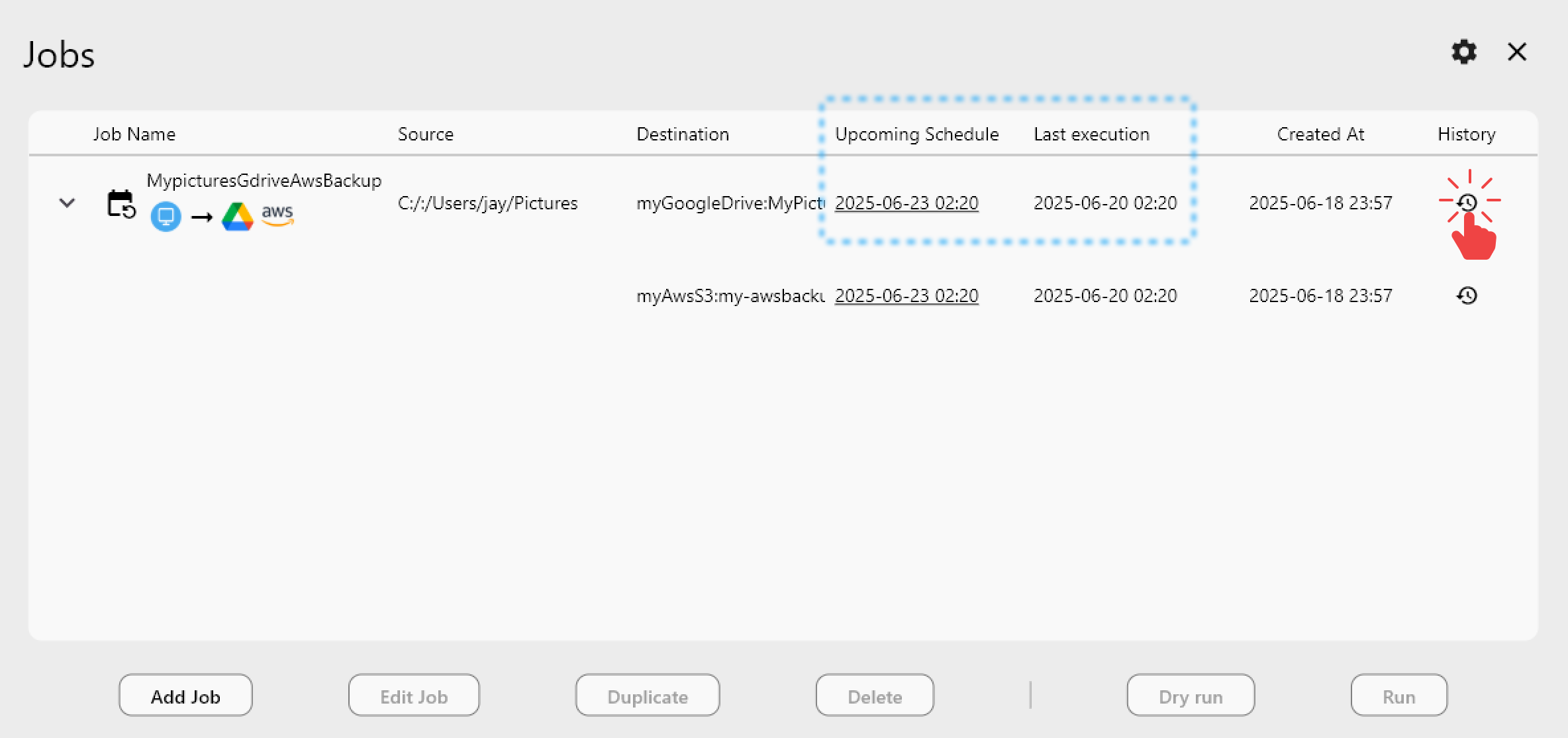
Para ver los detalles del historial de ejecución del trabajo:
- Abra el Job Manager.
- Haga clic en el icono de historial
 para abrir el historial de ejecución del trabajo seleccionado.
En la columna Execution Type, las entradas marcadas como Scheduled indican que el trabajo fue activado automáticamente por el programador.
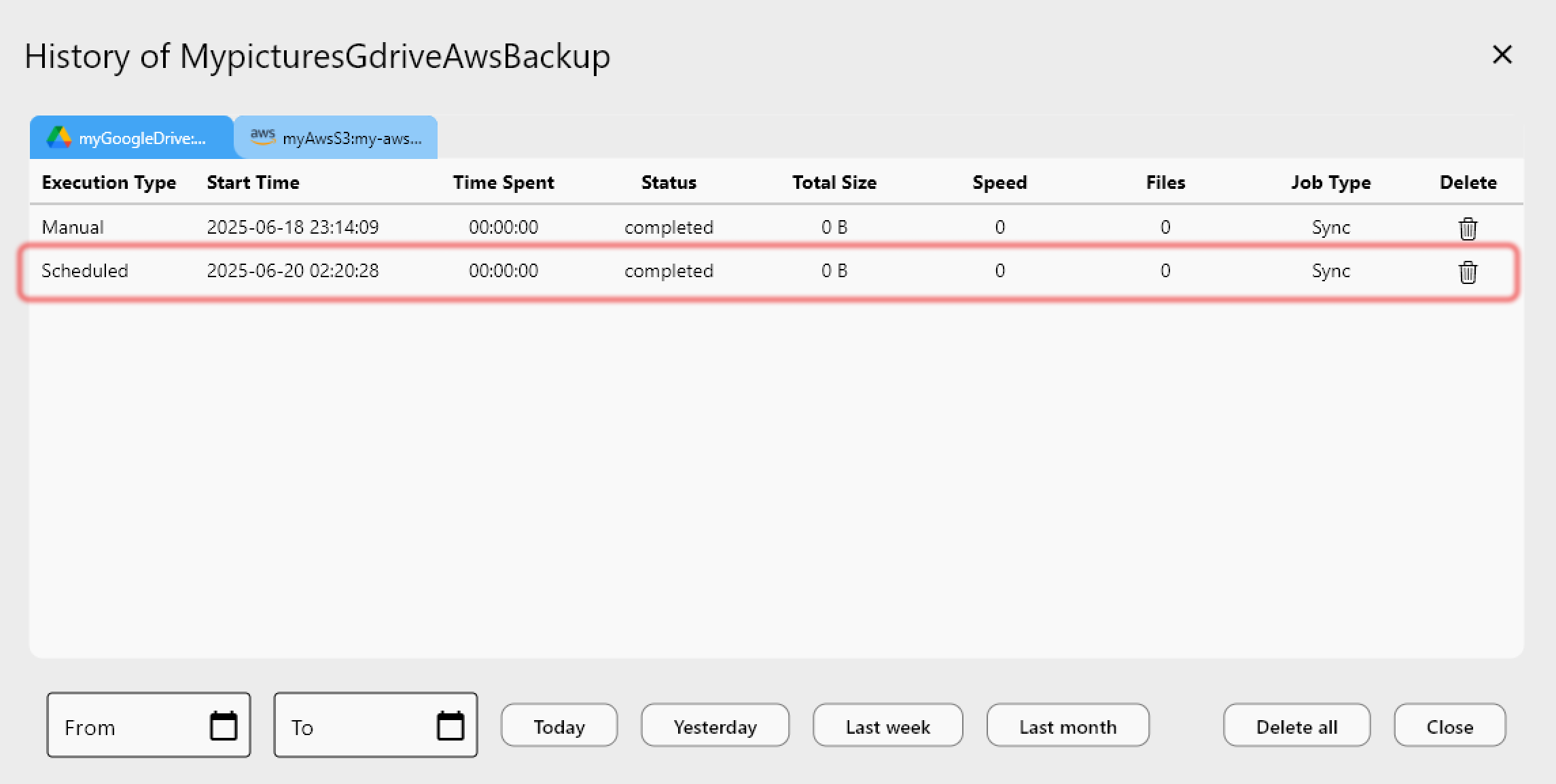
Si su trabajo incluye varios remotos de destino, haga clic en cada pestaña de destino individualmente en la vista de Historial para revisar los detalles del registro de cada objetivo.
Alarma de notificación de finalización (Windows)
Después de que el trabajo se complete, aparecerá una ventana emergente de notificación en la bandeja del sistema de Windows, mostrando un resumen de la operación de sincronización.
- Puede hacer clic en
See detailspara ver un desglose completo de los resultados.
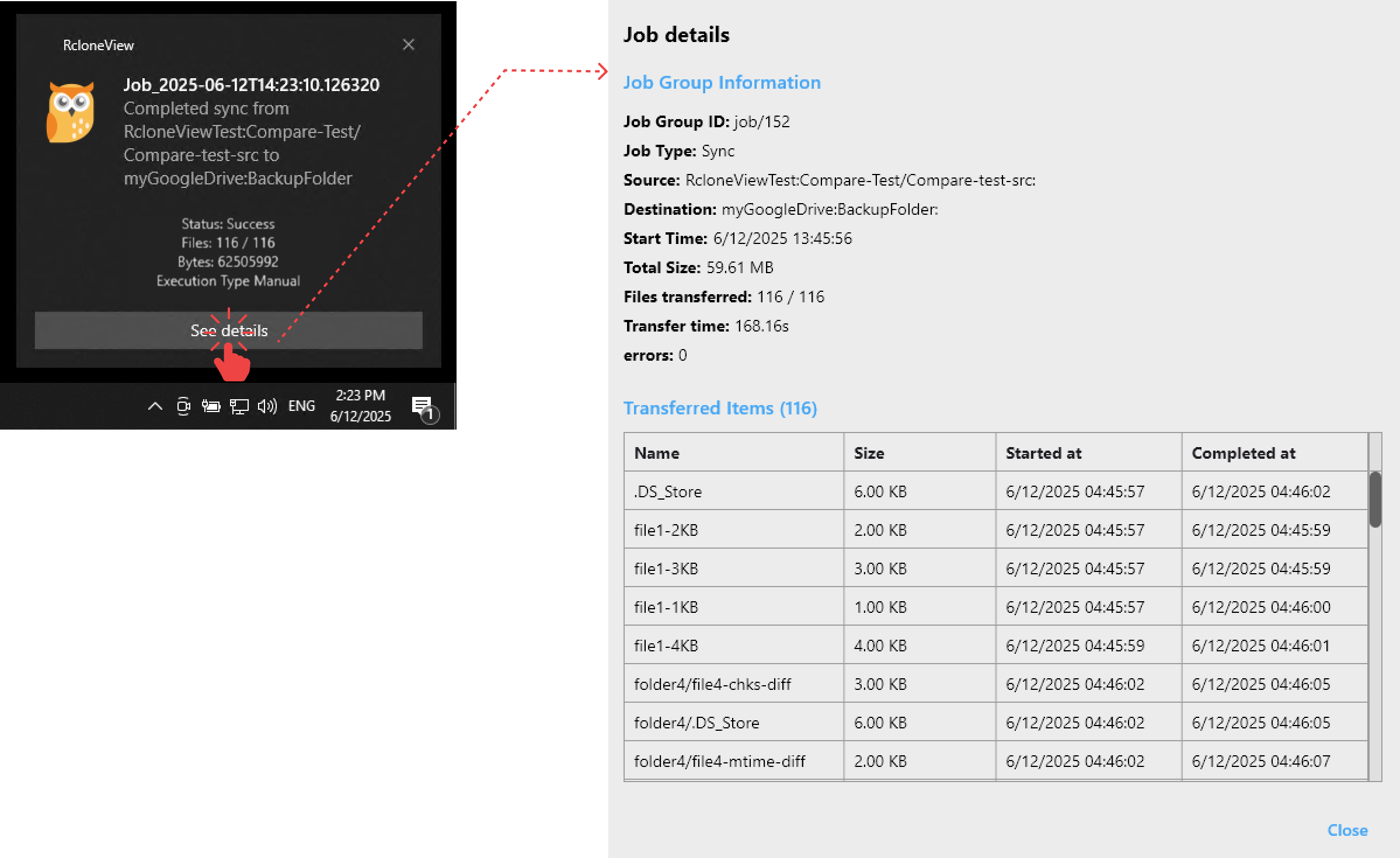
Si se pierde la ventana emergente, aún puede verificar la alerta de sincronización haciendo clic en el icono de notificación en la bandeja del sistema de Windows.
