Flags globales de Rclone — Aplique opciones personalizadas a cada trabajo en RcloneView

Defina un flag de rclone una sola vez en Settings y se aplicará en todo RcloneView, sin repetirlo trabajo por trabajo.
Algunos entornos necesitan una opción extra de rclone en todas partes: un certificado autofirmado en un servidor privado, una ubicación de registros personalizada o un archivo de configuración cifrado. La página de ajustes de Embedded Rclone es donde se encuentran. RcloneView monta Y sincroniza más de 90 proveedores desde una sola ventana, en Windows, macOS y Linux, y estos ajustes se aplican a todo el motor integrado.
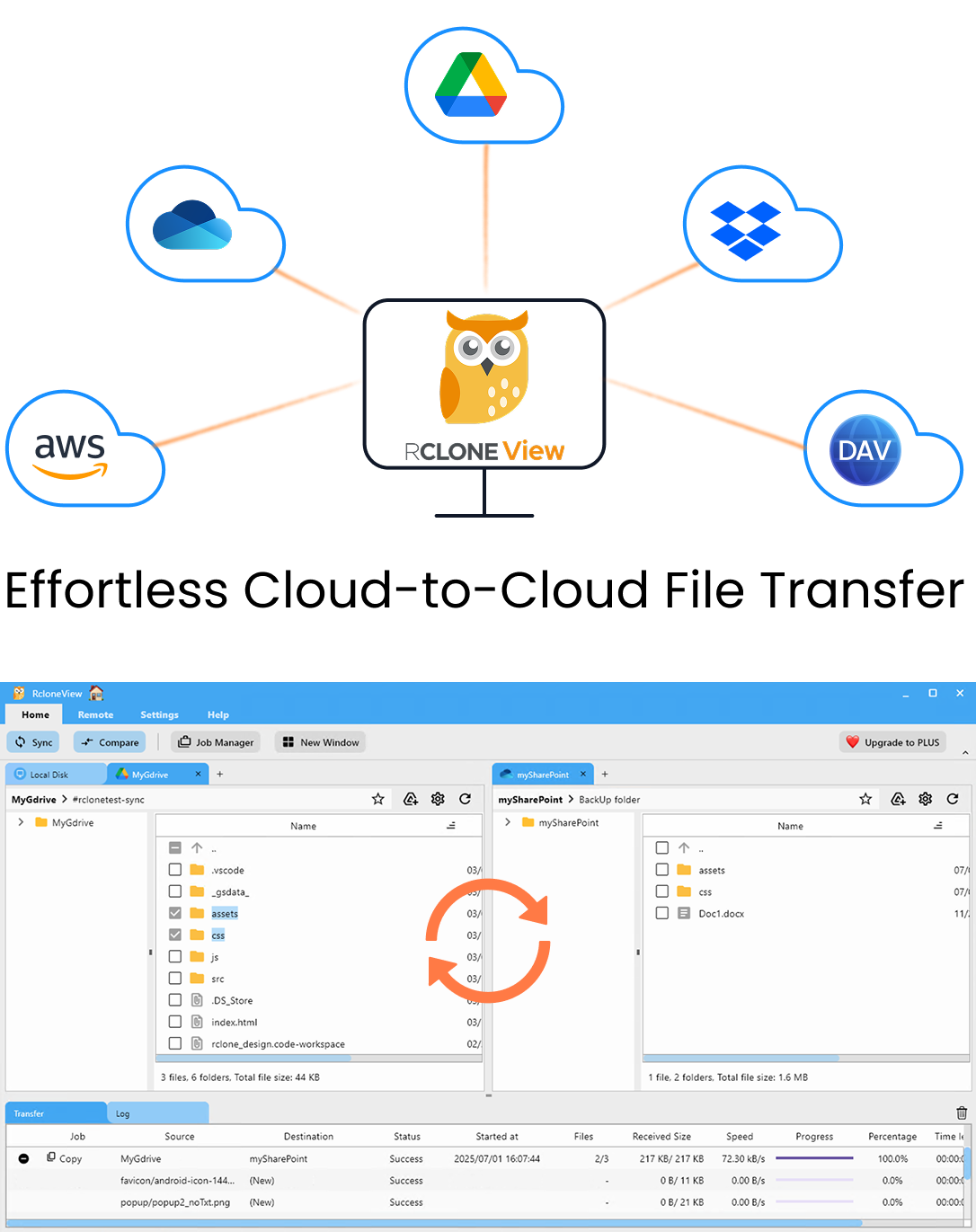
Gestiona y sincroniza todas tus nubes en un solo lugar
RcloneView es una GUI multiplataforma para rclone. Compara carpetas, transfiere o sincroniza archivos y automatiza flujos de trabajo multinube con una interfaz visual y limpia.
- Trabajos con un clic: Copiar · Sincronizar · Comparar
- Programadores e historial para una automatización fiable
- Funciona con Google Drive, OneDrive, Dropbox, S3, WebDAV, SFTP y más
Funciones principales gratis. Automatizaciones disponibles con Plus.
Dónde están los ajustes
Abra la pestaña Settings y elija Embedded Rclone. Encontrará la ubicación del binario de rclone, la ubicación de rclone.conf, las carpetas predeterminadas de descarga y subida, el interruptor Stop rclone on App Exit, las opciones de registro, el campo Config Password y el cuadro Global Rclone Flags.
Embedded Rclone escucha por defecto en http://127.0.0.1:5582, y RcloneView se comunica con él mediante la API RC de rclone. Cambiar estos ajustes modifica cómo arranca ese motor, así que reinicie Embedded Rclone después de editarlos.

Uso de Global Rclone Flags
El campo Global Rclone Flags acepta flags adicionales de rclone que se aplican de forma general. El ejemplo documentado es --no-check-certificate, útil cuando un servidor WebDAV o basado en HTTPS usa un certificado autofirmado. Úselo con cuidado: desactiva la verificación de certificados, así que resérvelo para servidores privados de confianza y no para endpoints públicos.
Para ajustar un solo trabajo, prefiera los Advanced Settings de cada trabajo (transferencias, checkers, checksum, reintentos). Reserve los flags globales para opciones que realmente pertenecen a todas partes.
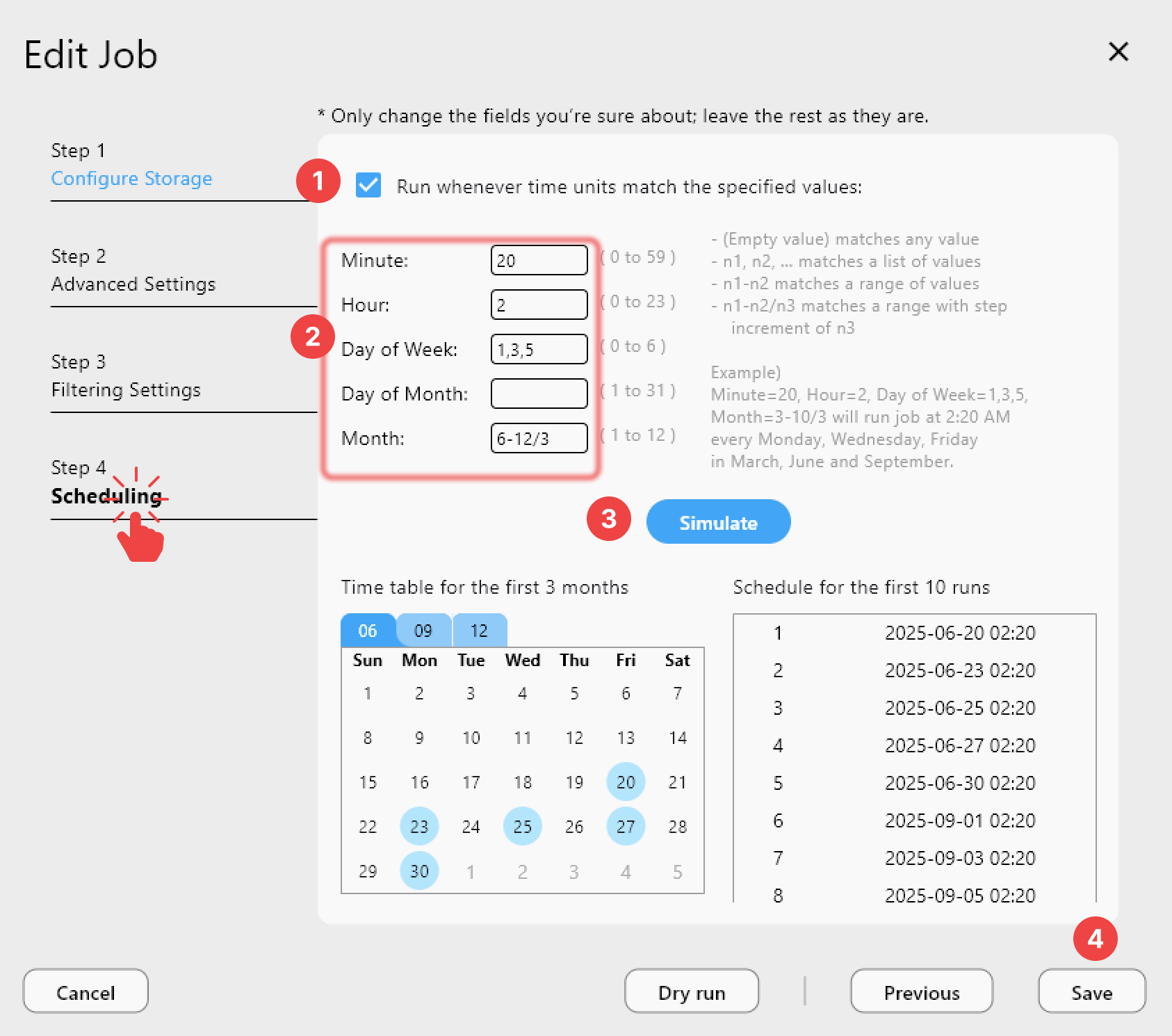
Registros y protección de la configuración
Marque Enable rclone Logging, elija una carpeta y un nombre de archivo de registro, y seleccione un nivel: DEBUG, INFO, NOTICE o ERROR. DEBUG es el más detallado y es el que le pedirá el soporte cuando informe de un problema; haga clic en Restart Embedded Rclone, reproduzca el problema y envíe el archivo de registro.
Si su rclone.conf está cifrado, introduzca aquí la Config Password para que el motor integrado pueda leer sus remotos. También puede indicar a RcloneView un binario de rclone o una ruta de configuración personalizados, y el Self Update de la aplicación mantiene actualizado el rclone integrado.

Primeros pasos
- Descargue RcloneView desde rcloneview.com.
- Abra Settings, luego Embedded Rclone, y revise las rutas actuales.
- Añada el flag que necesite en Global Rclone Flags y active el registro si desea tener un historial.
- Reinicie Embedded Rclone y ejecute un pequeño trabajo de prueba.
Unos pocos ajustes globales bien elegidos mantienen la coherencia de todos los trabajos sin clics adicionales.
Guías relacionadas:
- Log Debug: solucionar problemas de transferencias
- Rclone Self Update en RcloneView
- Solucionar errores de certificados SSL/TLS
Proveedores de nube compatibles





























