グローバルRcloneフラグ — RcloneViewのすべてのジョブにカスタムオプションを適用

rcloneフラグを設定で一度指定すれば、ジョブごとに繰り返さずRcloneView全体に適用されます。
環境によっては、すべての場所で追加のrcloneオプションが1つ必要になります。プライベートサーバーの自己署名証明書、カスタムのログ保存先、暗号化された構成ファイルなどです。これらはEmbedded Rcloneの設定ページにあります。RcloneViewは90以上のプロバイダーを1つのウィンドウでマウントおよび同期でき、Windows、macOS、Linuxで動作します。これらの設定は組み込みエンジン全体に適用されます。
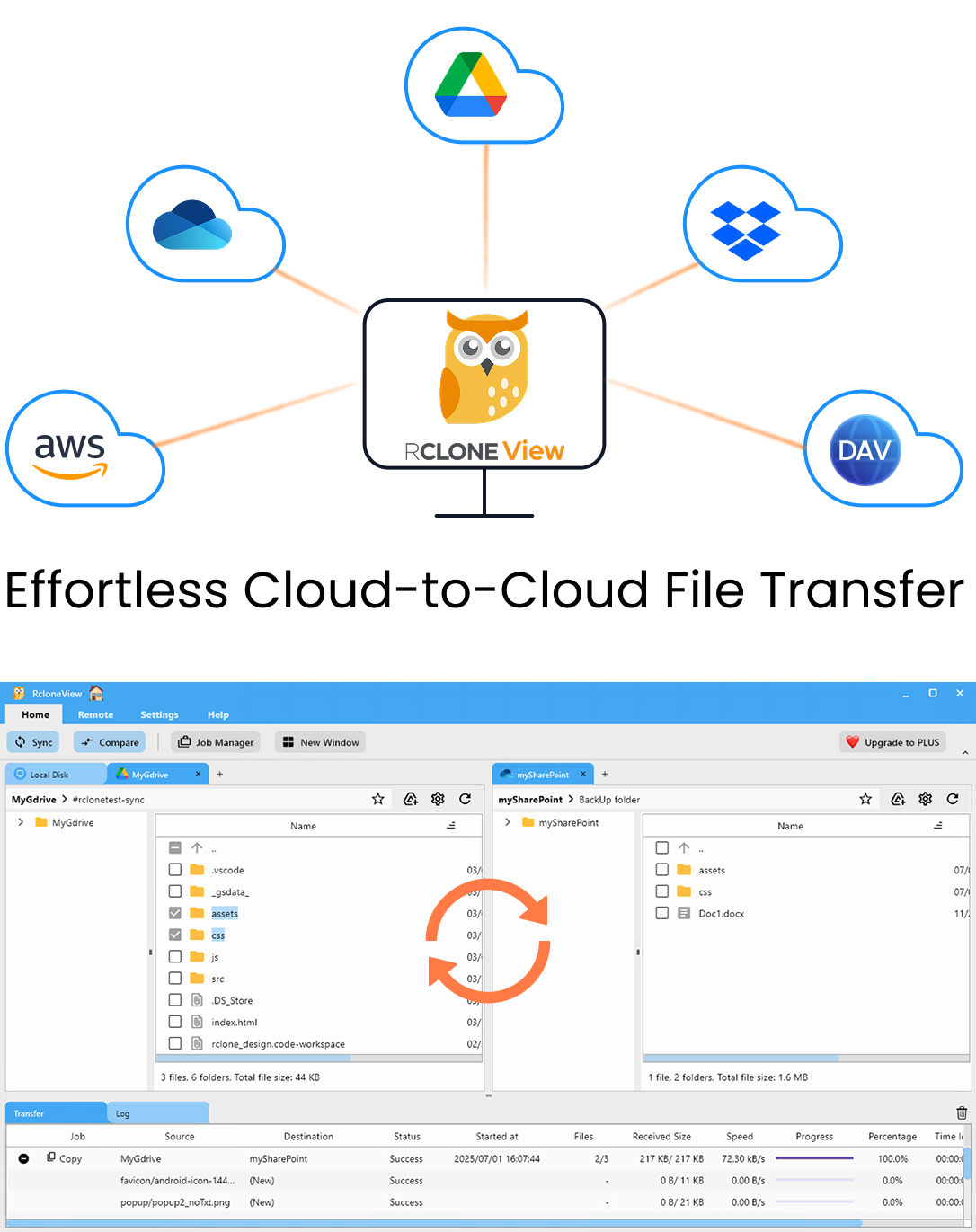
すべてのクラウドを一か所で管理・同期
RcloneViewはrcloneのクロスプラットフォームGUIです。フォルダを比較し、ファイルを転送・同期し、クリーンなビジュアルインターフェースでマルチクラウドのワークフローを自動化できます。
- ワンクリック操作: コピー · 同期 · 比較
- 信頼性の高い自動化のためのスケジューラーと履歴
- Google Drive、OneDrive、Dropbox、S3、WebDAV、SFTPなどに対応
コア機能は無料。Plusで自動化機能を利用可能。
設定の場所
Settingsタブを開き、Embedded Rcloneを選択します。rcloneバイナリの場所、rclone.confの場所、既定のダウンロード/アップロードフォルダー、Stop rclone on App Exitの切り替え、ログオプション、Config Passwordフィールド、Global Rclone Flagsボックスがあります。
Embedded Rcloneは既定でhttp://127.0.0.1:5582で待ち受け、RcloneViewはrclone RC API経由で通信します。設定を変更するとエンジンの起動方法が変わるため、編集後はEmbedded Rcloneを再起動してください。

Global Rclone Flagsの使い方
Global Rclone Flagsフィールドには、全体に適用される追加のrcloneフラグを指定できます。ドキュメントにある例は--no-check-certificateで、WebDAVやHTTPSベースのサーバーが自己署名証明書を使っている場合に便利です。証明書の検証を無効にするため、公開エンドポイントではなく信頼できるプライベートサーバーに限って使用してください。
単一のジョブを調整する場合は、ジョブごとのAdvanced Settings(転送数、チェッカー数、チェックサム、リトライ)を使うことをおすすめします。グローバルフラグは、本当にすべてに必要なオプションだけに使いましょう。
ログと構成の保護
Enable rclone Loggingにチェックを入れ、ログフォルダーとファイル名を指定し、DEBUG、INFO、NOTICE、ERRORからレベルを選びます。DEBUGは最も詳細で、問題を報告する際にサポートから求められるレベルです。Restart Embedded Rcloneをクリックし、問題を再現してからログファイルを送ってください。
rclone.confが暗号化されている場合は、組み込みエンジンがリモートを読み取れるよう、ここにConfig Passwordを入力します。カスタムのrcloneバイナリや構成パスを指定することもでき、アプリ内のSelf Updateで組み込みrcloneを最新に保てます。

はじめに
- RcloneViewをダウンロード: rcloneview.comから入手してください。
- Settings、Embedded Rcloneの順に開き、現在のパスを確認します。
- 必要なフラグをGlobal Rclone Flagsに追加し、記録が必要ならログを有効にします。
- Embedded Rcloneを再起動し、小さなテストジョブを実行します。
厳選したいくつかのグローバル設定で、余計な操作なしにすべてのジョブを一貫して保てます。
関連ガイド:
対応クラウドプロバイダー





























