Flag Rclone Global — Terapkan Opsi Kustom ke Setiap Job di RcloneView

Atur satu flag rclone sekali di Settings dan flag itu berlaku di seluruh RcloneView, tanpa mengulanginya job demi job.
Beberapa lingkungan membutuhkan satu opsi rclone tambahan di mana-mana: sertifikat self-signed pada server pribadi, lokasi log kustom, atau file konfigurasi terenkripsi. Halaman pengaturan Embedded Rclone adalah tempatnya. RcloneView melakukan mount DAN sinkronisasi untuk 90+ provider dari satu jendela, di Windows, macOS, dan Linux, dan pengaturan ini berlaku untuk seluruh engine bawaan tersebut.
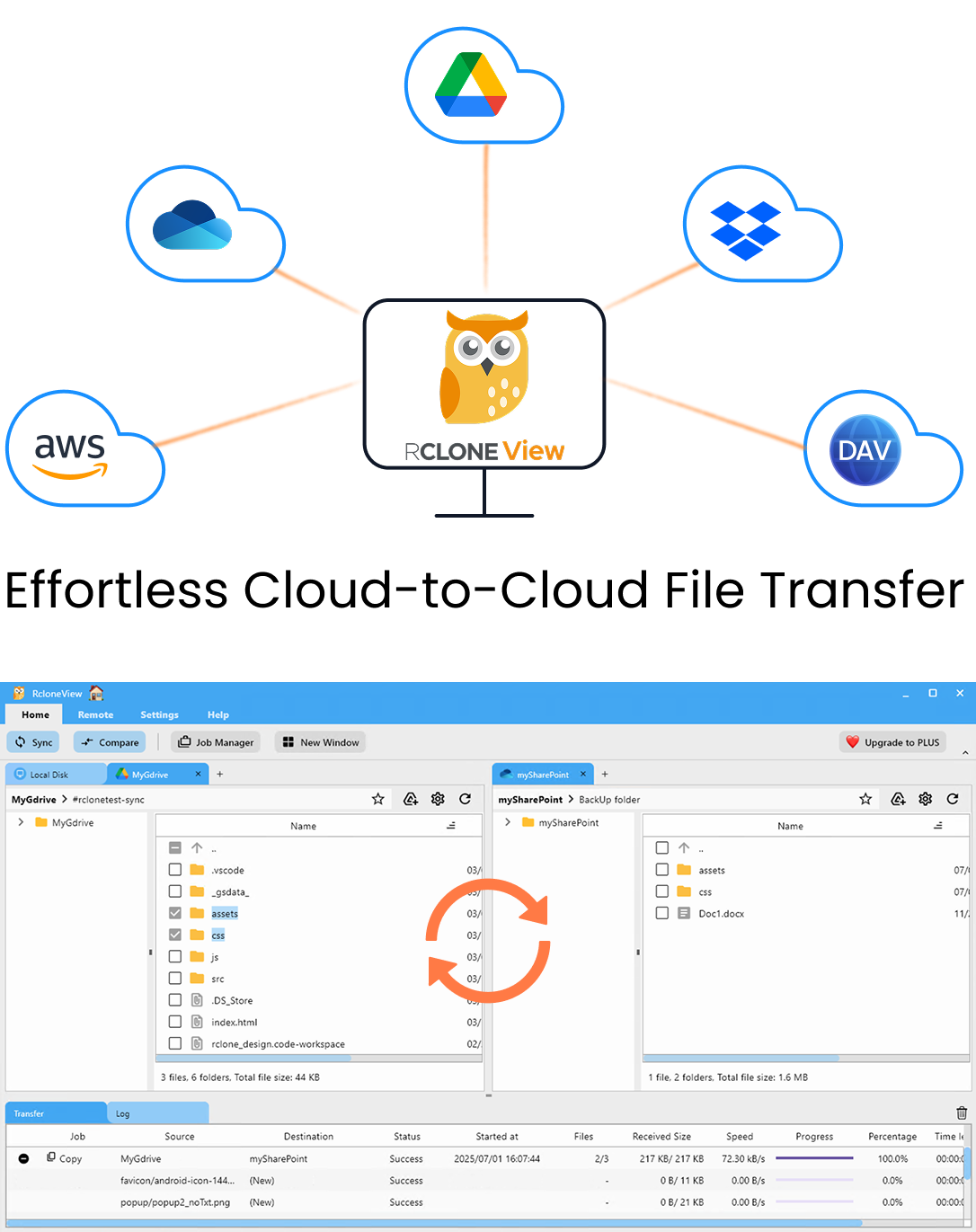
Kelola & Sinkronkan Semua Cloud di Satu Tempat
RcloneView adalah GUI lintas platform untuk rclone. Bandingkan folder, transfer atau sinkronkan file, dan otomatiskan alur kerja multi-cloud dengan antarmuka visual yang bersih.
- Pekerjaan sekali klik: Salin · Sinkronkan · Bandingkan
- Penjadwal & riwayat untuk otomatisasi yang andal
- Bekerja dengan Google Drive, OneDrive, Dropbox, S3, WebDAV, SFTP, dan lainnya
Fitur inti gratis. Otomatisasi Plus tersedia.
Lokasi Pengaturan
Buka tab Settings dan pilih Embedded Rclone. Anda akan menemukan lokasi binary rclone, lokasi rclone.conf, folder unduhan dan unggahan default, sakelar Stop rclone on App Exit, opsi logging, kolom Config Password, dan kotak Global Rclone Flags.
Embedded Rclone secara default mendengarkan di http://127.0.0.1:5582, dan RcloneView berkomunikasi dengannya melalui rclone RC API. Mengubah pengaturan ini mengubah cara engine tersebut dimulai, jadi mulai ulang Embedded Rclone setelah mengeditnya.

Menggunakan Global Rclone Flags
Kolom Global Rclone Flags menerima flag rclone tambahan yang berlaku secara luas. Contoh yang didokumentasikan adalah --no-check-certificate, berguna saat server berbasis WebDAV atau HTTPS memakai sertifikat self-signed. Gunakan dengan hati-hati: opsi ini menonaktifkan verifikasi sertifikat, jadi simpan untuk server pribadi tepercaya dan bukan endpoint publik.
Untuk menyetel satu job, gunakan Advanced Settings per job (transfer, checker, checksum, retry). Simpan flag global untuk opsi yang memang berlaku di mana-mana.
Logging dan Perlindungan Konfigurasi
Centang Enable rclone Logging, pilih folder dan nama file log, lalu tentukan level: DEBUG, INFO, NOTICE, atau ERROR. DEBUG paling rinci dan merupakan level yang akan diminta tim dukungan saat Anda melaporkan masalah; klik Restart Embedded Rclone, ulangi masalahnya, lalu kirim file log.
Jika rclone.conf Anda terenkripsi, masukkan Config Password di sini agar engine bawaan dapat membaca remote Anda. Anda juga dapat mengarahkan RcloneView ke binary rclone atau path konfigurasi kustom, dan Self Update di dalam aplikasi menjaga rclone bawaan tetap terbaru.

Memulai
- Unduh RcloneView dari rcloneview.com.
- Buka Settings, lalu Embedded Rclone, dan tinjau path saat ini.
- Tambahkan flag yang Anda perlukan ke Global Rclone Flags dan aktifkan logging jika ingin ada catatan.
- Mulai ulang Embedded Rclone dan jalankan job uji kecil.
Beberapa pengaturan global yang dipilih dengan baik menjaga konsistensi setiap job tanpa klik tambahan.
Panduan Terkait:
- Log Debug: Mengatasi Masalah Transfer
- Rclone Self Update di RcloneView
- Memperbaiki Error Sertifikat SSL/TLS
Penyedia Cloud yang Didukung





























