Gestiona Google Cloud Storage (GCS) — Sincroniza y explora buckets con RcloneView
Gestiona de forma eficiente tu infraestructura de Google Cloud Storage con las potentes funciones de RcloneView para explorar buckets, sincronizar y transferir datos.
Google Cloud Storage (GCS) es una robusta solución de almacenamiento de objetos para empresas, pero gestionar buckets a gran escala requiere las herramientas adecuadas. RcloneView simplifica las operaciones de GCS al ofrecer una interfaz intuitiva para explorar buckets, sincronizar datos y realizar transferencias masivas sin la complejidad de las herramientas de línea de comandos.

Gestiona y sincroniza todas tus nubes en un solo lugar
RcloneView es una GUI multiplataforma para rclone. Compara carpetas, transfiere o sincroniza archivos y automatiza flujos de trabajo multinube con una interfaz visual y limpia.
- Trabajos con un clic: Copiar · Sincronizar · Comparar
- Programadores e historial para una automatización fiable
- Funciona con Google Drive, OneDrive, Dropbox, S3, WebDAV, SFTP y más
Funciones principales gratis. Automatizaciones disponibles con Plus.
Por qué usar RcloneView para Google Cloud Storage
Google Cloud Storage ofrece una excelente escalabilidad e integración con los servicios de Google, pero gestionar múltiples buckets, permisos y transferencias puede resultar tedioso. RcloneView elimina esta complejidad al ofrecer:
- Explorador visual de buckets — Explora el contenido de los buckets de GCS con una navegación similar a carpetas
- Operaciones de sincronización con un clic — Sincroniza buckets con almacenamiento local u otros proveedores de la nube
- Transferencias programadas — Automatiza tareas periódicas de copia de seguridad y replicación
- Monitorización en tiempo real — Sigue el progreso de las transferencias y las métricas de rendimiento
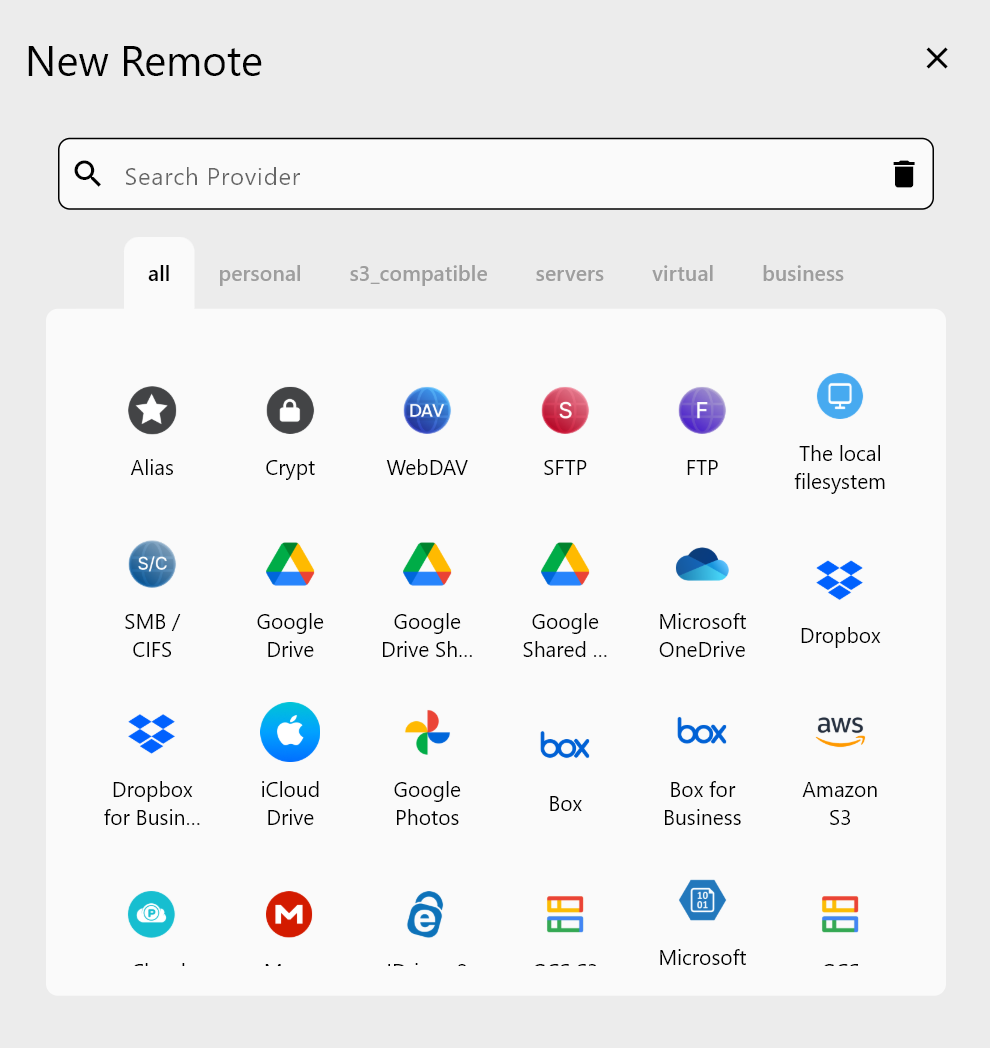
Configurar GCS con RcloneView
Conectar RcloneView a tu cuenta de Google Cloud Storage requiere solo unos pocos clics:
- Abre RcloneView y selecciona Add Remote
- Elige Google Cloud Storage en la lista de proveedores
- Autentícate con tus credenciales de Google Cloud
- Selecciona el proyecto de GCS y autoriza el acceso
- Asigna un nombre a tu conexión remota y guárdala
Una vez configurado, todos tus buckets aparecerán en el Remote Explorer, listos para explorarlos y gestionarlos de inmediato.
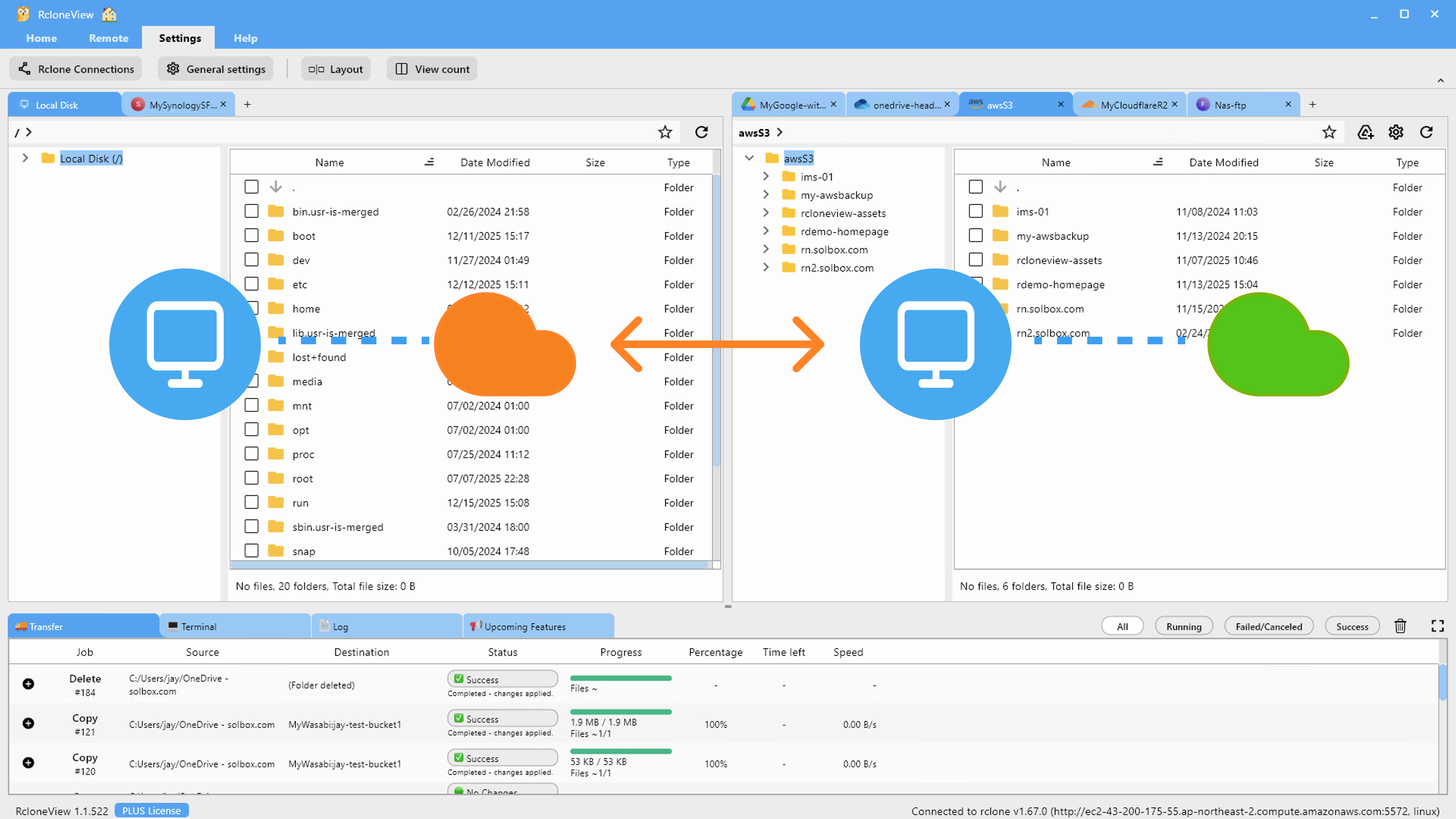
Sincronizar buckets de GCS con RcloneView
Ya sea que estés consolidando datos, creando copias de seguridad o preparando una migración, RcloneView gestiona la sincronización de GCS sin complicaciones:
- Sincronización de bucket a bucket — Replica un bucket en otro dentro de GCS
- De bucket a local — Descarga el contenido del bucket a tu equipo
- De bucket a otras nubes — Transfiere datos de GCS a S3, Azure u otros proveedores
- Sincronización bidireccional — Mantén las copias remotas y locales sincronizadas automáticamente
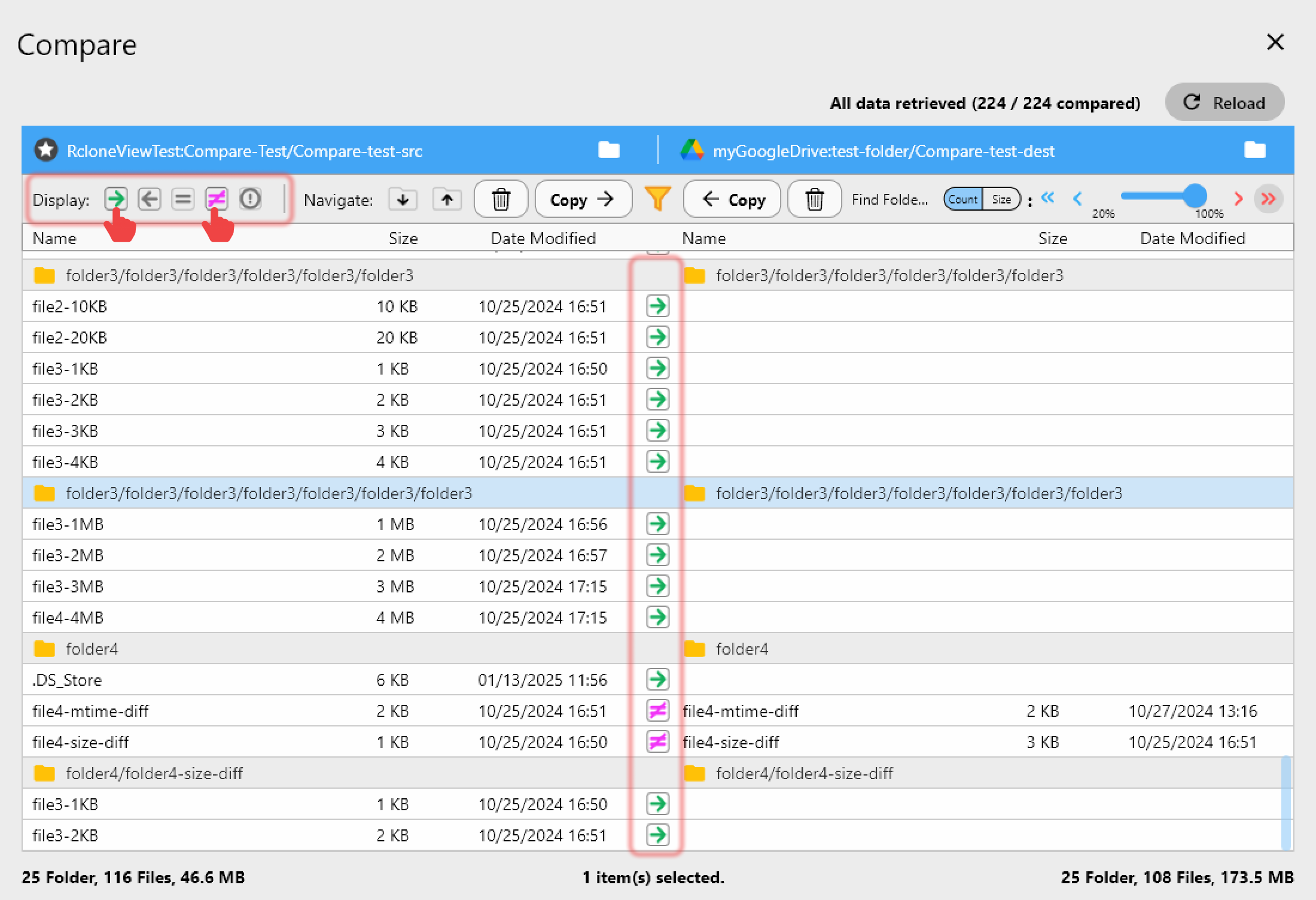
Usa el Compare Display para revisar los cambios antes de sincronizar, garantizando la integridad de los datos y evitando sobrescrituras accidentales.
Primeros pasos
- Descarga RcloneView desde rcloneview.com.
- Instala y abre la aplicación en tu plataforma preferida.
- Añade tu cuenta de Google Cloud Storage mediante la configuración de Remote.
- Explora tus buckets y crea tu primer trabajo de sincronización.
- Supervisa el progreso y configura programaciones para la automatización continua.
Comienza hoy mismo a gestionar tu infraestructura de Google Cloud Storage con la sencillez y potencia de RcloneView.
Guías relacionadas:
- Sincroniza Azure Blob con AWS S3 usando RcloneView
- Gestiona OVH Cloud Object Storage — Sincroniza con RcloneView
- Transferencias multihilo y flujos paralelos en RcloneView
Proveedores de nube compatibles





























