Kelola Google Cloud Storage (GCS) — Sinkronisasi dan Jelajahi Bucket dengan RcloneView
Kelola infrastruktur Google Cloud Storage Anda secara efisien dengan kemampuan penjelajahan bucket, sinkronisasi, dan transfer data yang andal dari RcloneView.
Google Cloud Storage (GCS) adalah solusi penyimpanan objek yang tangguh untuk perusahaan, tetapi mengelola bucket dalam skala besar memerlukan alat yang tepat. RcloneView menyederhanakan operasi GCS dengan menyediakan antarmuka intuitif untuk menjelajahi bucket, mensinkronkan data, dan melakukan transfer massal tanpa kerumitan alat command-line.

Kelola & Sinkronkan Semua Cloud di Satu Tempat
RcloneView adalah GUI lintas platform untuk rclone. Bandingkan folder, transfer atau sinkronkan file, dan otomatiskan alur kerja multi-cloud dengan antarmuka visual yang bersih.
- Pekerjaan sekali klik: Salin · Sinkronkan · Bandingkan
- Penjadwal & riwayat untuk otomatisasi yang andal
- Bekerja dengan Google Drive, OneDrive, Dropbox, S3, WebDAV, SFTP, dan lainnya
Fitur inti gratis. Otomatisasi Plus tersedia.
Mengapa RcloneView untuk Google Cloud Storage
Google Cloud Storage menawarkan skalabilitas yang sangat baik dan integrasi dengan layanan Google, tetapi mengelola banyak bucket, izin, dan transfer bisa merepotkan. RcloneView menghilangkan kerumitan tersebut dengan menyediakan:
- Penjelajah bucket visual — Jelajahi isi bucket GCS dengan navigasi seperti folder
- Operasi sinkronisasi satu klik — Sinkronkan bucket ke penyimpanan lokal atau penyedia cloud lain
- Transfer terjadwal — Otomatiskan tugas pencadangan dan replikasi rutin
- Pemantauan real-time — Lacak kemajuan transfer dan metrik performa
Menyiapkan GCS dengan RcloneView
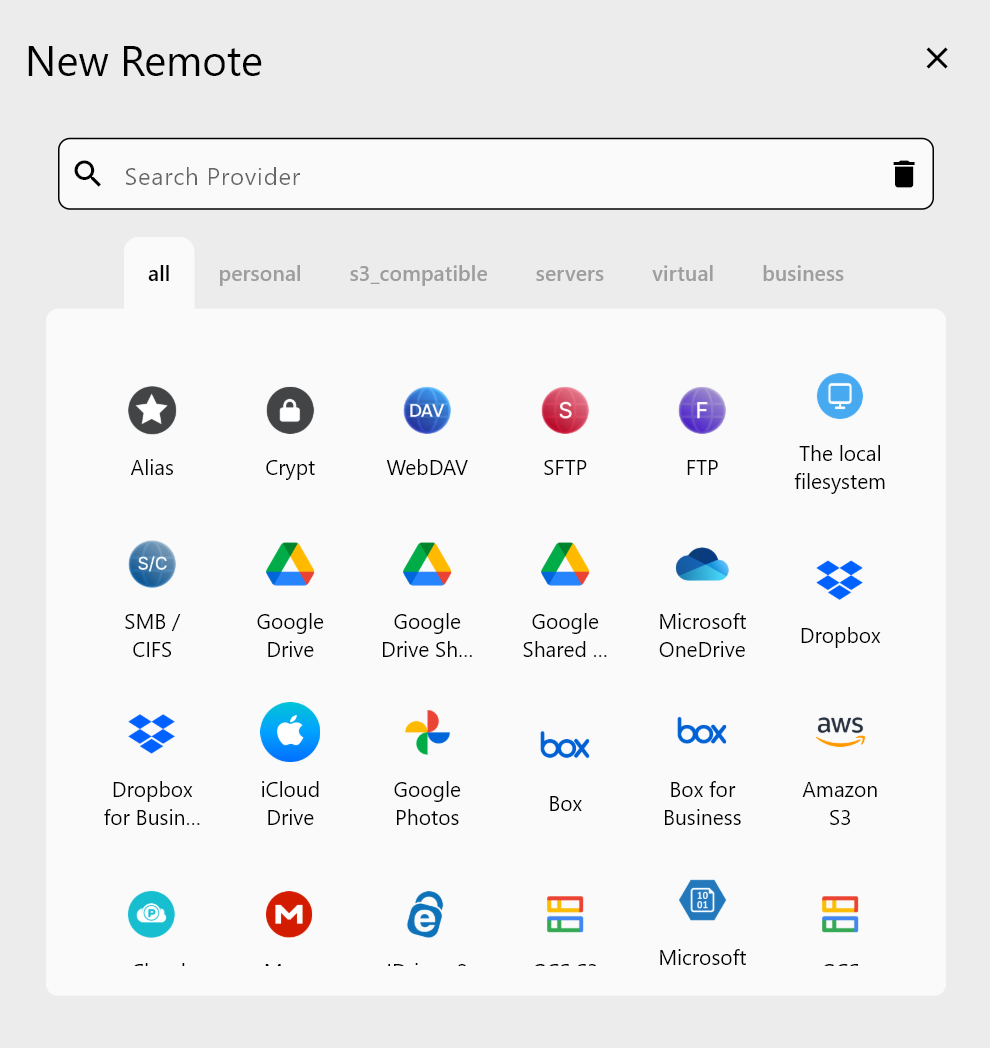
Menghubungkan RcloneView ke akun Google Cloud Storage Anda hanya perlu beberapa klik:
- Jalankan RcloneView dan pilih Add Remote
- Pilih Google Cloud Storage dari daftar penyedia
- Autentikasi dengan kredensial Google Cloud Anda
- Pilih proyek GCS dan otorisasi akses
- Beri nama koneksi remote Anda dan simpan
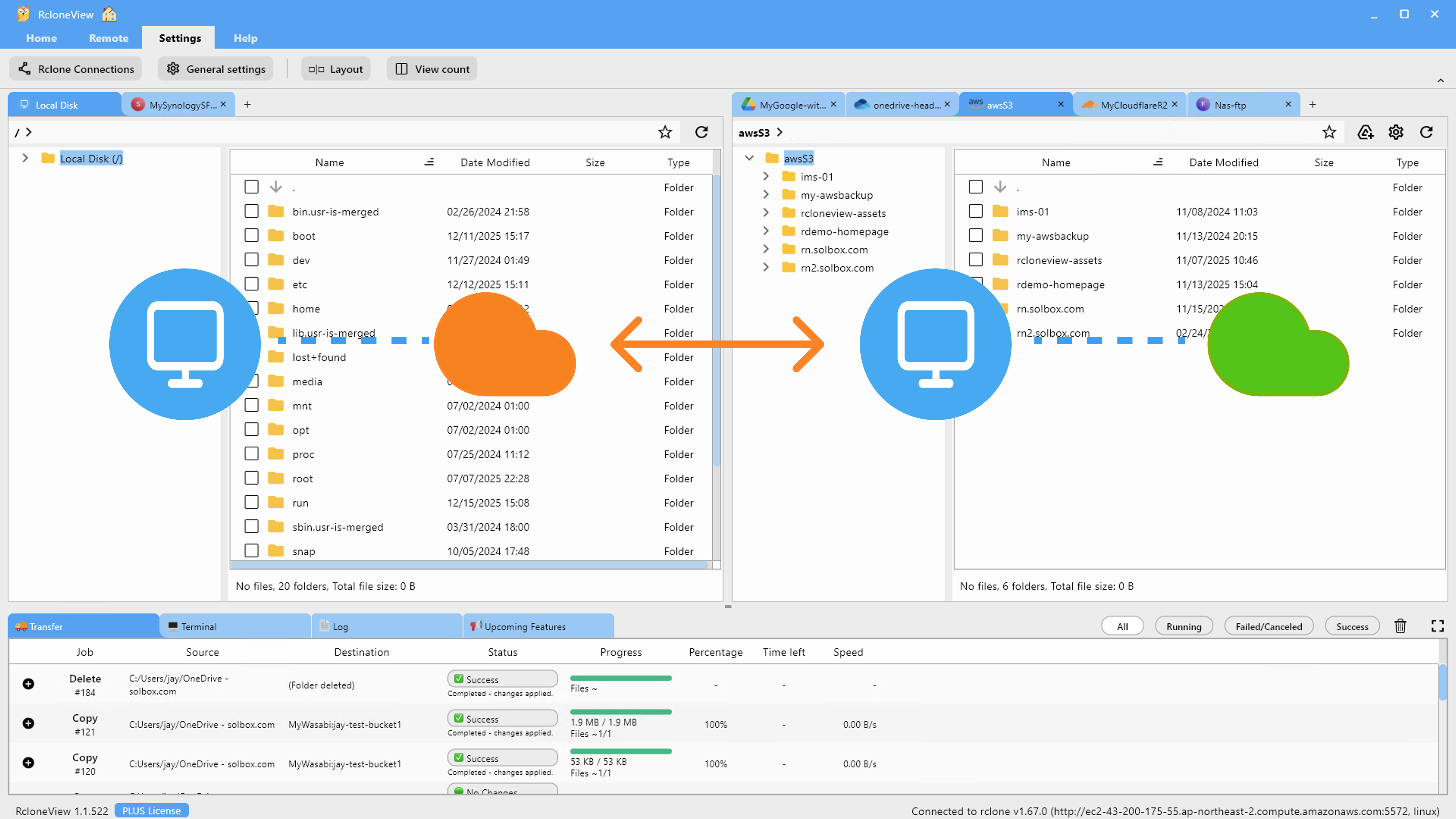
Setelah dikonfigurasi, semua bucket Anda akan muncul di Remote Explorer untuk penjelajahan dan pengelolaan langsung.
Mensinkronkan Bucket GCS dengan RcloneView
Baik Anda sedang menggabungkan data, membuat pencadangan, atau bersiap untuk migrasi, RcloneView menangani sinkronisasi GCS dengan mulus:
- Sinkronisasi bucket ke bucket — Replikasi satu bucket ke bucket lain dalam GCS
- Bucket ke lokal — Unduh isi bucket ke workstation Anda
- Bucket ke cloud lain — Transfer data GCS ke S3, Azure, atau penyedia lain
- Sinkronisasi dua arah — Jaga salinan remote dan lokal tetap sinkron secara otomatis
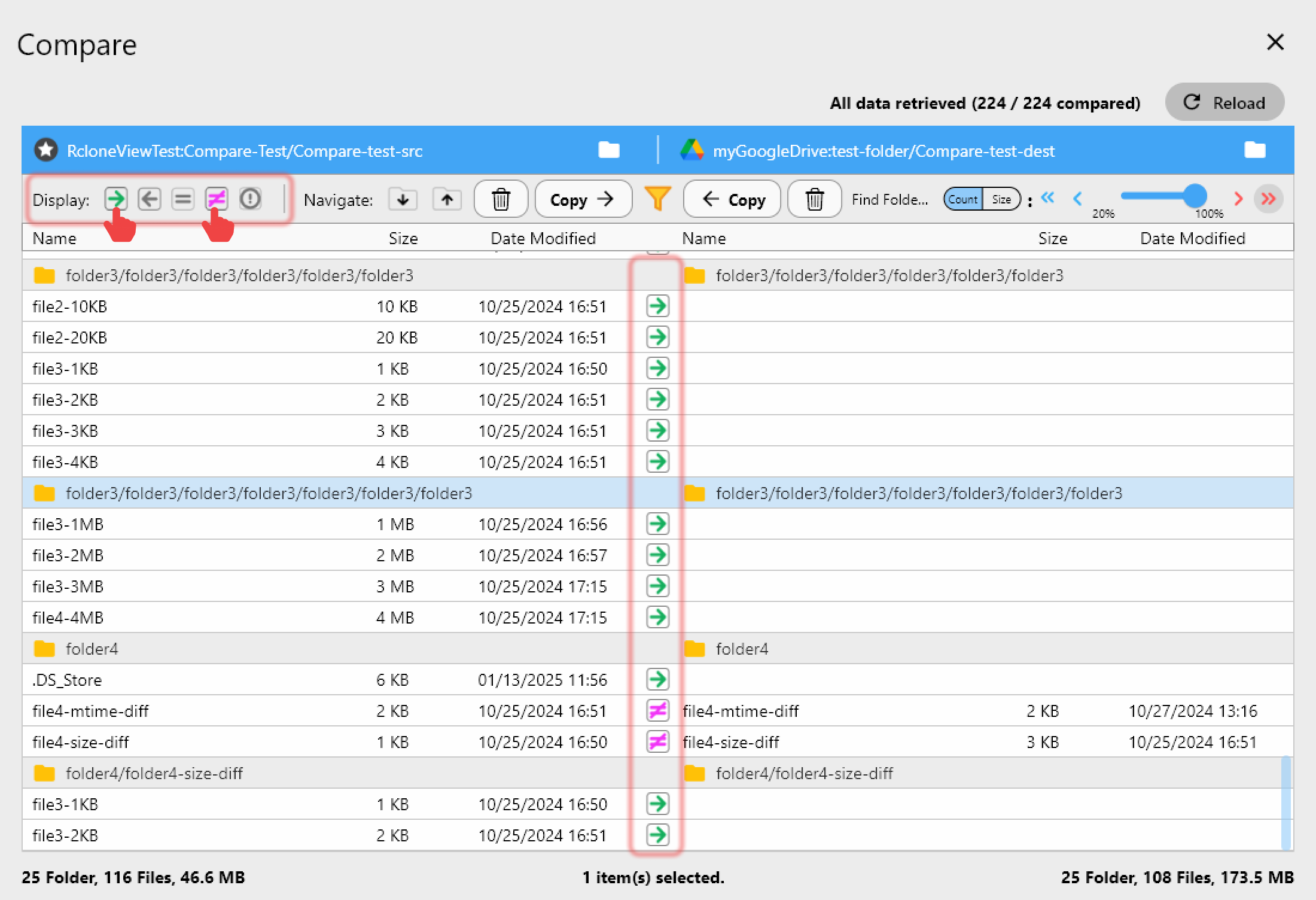
Gunakan Compare Display untuk meninjau perubahan sebelum sinkronisasi, guna memastikan integritas data dan mencegah penimpaan yang tidak disengaja.
Memulai
- Unduh RcloneView dari rcloneview.com.
- Instal dan jalankan aplikasi pada platform pilihan Anda.
- Tambahkan akun Google Cloud Storage Anda melalui konfigurasi Remote.
- Jelajahi bucket Anda dan buat tugas sinkronisasi pertama Anda.
- Pantau kemajuan dan konfigurasikan jadwal untuk otomatisasi berkelanjutan.
Mulai kelola infrastruktur Google Cloud Storage Anda dengan kesederhanaan dan kekuatan RcloneView hari ini.
Panduan Terkait:
- Sinkronkan Azure Blob ke AWS S3 dengan RcloneView
- Kelola OVH Cloud Object Storage — Sinkronisasi dengan RcloneView
- Transfer Multi-Thread & Aliran Paralel di RcloneView
Penyedia Cloud yang Didukung





























