Gérer Google Cloud Storage (GCS) — Synchroniser et parcourir les buckets avec RcloneView
Gérez efficacement votre infrastructure Google Cloud Storage grâce aux puissantes fonctionnalités de RcloneView pour parcourir les buckets, synchroniser et transférer des données.
Google Cloud Storage (GCS) est une solution de stockage d'objets robuste pour les entreprises, mais gérer des buckets à grande échelle nécessite les bons outils. RcloneView simplifie les opérations GCS en proposant une interface intuitive pour parcourir les buckets, synchroniser les données et effectuer des transferts en masse sans la complexité des outils en ligne de commande.

Gérez et synchronisez tous vos clouds au même endroit
RcloneView est une interface graphique multiplateforme pour rclone. Comparez des dossiers, transférez ou synchronisez des fichiers et automatisez vos workflows multi-cloud avec une interface visuelle et épurée.
- Tâches en un clic : Copier · Synchroniser · Comparer
- Planificateurs et historique pour une automatisation fiable
- Compatible avec Google Drive, OneDrive, Dropbox, S3, WebDAV, SFTP et plus
Fonctions essentielles gratuites. Automatisations disponibles avec Plus.
Pourquoi choisir RcloneView pour Google Cloud Storage
Google Cloud Storage offre une excellente évolutivité et une bonne intégration avec les services Google, mais gérer plusieurs buckets, autorisations et transferts peut être fastidieux. RcloneView élimine cette complexité en proposant :
- Navigateur de buckets visuel — Explorez le contenu des buckets GCS avec une navigation de type dossiers
- Opérations de synchronisation en un clic — Synchronisez les buckets vers un stockage local ou d'autres fournisseurs cloud
- Transferts planifiés — Automatisez les tâches régulières de sauvegarde et de réplication
- Surveillance en temps réel — Suivez la progression des transferts et les indicateurs de performance
Configurer GCS avec RcloneView
Connecter RcloneView à votre compte Google Cloud Storage ne prend que quelques clics :
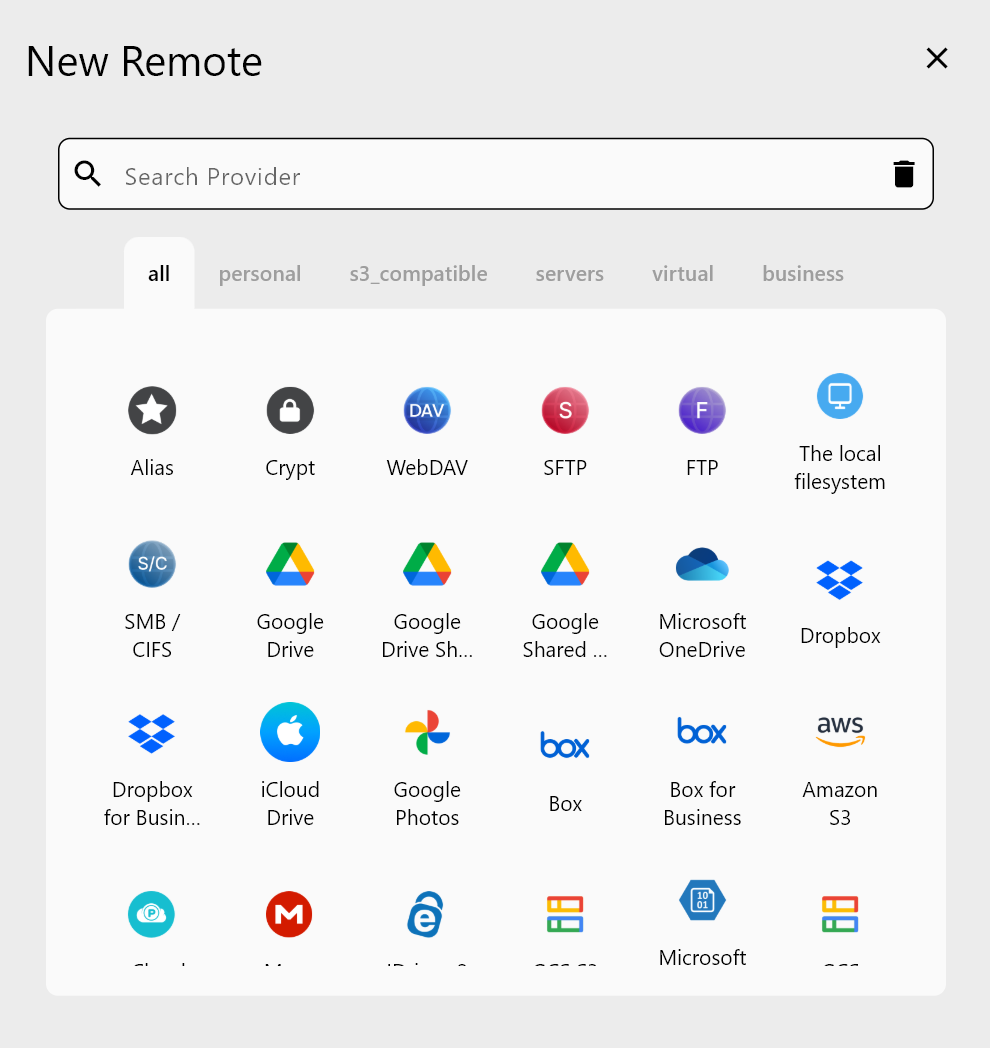
- Lancez RcloneView et sélectionnez Add Remote
- Choisissez Google Cloud Storage dans la liste des fournisseurs
- Authentifiez-vous avec vos identifiants Google Cloud
- Sélectionnez le projet GCS et autorisez l'accès
- Nommez votre connexion distante et enregistrez
Une fois configurés, tous vos buckets apparaissent dans le Remote Explorer, prêts à être parcourus et gérés immédiatement.
Synchroniser les buckets GCS avec RcloneView
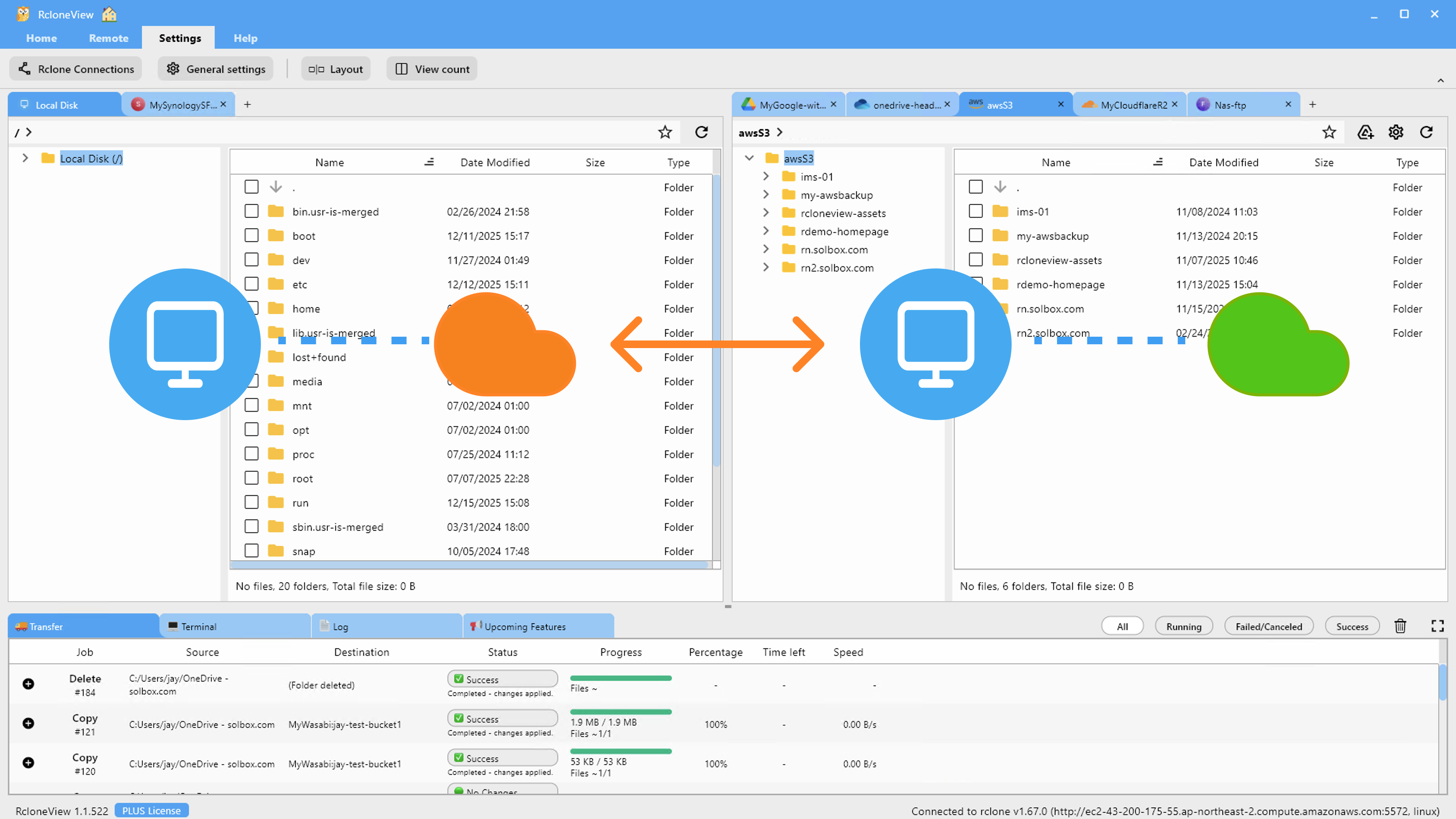
Que vous consolidiez des données, créiez des sauvegardes ou prépariez une migration, RcloneView gère la synchronisation GCS en toute simplicité :
- Synchronisation bucket à bucket — Répliquez un bucket vers un autre au sein de GCS
- Bucket vers local — Téléchargez le contenu d'un bucket sur votre poste de travail
- Bucket vers d'autres clouds — Transférez des données GCS vers S3, Azure ou d'autres fournisseurs
- Synchronisation bidirectionnelle — Gardez automatiquement les copies distantes et locales synchronisées
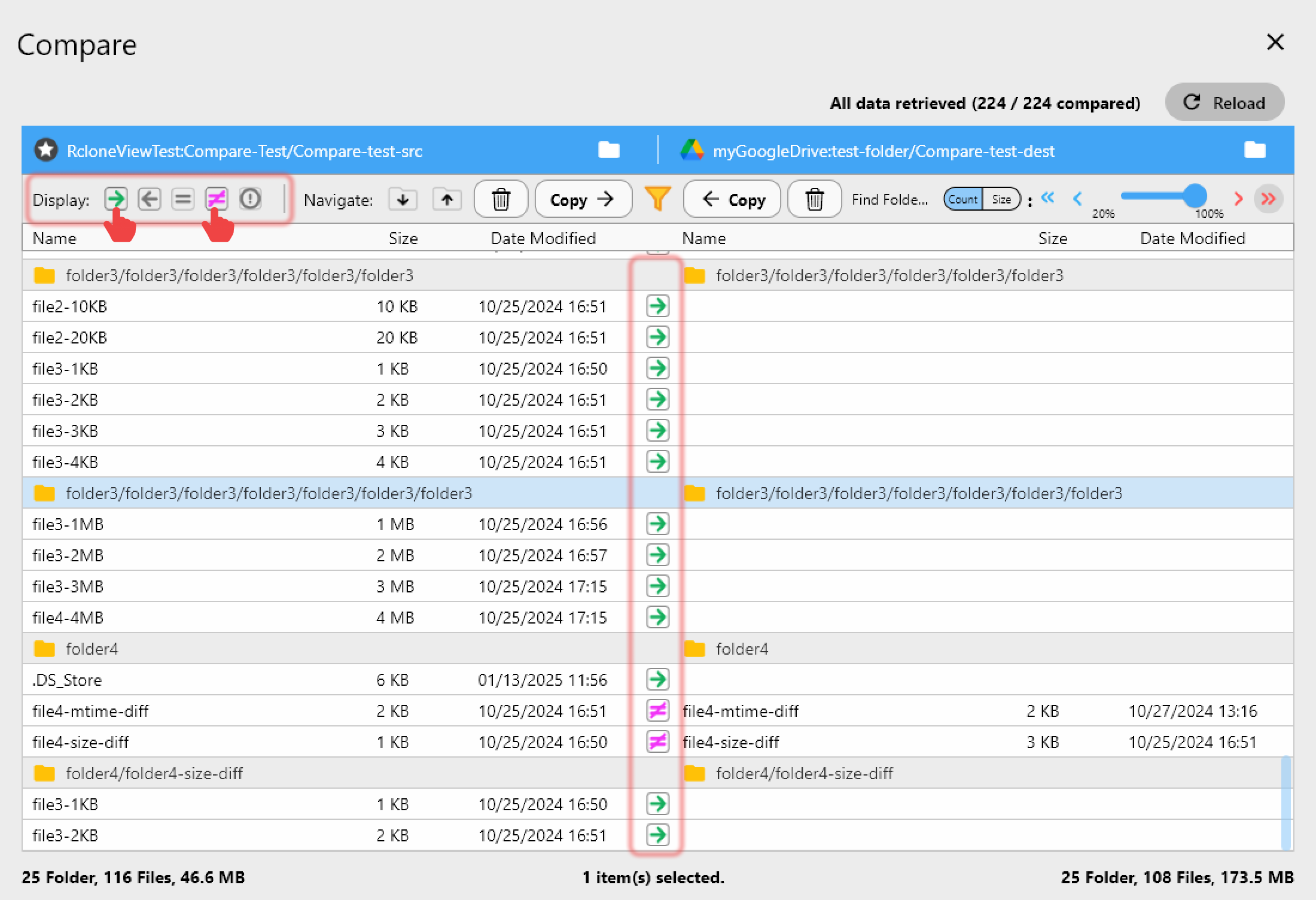
Utilisez l'affichage Compare Display pour examiner les modifications avant la synchronisation, garantissant l'intégrité des données et évitant les écrasements accidentels.
Pour commencer
- Téléchargez RcloneView depuis rcloneview.com.
- Installez et lancez l'application sur votre plateforme préférée.
- Ajoutez votre compte Google Cloud Storage via la configuration Remote.
- Parcourez vos buckets et créez votre première tâche de synchronisation.
- Surveillez la progression et configurez des planifications pour une automatisation continue.
Commencez dès aujourd'hui à gérer votre infrastructure Google Cloud Storage avec la simplicité et la puissance de RcloneView.
Guides associés :
- Synchroniser Azure Blob vers AWS S3 avec RcloneView
- Gérer OVH Cloud Object Storage — Synchroniser avec RcloneView
- Transferts multithreads et flux parallèles dans RcloneView
Fournisseurs cloud pris en charge





























