Optimiza el rendimiento de Plex con la caché VFS de RcloneView: reproducción en la nube fluida
Acaba con el tartamudeo. Con la configuración correcta de la caché VFS, Plex reproduce contenido multimedia en la nube como si fuera local—sin necesidad de CLI.
La transmisión en la nube con Plex es potente, pero puede tartamudear: buffering durante la reproducción en 4K, búsqueda lenta o escaneos de biblioteca perezosos. La causa no siempre es tu internet—es la forma en que Plex lee muchos rangos pequeños y miniaturas mientras rclone obtiene datos a través de conexiones en la nube con mayor latencia. La caché del Sistema de Archivos Virtual (VFS) de rclone es la solución, y RcloneView te ofrece una interfaz gráfica simple para ajustar los parámetros correctos.
RcloneView monta tu almacenamiento en la nube (Google Drive, Dropbox, Wasabi/Cloudflare R2/S3, etc.) como una ruta local que Plex puede indexar. Al habilitar y ajustar la caché VFS, suavizas las lecturas aleatorias, mantienes las miniaturas y segmentos cerca, y reduces los viajes de ida y vuelta a la red.

Gestiona y sincroniza todas tus nubes en un solo lugar
RcloneView es una GUI multiplataforma para rclone. Compara carpetas, transfiere o sincroniza archivos y automatiza flujos de trabajo multinube con una interfaz visual y limpia.
- Trabajos con un clic: Copiar · Sincronizar · Comparar
- Programadores e historial para una automatización fiable
- Funciona con Google Drive, OneDrive, Dropbox, S3, WebDAV, SFTP y más
Funciones principales gratis. Automatizaciones disponibles con Plus.
Por qué la caché VFS es importante para Plex
Plex no solo transmite de forma lineal—busca, genera miniaturas y lee subtítulos, a menudo en paralelo. Sin caché, cada salto desencadena nuevas lecturas remotas y la latencia se acumula. Una caché local en SSD absorbe esas ráfagas para que Plex siga respondiendo mientras rclone obtiene datos por adelantado.
Qué protege VFS
- Búsqueda y desplazamiento fluidos en películas largas
- Escaneos de biblioteca y miniaturas más rápidos
- Reproducción estable cuando varias personas ven contenido a la vez
Lectura adicional
- Fundamentos de montaje en RcloneView: https://rcloneview.com/support/howto/rcloneview-basic/mount-cloud-storage-as-a-local-drive
- Indicadores globales y ubicaciones: https://rcloneview.com/support/howto/rcloneview-basic/general-settings
Modos de caché de un vistazo
| Modo | Qué hace | Idoneidad para Plex | Notas |
|---|---|---|---|
| Off | Lecturas directas desde la nube | No recomendado | Latencia mínima pero deficiente para acceso aleatorio |
| Minimal | Metadatos en caché | Limitado | Bien para archivos pequeños; la búsqueda de video puede tartamudear |
| Writes | Solo almacena en búfer las escrituras | Limitado | Las lecturas siguen siendo remotas; no ideal para reproducción |
| Full | Lectura/escritura en caché | Recomendado | Mejores resultados para escaneos, búsquedas y múltiples usuarios |
| WriteBack (Full+) | Difiere las subidas mediante caché | Recomendado | Mayor uso de SSD; excelente para lectura/escritura mixta |
Consejo: Mantén los metadatos de Plex localmente en SSD; solo el contenido multimedia reside en la nube.
Ajusta la caché VFS en RcloneView
- Monta una ruta en la nube
- Usa el Explorador de remotos o el Administrador de montajes para asignar una carpeta a una unidad/ruta que Plex pueda ver.
Consulta: /support/howto/rcloneview-basic/mount-cloud-storage-as-a-local-drive#method-1-mount-from-remote-explorer y /support/howto/rcloneview-basic/mount-cloud-storage-as-a-local-drive#method-2-mount-via-mount-manager

- Abre Opciones avanzadas
- En el diálogo de Montaje, abre Opciones avanzadas y localiza la configuración de VFS (modo de caché, tamaño, antigüedades, tiempo de caché de directorio).
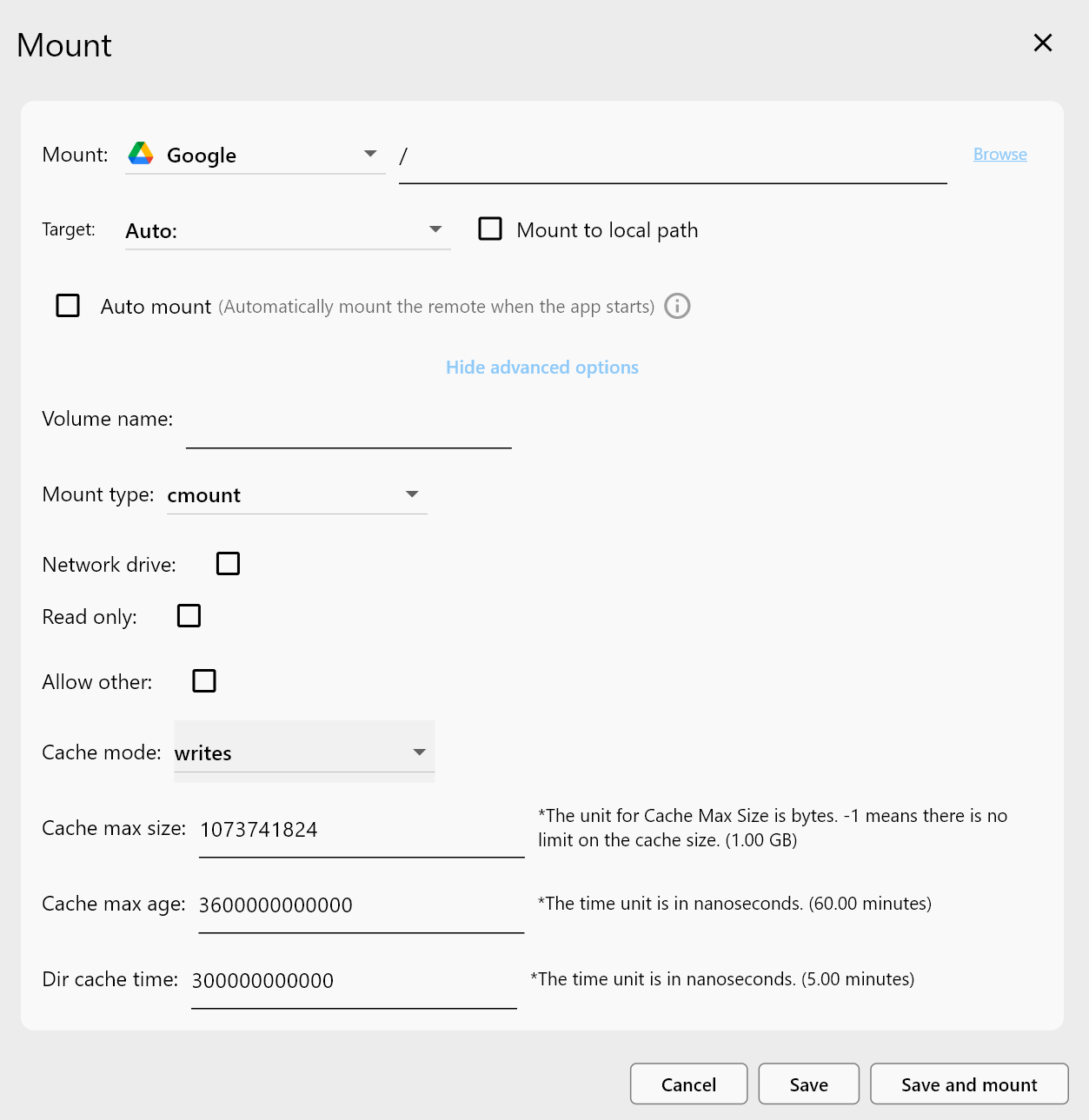
- Selecciona el modo de caché
- Elige
Fullpara Plex. Si subes archivos al montaje, pruebaWriteBackpara un mejor rendimiento en ráfagas.
- Configura la ubicación y el tamaño de la caché
- Coloca la caché en SSD/NVMe (por ejemplo,
C:\rclone_cacheo/mnt/ssd/plex-cache). - Guía de tamaño: 10–50 GB para 1080p; 30–100 GB para bibliotecas grandes en 4K.
- Ajusta la precarga y la lectura anticipada
- Aumenta
--vfs-read-ahead(por ejemplo, 64M–256M) y establece un tiempo de caché de directorio razonable. - Añade indicadores globales en Rclone Integrado → Indicadores Globales de Rclone. Consulta: /support/howto/rcloneview-basic/general-settings
- Guarda, monta y apunta Plex
- Guarda y monta, luego en Plex añade la carpeta montada (por ejemplo,
X:\Movieso/Volumes/Cloud/Movies) a tu biblioteca. Deja que Plex complete un escaneo y prueba la reproducción.
Soluciones rápidas de problemas
| Síntoma | Causa probable | Solución |
|---|---|---|
| Buffering a mitad de la transmisión | Caché demasiado pequeña o lectura anticipada baja | Aumenta el tamaño de la caché; sube --vfs-read-ahead; asegúrate de tener caché en SSD |
| La unidad desaparece tras reiniciar | Sin montaje automático | Habilita Montaje automático e Iniciar al inicio de sesión. Consulta: /support/howto/rcloneview-basic/mount-cloud-storage-as-a-local-drive y /support/howto/rcloneview-basic/general-settings |
| Plex no puede ver la carpeta | Permisos o usuario diferente | Monta donde el usuario del servicio Plex pueda leer; márcala como unidad de red en Windows si es necesario |
| "Demasiados archivos abiertos" | Límite de descriptores del sistema operativo | Aumenta el límite de descriptores de archivo; consulta la documentación del SO o las FAQ; prueba con menor paralelismo |
Recomendaciones basadas en escenarios
| Escenario | Modo de caché | Tamaño de caché | Notas |
|---|---|---|---|
| Películas en 1080p | Full | 10–20 GB | Desplazamiento fluido; vistas previas rápidas |
| Remux en 4K / alta tasa de bits | WriteBack | 30–100 GB | Mejor tolerancia a ráfagas; mantén metadatos locales |
| Clips cortos/trailers | Minimal | ≤5 GB | Aceptable si la búsqueda es poco frecuente |
| Servidor Plex multiusuario | Full | ~10 GB por usuario activo | Considera SSDs más rápidos y mayor lectura anticipada |
Reproducción en la nube fluida, sin conjeturas
La mayor parte del buffering de Plex en montajes en la nube es un problema de configuración de caché. RcloneView elimina la complejidad de la CLI y te permite aplicar las recetas VFS probadas en pocos clics: monta tu nube, configura la caché en Full (o WriteBack), coloca la caché en SSD y aumenta la lectura anticipada. El resultado se siente local—incluso para bibliotecas grandes.
Gestiona y sincroniza todas tus nubes en un solo lugar
RcloneView es una GUI multiplataforma para rclone. Compara carpetas, transfiere o sincroniza archivos y automatiza flujos de trabajo multinube con una interfaz visual y limpia.
- Trabajos con un clic: Copiar · Sincronizar · Comparar
- Programadores e historial para una automatización fiable
- Funciona con Google Drive, OneDrive, Dropbox, S3, WebDAV, SFTP y más
Funciones principales gratis. Automatizaciones disponibles con Plus.
Proveedores de nube compatibles





























