RcloneView sur EndeavourOS — Synchronisation et sauvegarde du stockage cloud

EndeavourOS offre une base Arch en publication continue avec un bureau prêt à l'emploi, et l'AppImage officielle de RcloneView y fonctionne sans aucun paquet tiers.
Les utilisateurs d'EndeavourOS veulent généralement des logiciels à jour et peu de configuration manuelle. Le stockage cloud est souvent le maillon faible : Google Drive, OneDrive et les buckets S3 n'ont pas de client de bureau natif ici, et jongler avec plusieurs configurations en ligne de commande devient vite fastidieux. RcloneView monte et synchronise plus de 90 fournisseurs depuis une seule fenêtre, sous Windows, macOS et Linux, et embarque son propre rclone intégré.
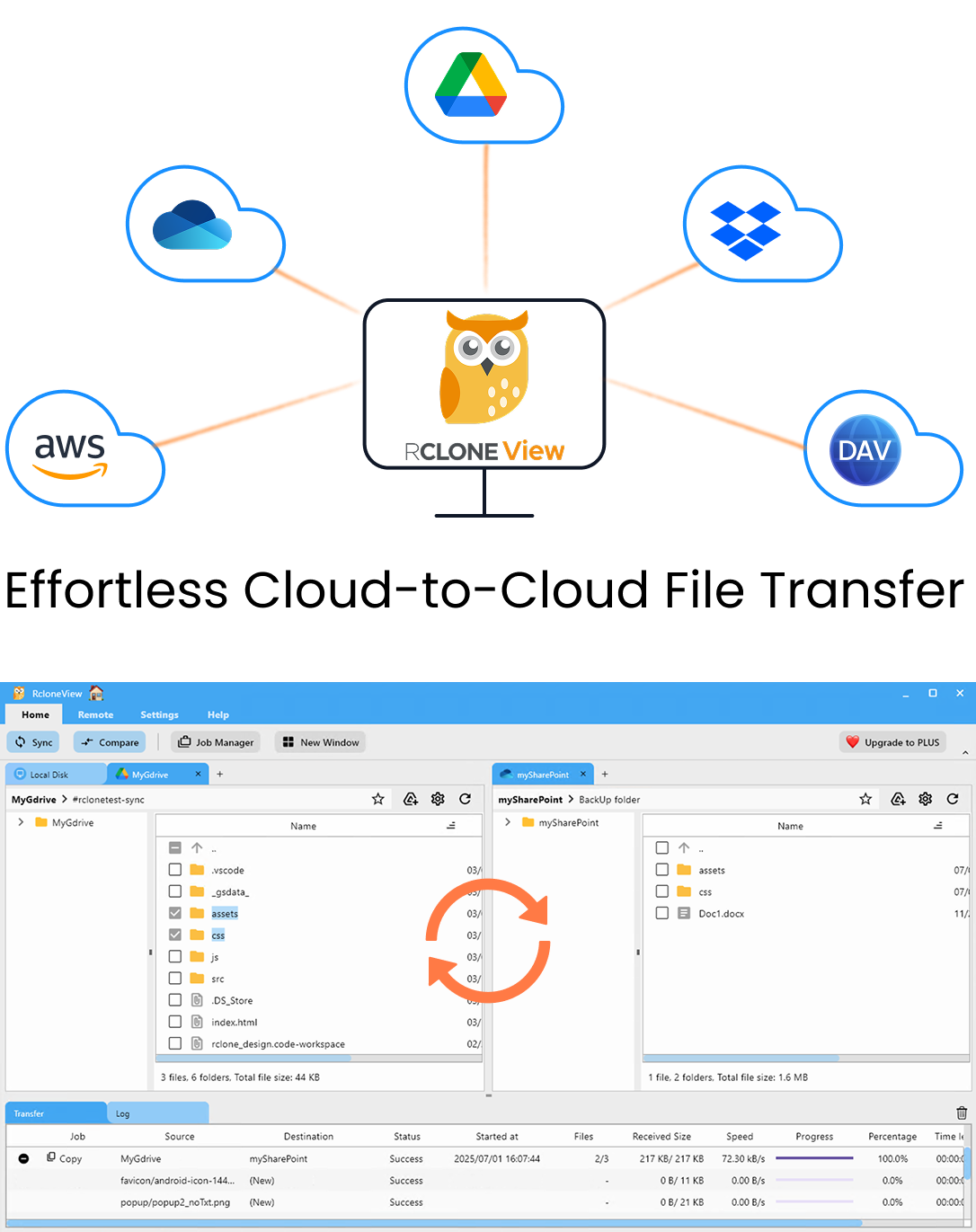
Gérez et synchronisez tous vos clouds au même endroit
RcloneView est une interface graphique multiplateforme pour rclone. Comparez des dossiers, transférez ou synchronisez des fichiers et automatisez vos workflows multi-cloud avec une interface visuelle et épurée.
- Tâches en un clic : Copier · Synchroniser · Comparer
- Planificateurs et historique pour une automatisation fiable
- Compatible avec Google Drive, OneDrive, Dropbox, S3, WebDAV, SFTP et plus
Fonctions essentielles gratuites. Automatisations disponibles avec Plus.
Installer avec l'AppImage officielle
RcloneView est distribué uniquement via rcloneview.com. Il n'existe pas de paquet AUR : ignorez donc les instructions yay ou paru que vous pourriez trouver ailleurs. Sur un système basé sur Arch, l'AppImage est le choix naturel. Téléchargez la version correspondant à votre architecture (x86_64 ou aarch64), rendez-la exécutable et lancez-la :
chmod +x RcloneView-*-x86_64.AppImage
./RcloneView-*-x86_64.AppImage
RcloneView est une application de bureau Flutter, pas une application Qt. Elle nécessite GTK+3, une session X11 ou Wayland active et une bibliothèque AppIndicator pour l'icône de la zone de notification. Les éditions de bureau par défaut d'EndeavourOS (KDE Plasma, Xfce, GNOME et d'autres) fournissent déjà un serveur d'affichage et, en général, GTK+3. Installez FUSE pour monter des lecteurs ; fuse3 est recommandé (sudo pacman -S --needed fuse3).

Comme l'AppImage est autonome, un pacman -Syu en publication continue ne la remplacera pas. La mise à jour automatique n'existe que sur macOS : pour mettre à jour sous Linux, téléchargez la nouvelle AppImage depuis la même page.
Connecter des distants et monter des lecteurs
Ouvrez Remote > New Remote. Google Drive, Dropbox, OneDrive, Box et pCloud se connectent via OAuth dans votre navigateur. S3, Backblaze B2 et Cloudflare R2 demandent des clés d'accès. Vos distants apparaissent sous forme d'onglets dans l'Explorer, et vous pouvez diviser jusqu'à quatre panneaux pour parcourir un partage NAS à côté d'un bucket cloud.
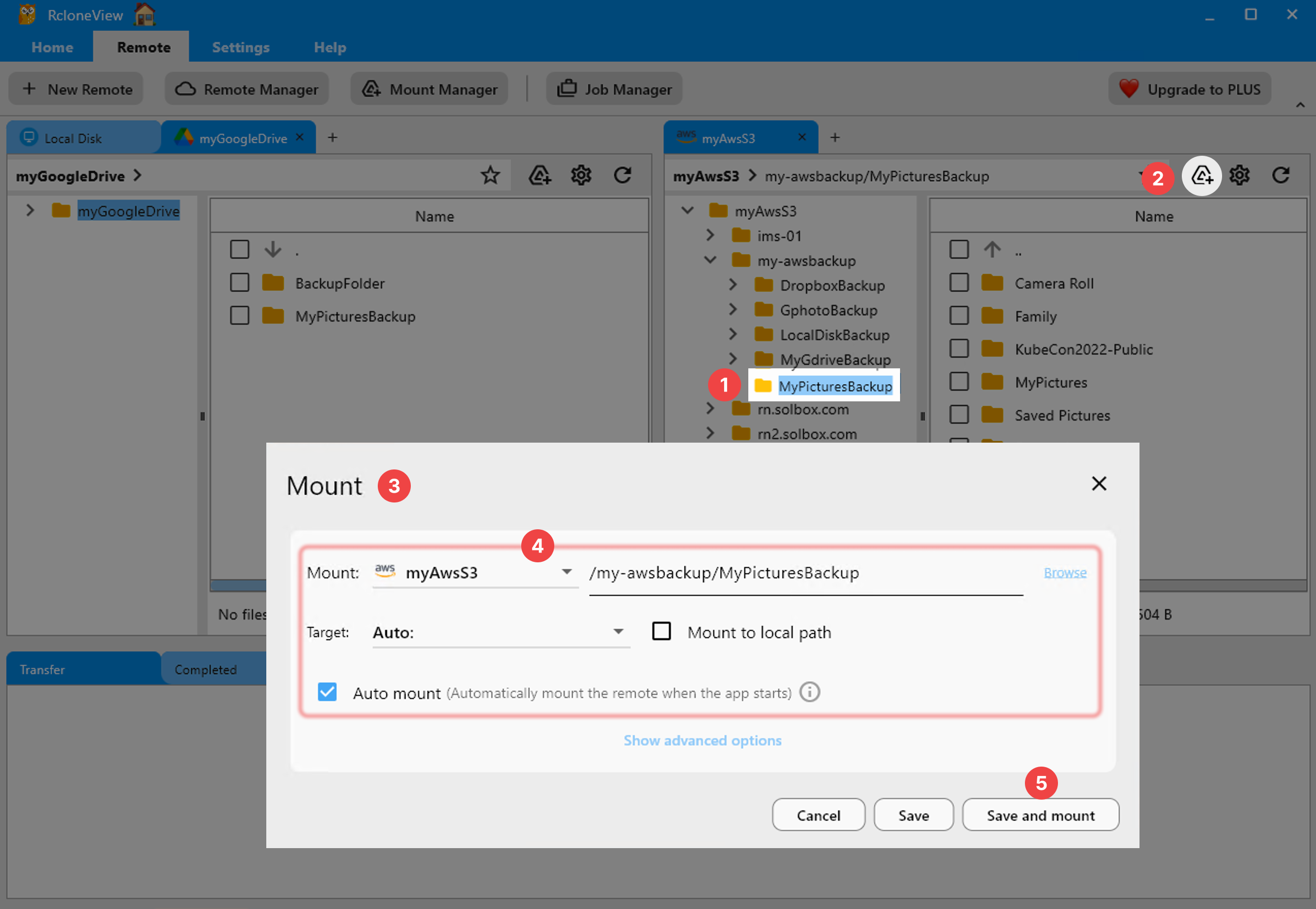
Pour travailler sur des fichiers cloud dans Dolphin ou Thunar, montez le distant. Cliquez sur l'icône Mount dans la barre d'outils du panneau, ou ouvrez Mount Manager et créez un nouveau montage. Sous Linux, vous choisissez un chemin local tel que ~/cloud/gdrive, et le mode de cache writes par défaut convient à la plupart des modifications. N'activez Allow other que si d'autres utilisateurs locaux doivent accéder au montage.
Synchroniser et planifier des sauvegardes
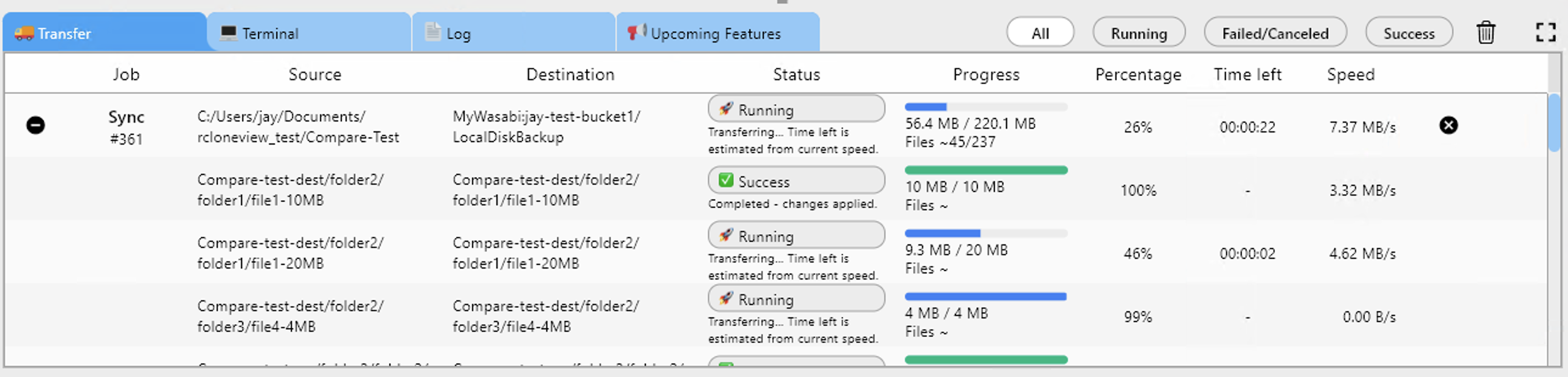
Imaginez un poste de développeur avec ~/Projects et ~/Documents. Créez une tâche de synchronisation du disque local vers Backblaze B2, ajoutez un filtre .git/ au Step 3 et lancez un Dry Run pour voir exactement ce qui sera transféré. La synchronisation unidirectionnelle ne modifie que la destination. La synchronisation bidirectionnelle (Beta) reste expérimentale : testez-la d'abord sur des dossiers non critiques.
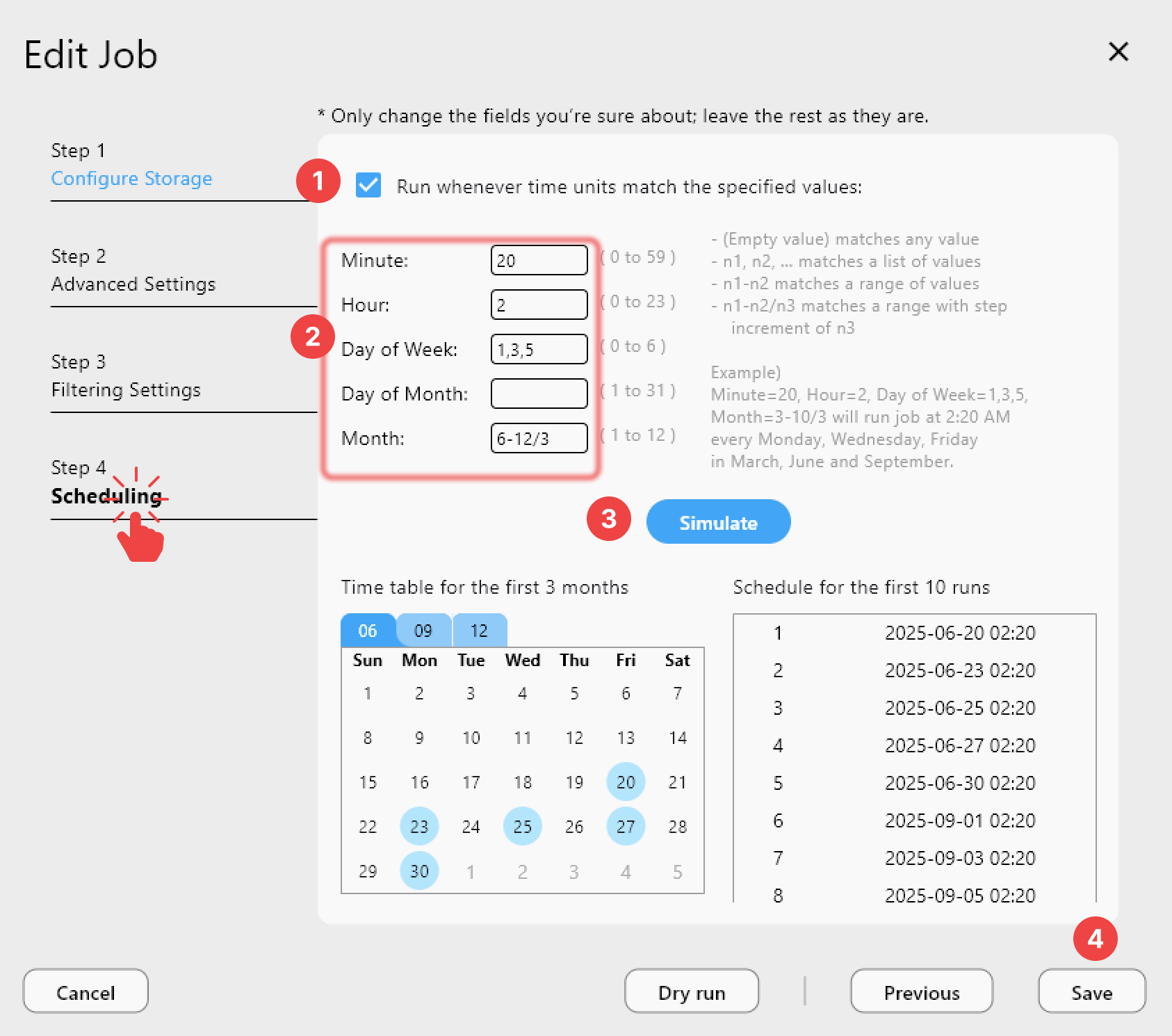
Avec une licence PLUS, le Step 4 ajoute une planification de type crontab : la tâche s'exécute chaque nuit pendant que RcloneView reste dans la zone de notification. RcloneView a besoin de votre session de bureau pour fonctionner et ne peut pas tourner comme service systemd. Sur un serveur Arch sans interface graphique, lancez rclone rcd sur ce serveur et connectez-vous-y depuis votre bureau via Connect Manager.
Pour commencer
- Téléchargez RcloneView depuis rcloneview.com en choisissant l'AppImage Linux adaptée à votre architecture.
- Rendez l'AppImage exécutable, installez
fuse3si vous avez besoin de montages, puis lancez-la depuis votre session de bureau. - Ajoutez vos distants cloud et montez ceux que vous voulez utiliser dans votre gestionnaire de fichiers.
- Créez une tâche de synchronisation, testez-la avec Dry Run et planifiez-la si vous disposez de PLUS.
Un bureau en publication continue et une seule fenêtre multi-cloud forment une configuration de sauvegarde peu exigeante en maintenance.
Guides associés :
- Performances du montage avec le cache VFS
- Corriger les erreurs FUSE lors d'un montage Rclone
- Connection Manager — Rclone intégré et externe
Fournisseurs cloud pris en charge





























