在 EndeavourOS 上使用 RcloneView — 云存储同步与备份

EndeavourOS 提供开箱即用桌面的滚动式 Arch 基础系统,官方 RcloneView AppImage 无需任何第三方软件包即可在其上运行。
EndeavourOS 用户通常希望使用最新软件,并尽量减少手动配置。云存储往往是其中的短板:Google Drive、OneDrive 和 S3 存储桶在这里没有原生桌面客户端,而在多个 CLI 配置之间来回切换又很繁琐。RcloneView 在 Windows、macOS 和 Linux 上通过一个窗口挂载和同步 90 多个提供商,并自带内置 rclone。
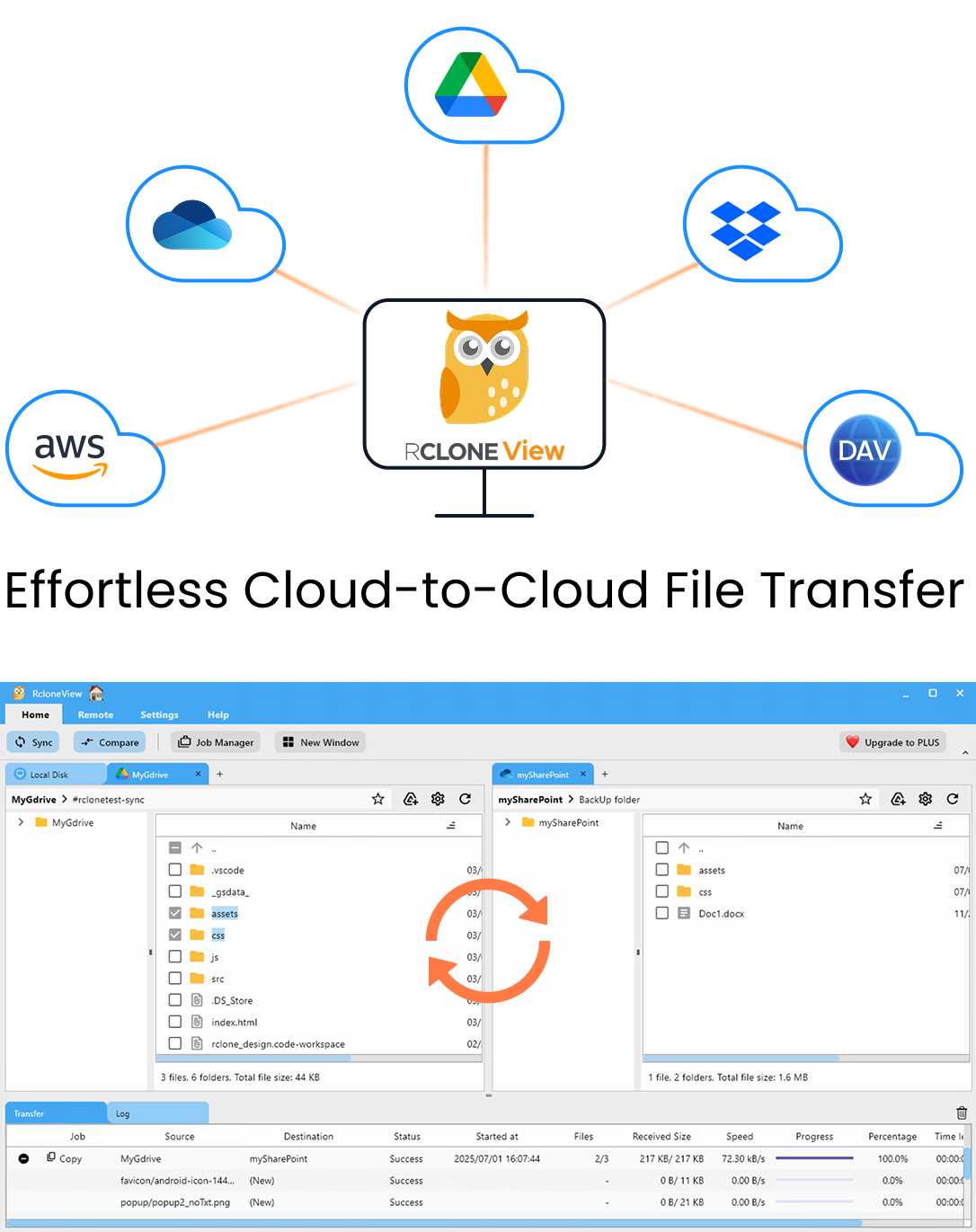
在一个地方管理和同步所有云端
RcloneView 是 rclone 的跨平台 GUI。通过清爽的可视化界面比较文件夹、传输或同步文件,并自动化多云工作流。
- 一键作业:复制 · 同步 · 比较
- 调度器与历史记录,实现可靠的自动化
- 支持 Google Drive、OneDrive、Dropbox、S3、WebDAV、SFTP 等
核心功能免费。Plus 提供自动化功能。
使用官方 AppImage 安装
RcloneView 仅通过 rcloneview.com 分发。不存在 AUR 软件包,因此请忽略在其他地方看到的 yay 或 paru 安装说明。对于基于 Arch 的系统,AppImage 是自然的选择。下载与你的架构(x86_64 或 aarch64)对应的版本,赋予可执行权限并启动:
chmod +x RcloneView-*-x86_64.AppImage
./RcloneView-*-x86_64.AppImage
RcloneView 是 Flutter 桌面应用,而不是 Qt 应用。它需要 GTK+3、正在运行的 X11 或 Wayland 会话,以及用于系统托盘图标的 AppIndicator 库。EndeavourOS 的默认桌面版本(KDE Plasma、Xfce、GNOME 等)已经提供显示服务器,通常也包含 GTK+3。挂载功能需要安装 FUSE,推荐使用 fuse3(sudo pacman -S --needed fuse3)。

由于 AppImage 是自包含的,滚动更新 pacman -Syu 不会替换它。自动更新仅适用于 macOS,因此在 Linux 上需要从同一页面下载较新的 AppImage 进行更新。
连接远程并挂载云盘
打开 Remote > New Remote。Google Drive、Dropbox、OneDrive、Box 和 pCloud 通过浏览器使用 OAuth 登录。S3、Backblaze B2 和 Cloudflare R2 需要输入访问密钥。你的远程会以标签页形式显示在 Explorer 中,你还可以拆分出最多四个面板,将 NAS 共享与云存储桶并排浏览。
要在 Dolphin 或 Thunar 中处理云文件,请挂载远程。点击面板工具栏中的 Mount 图标,或打开 Mount Manager 新建挂载。在 Linux 上,你需要选择一个本地路径,例如 ~/cloud/gdrive,默认的 writes 缓存模式可以满足大多数编辑需求。仅当其他本地用户需要访问该挂载时才启用 Allow other。
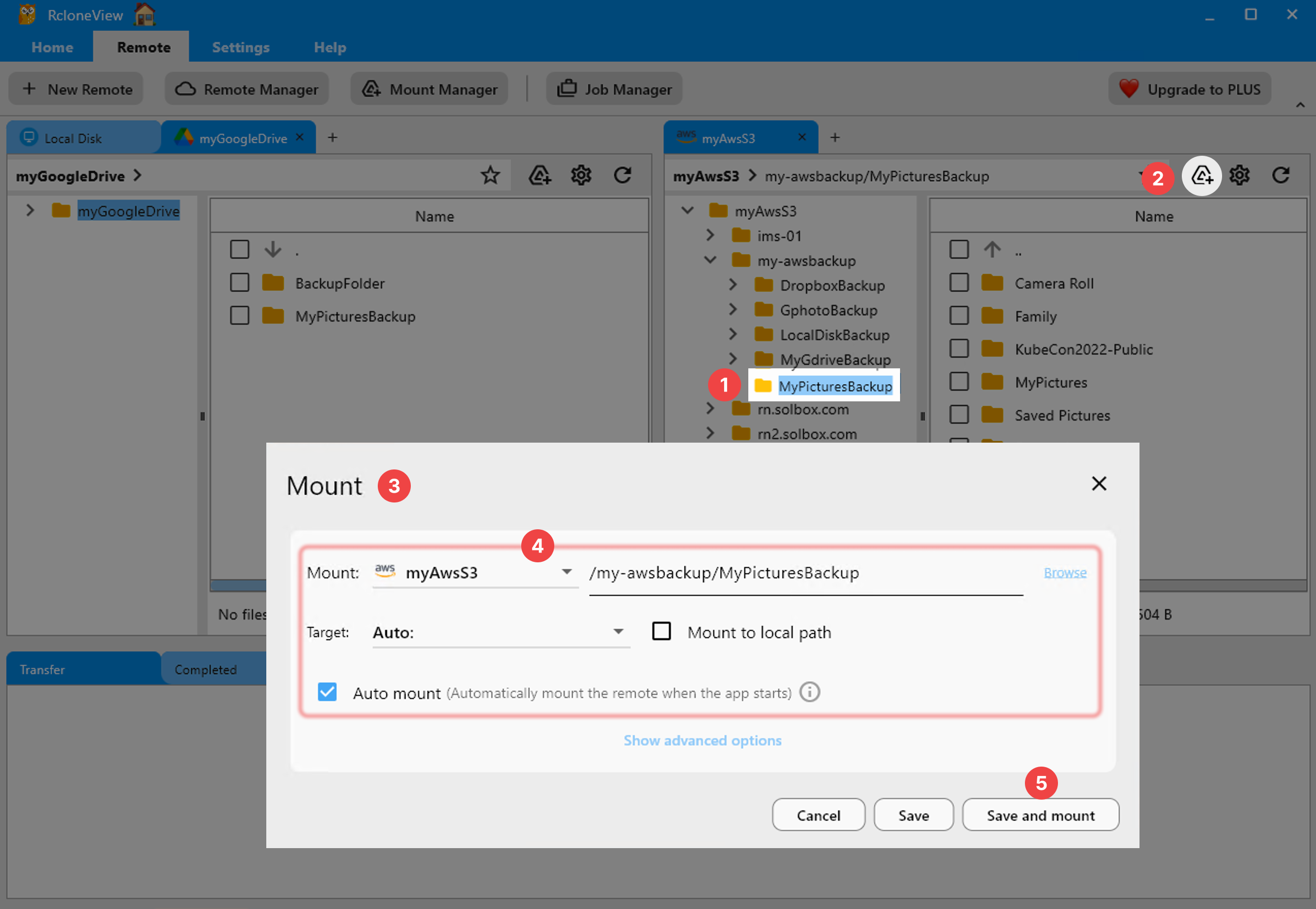
同步与定时备份
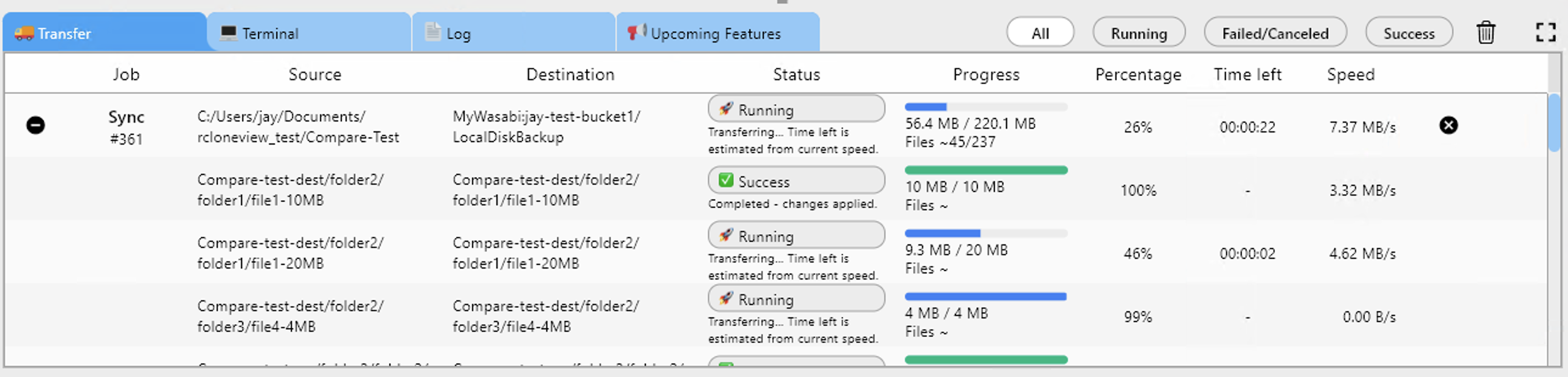
设想一台带有 ~/Projects 和 ~/Documents 的开发者工作站。创建一个从本地磁盘到 Backblaze B2 的同步任务,在 Step 3 中添加 .git/ 过滤器,并运行试运行(Dry Run)以准确查看将要传输的内容。单向同步只修改目标端。双向同步(Beta)仍处于实验阶段,请先在非关键文件夹上测试。
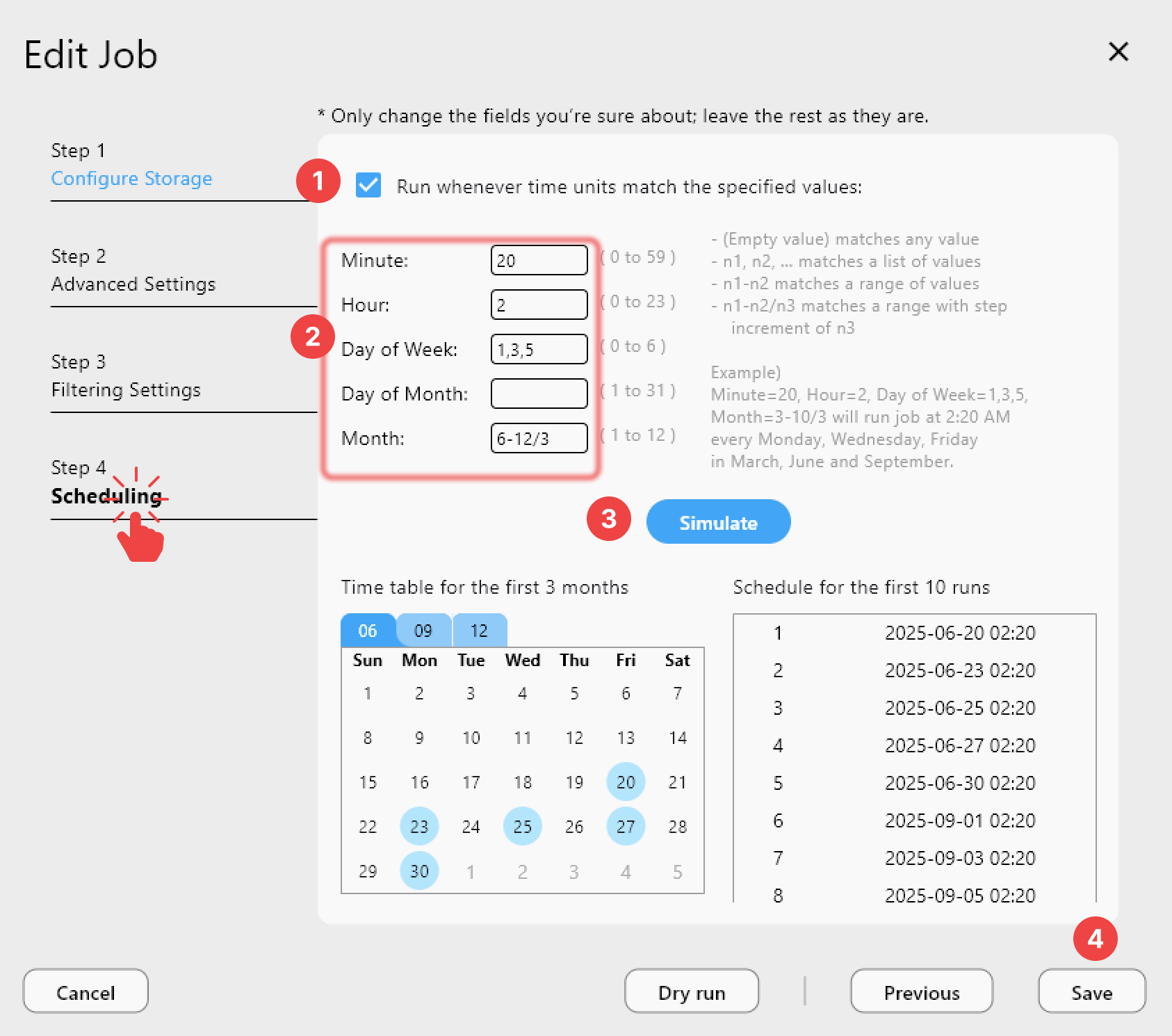
使用 PLUS 许可证时,Step 4 会增加 crontab 风格的定时功能,这样在 RcloneView 驻留托盘期间,任务会每晚运行。RcloneView 需要桌面会话才能运行,不能作为 systemd 服务运行。在无头 Arch 服务器上,请在服务器上运行 rclone rcd,然后从桌面通过 Connect Manager 连接。
开始使用
- 从 rcloneview.com 下载 RcloneView,选择与你的架构对应的 Linux AppImage。
- 为 AppImage 赋予可执行权限,如需挂载则安装
fuse3,然后在桌面会话中启动。 - 添加云远程,并挂载你想在文件管理器中使用的远程。
- 创建同步任务,用试运行进行测试,如果拥有 PLUS 则设置定时。
滚动发行版桌面加上一个统一的多云窗口,可以构建低维护成本的备份方案。
相关指南:
支持的云服务商





























