RcloneView en EndeavourOS — Sincronización y copia de seguridad del almacenamiento en la nube

EndeavourOS ofrece una base Arch de lanzamiento continuo con un escritorio listo para usar, y el AppImage oficial de RcloneView funciona en él sin ningún paquete de terceros.
Los usuarios de EndeavourOS suelen querer software actualizado y poca configuración manual. El almacenamiento en la nube suele ser el punto débil: Google Drive, OneDrive y los buckets de S3 no tienen aquí un cliente de escritorio nativo, y manejar varias configuraciones de CLI resulta tedioso. RcloneView monta y sincroniza más de 90 proveedores desde una sola ventana, en Windows, macOS y Linux, e incluye su propio rclone integrado.
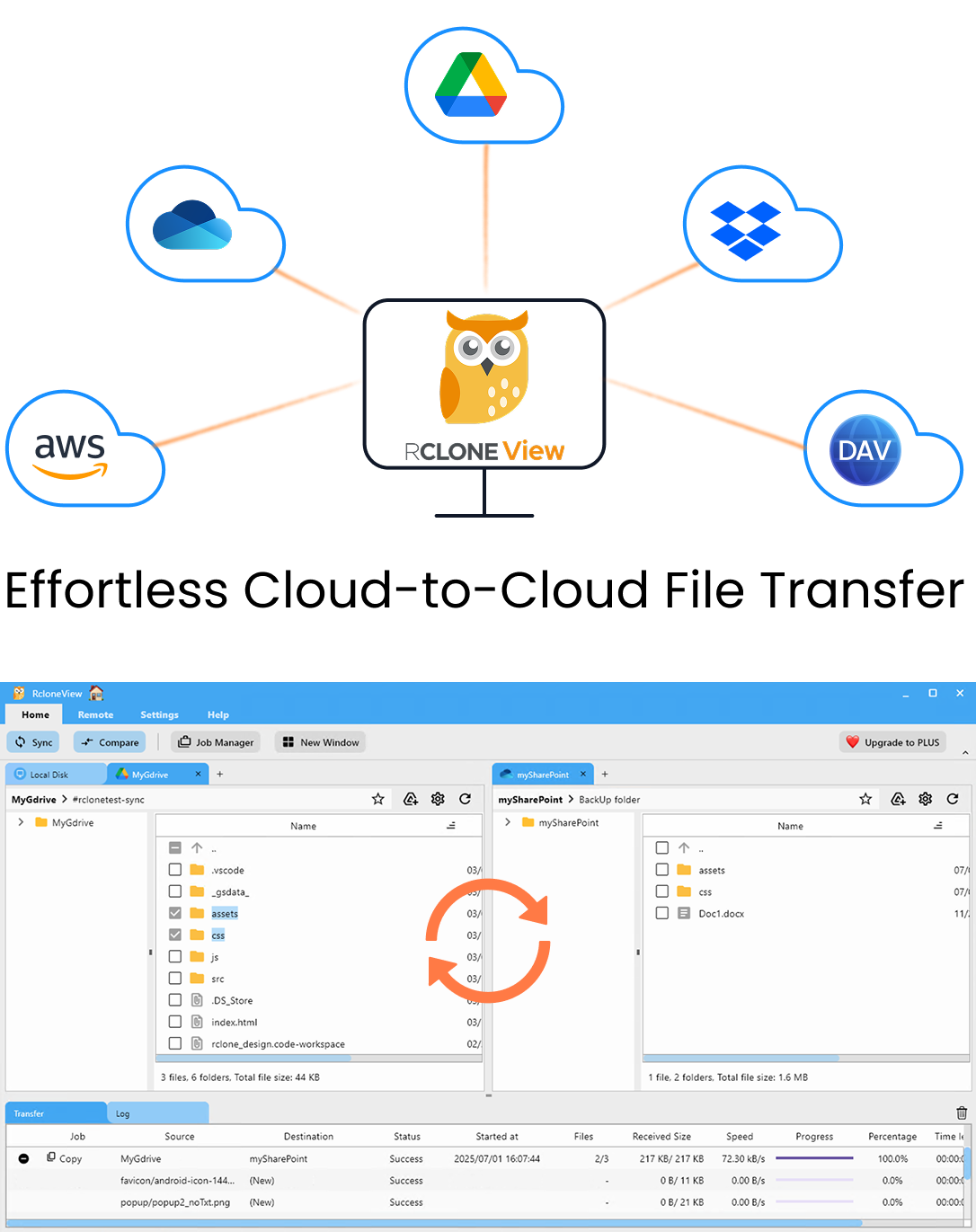
Gestiona y sincroniza todas tus nubes en un solo lugar
RcloneView es una GUI multiplataforma para rclone. Compara carpetas, transfiere o sincroniza archivos y automatiza flujos de trabajo multinube con una interfaz visual y limpia.
- Trabajos con un clic: Copiar · Sincronizar · Comparar
- Programadores e historial para una automatización fiable
- Funciona con Google Drive, OneDrive, Dropbox, S3, WebDAV, SFTP y más
Funciones principales gratis. Automatizaciones disponibles con Plus.
Instalación con el AppImage oficial
RcloneView se distribuye únicamente a través de rcloneview.com. No existe un paquete en AUR, así que ignora las instrucciones con yay o paru que encuentres en otros sitios. En un sistema basado en Arch, el AppImage es la opción natural. Descarga la versión para tu arquitectura (x86_64 o aarch64), hazla ejecutable e iníciala:
chmod +x RcloneView-*-x86_64.AppImage
./RcloneView-*-x86_64.AppImage
RcloneView es una aplicación de escritorio Flutter, no una aplicación Qt. Necesita GTK+3, una sesión X11 o Wayland en ejecución y una biblioteca AppIndicator para el icono de la bandeja del sistema. Las ediciones de escritorio predeterminadas de EndeavourOS (KDE Plasma, Xfce, GNOME y otras) ya proporcionan un servidor gráfico y normalmente GTK+3. Instala FUSE para montar unidades; se recomienda fuse3 (sudo pacman -S --needed fuse3).

Como el AppImage es autocontenido, un pacman -Syu continuo no lo reemplazará. La actualización automática solo existe en macOS, así que para actualizar en Linux descarga el AppImage más reciente desde la misma página.
Conectar remotos y montar unidades
Abre Remote > New Remote. Google Drive, Dropbox, OneDrive, Box y pCloud inician sesión mediante OAuth en el navegador. S3, Backblaze B2 y Cloudflare R2 requieren claves de acceso. Tus remotos aparecen como pestañas en el Explorer, y puedes dividir hasta cuatro paneles para explorar un recurso compartido del NAS junto a un bucket en la nube.
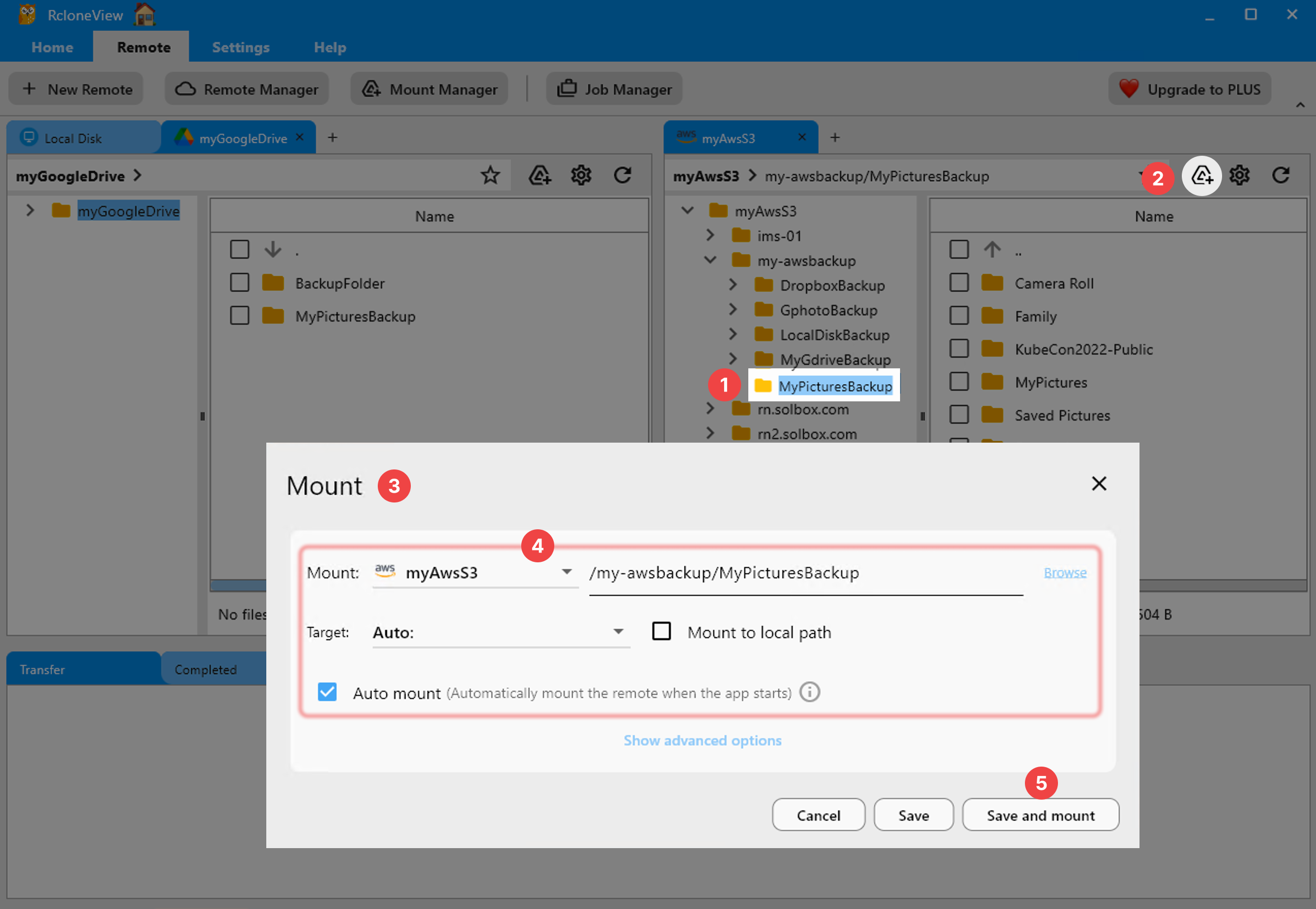
Para trabajar con archivos en la nube desde Dolphin o Thunar, monta el remoto. Haz clic en el icono Mount de la barra de herramientas del panel, o abre Mount Manager y crea un nuevo montaje. En Linux eliges una ruta local como ~/cloud/gdrive, y el modo de caché predeterminado writes cubre la mayoría de las ediciones. Activa Allow other solo si otros usuarios locales necesitan acceder al montaje.
Sincronizar y programar copias de seguridad
Imagina una estación de trabajo de desarrollo con ~/Projects y ~/Documents. Crea un trabajo de sincronización desde el disco local a Backblaze B2, añade un filtro .git/ en el Step 3 y ejecuta un Dry Run para ver exactamente qué se transferirá. La sincronización unidireccional modifica solo el destino. La sincronización bidireccional (Beta) sigue siendo experimental, así que pruébala primero en carpetas no críticas.
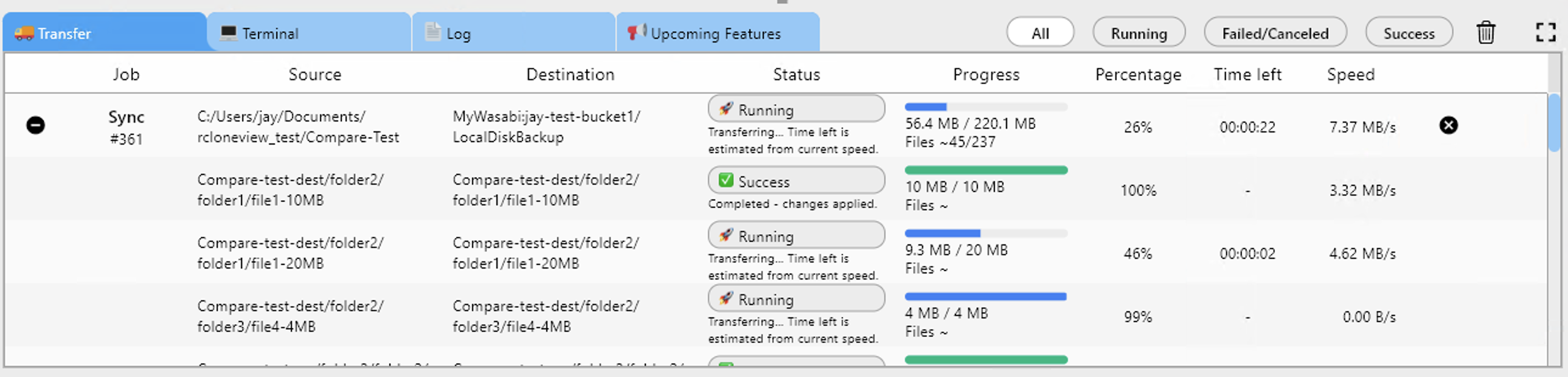
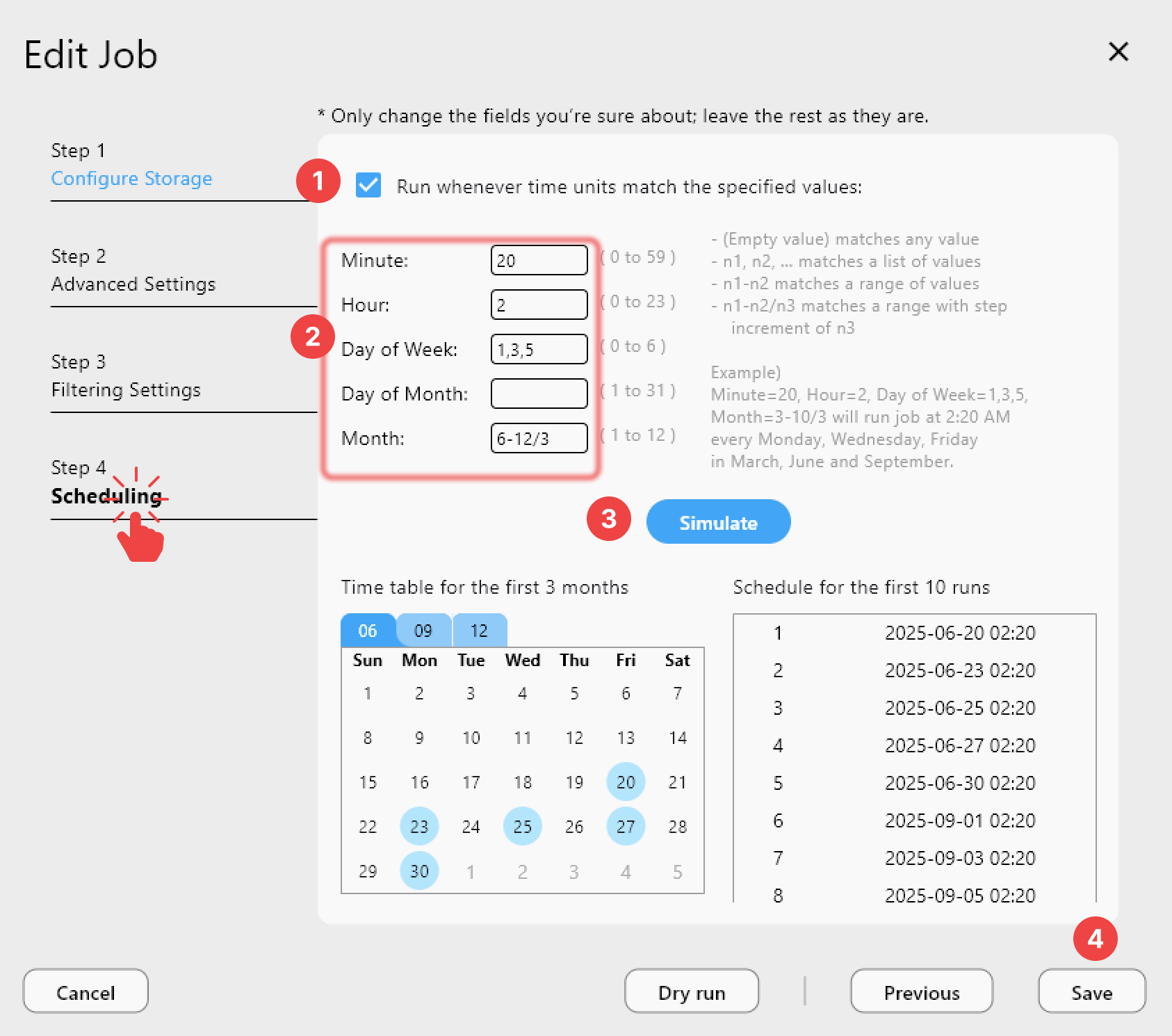
Con una licencia PLUS, el Step 4 añade programación al estilo crontab, de modo que el trabajo se ejecuta cada noche mientras RcloneView permanece en la bandeja. RcloneView necesita tu sesión de escritorio para funcionar y no puede ejecutarse como servicio de systemd. En un servidor Arch sin interfaz gráfica, ejecuta rclone rcd allí y conéctate desde tu escritorio mediante Connect Manager.
Primeros pasos
- Descarga RcloneView desde rcloneview.com, eligiendo el AppImage de Linux para tu arquitectura.
- Haz ejecutable el AppImage, instala
fuse3si necesitas montajes y ejecútalo desde tu sesión de escritorio. - Añade tus remotos en la nube y monta los que quieras usar en tu gestor de archivos.
- Crea un trabajo de sincronización, pruébalo con Dry Run y prográmalo si tienes PLUS.
Un escritorio de lanzamiento continuo y una sola ventana multinube forman una configuración de copia de seguridad de bajo mantenimiento.
Guías relacionadas:
- Rendimiento del montaje con caché VFS
- Solucionar errores de FUSE al montar con Rclone
- Connection Manager — Rclone integrado y externo
Proveedores de nube compatibles





























