在 EndeavourOS 上使用 RcloneView — 雲端儲存同步與備份

EndeavourOS 是附有即用桌面的滾動式 Arch 基礎系統,官方 RcloneView AppImage 無需任何第三方套件即可在其上執行。
EndeavourOS 使用者通常想要最新的軟體,並盡量減少手動設定。雲端儲存往往是其中的缺口:Google Drive、OneDrive 和 S3 儲存貯體在這裡沒有原生桌面用戶端,而在多個 CLI 設定之間切換又很繁瑣。RcloneView 在 Windows、macOS 和 Linux 上以單一視窗掛載並同步 90 多個供應商,並隨附內建的 rclone。
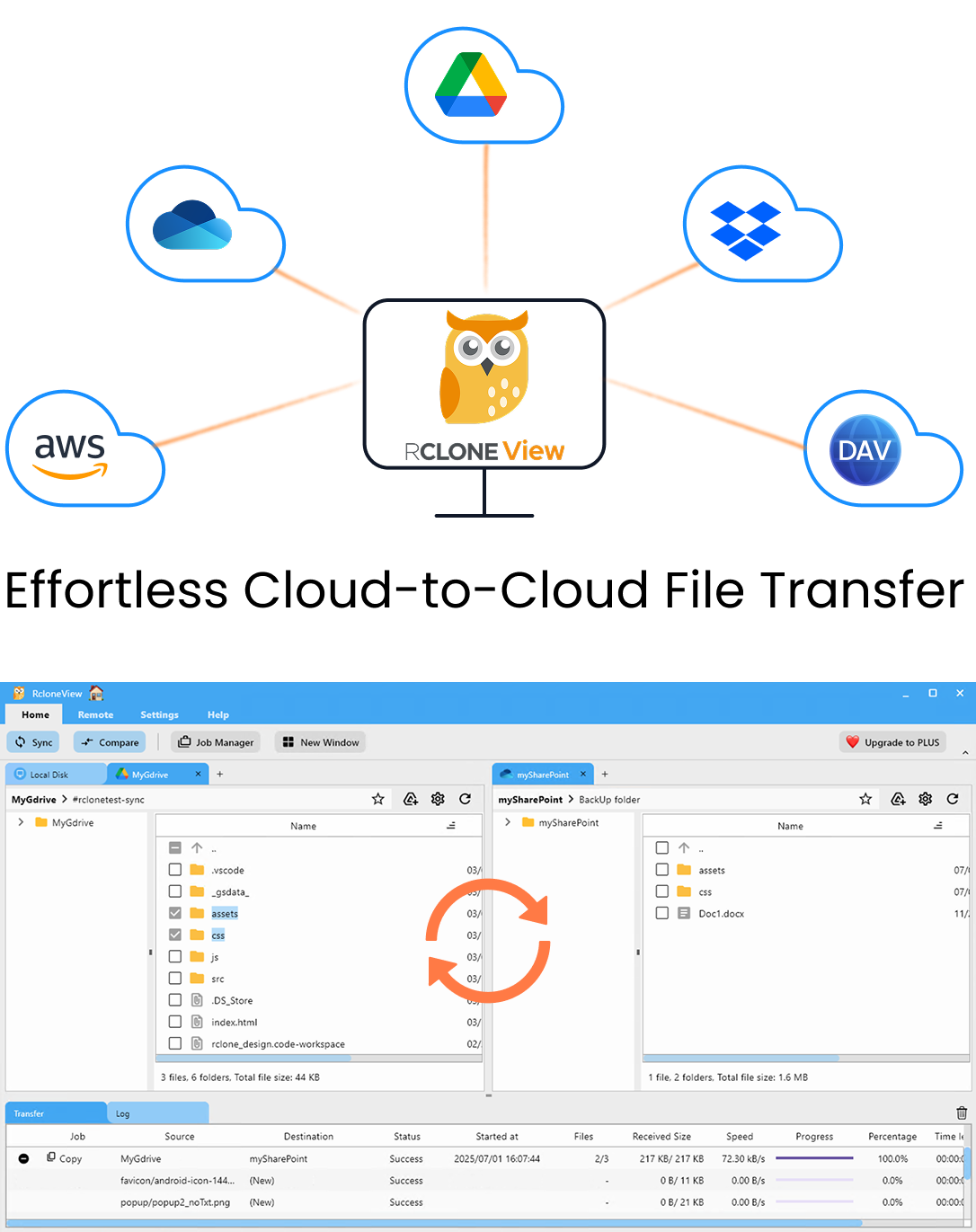
在同一處管理與同步所有雲端
RcloneView 是 rclone 的跨平台 GUI。透過清爽的視覺化介面比較資料夾、傳輸或同步檔案,並自動化多雲工作流程。
- 一鍵作業:複製 · 同步 · 比較
- 排程器與歷史記錄,打造可靠的自動化
- 支援 Google Drive、OneDrive、Dropbox、S3、WebDAV、SFTP 等
核心功能免費。Plus 提供自動化功能。
使用官方 AppImage 安裝
RcloneView 僅透過 rcloneview.com 發布。沒有 AUR 套件,因此請忽略在其他地方看到的 yay 或 paru 安裝說明。對於基於 Arch 的系統,AppImage 是自然的選擇。下載符合你架構(x86_64 或 aarch64)的版本,設定執行權限後啟動:
chmod +x RcloneView-*-x86_64.AppImage
./RcloneView-*-x86_64.AppImage
RcloneView 是 Flutter 桌面應用程式,而不是 Qt 應用程式。它需要 GTK+3、正在執行的 X11 或 Wayland 工作階段,以及用於系統匣圖示的 AppIndicator 程式庫。EndeavourOS 的預設桌面版本(KDE Plasma、Xfce、GNOME 等)已提供顯示伺服器,通常也包含 GTK+3。掛載功能需要安裝 FUSE,建議使用 fuse3(sudo pacman -S --needed fuse3)。

由於 AppImage 是自給自足的,滾動更新 pacman -Syu 不會取代它。自動更新僅適用於 macOS,因此在 Linux 上需從同一頁面下載較新的 AppImage 來更新。
連接遠端並掛載雲端硬碟
開啟 Remote > New Remote。Google Drive、Dropbox、OneDrive、Box 和 pCloud 透過瀏覽器以 OAuth 登入。S3、Backblaze B2 和 Cloudflare R2 需要輸入存取金鑰。你的遠端會以分頁形式顯示在 Explorer 中,你也可以分割出最多四個面板,將 NAS 共用資料夾與雲端儲存貯體並排瀏覽。
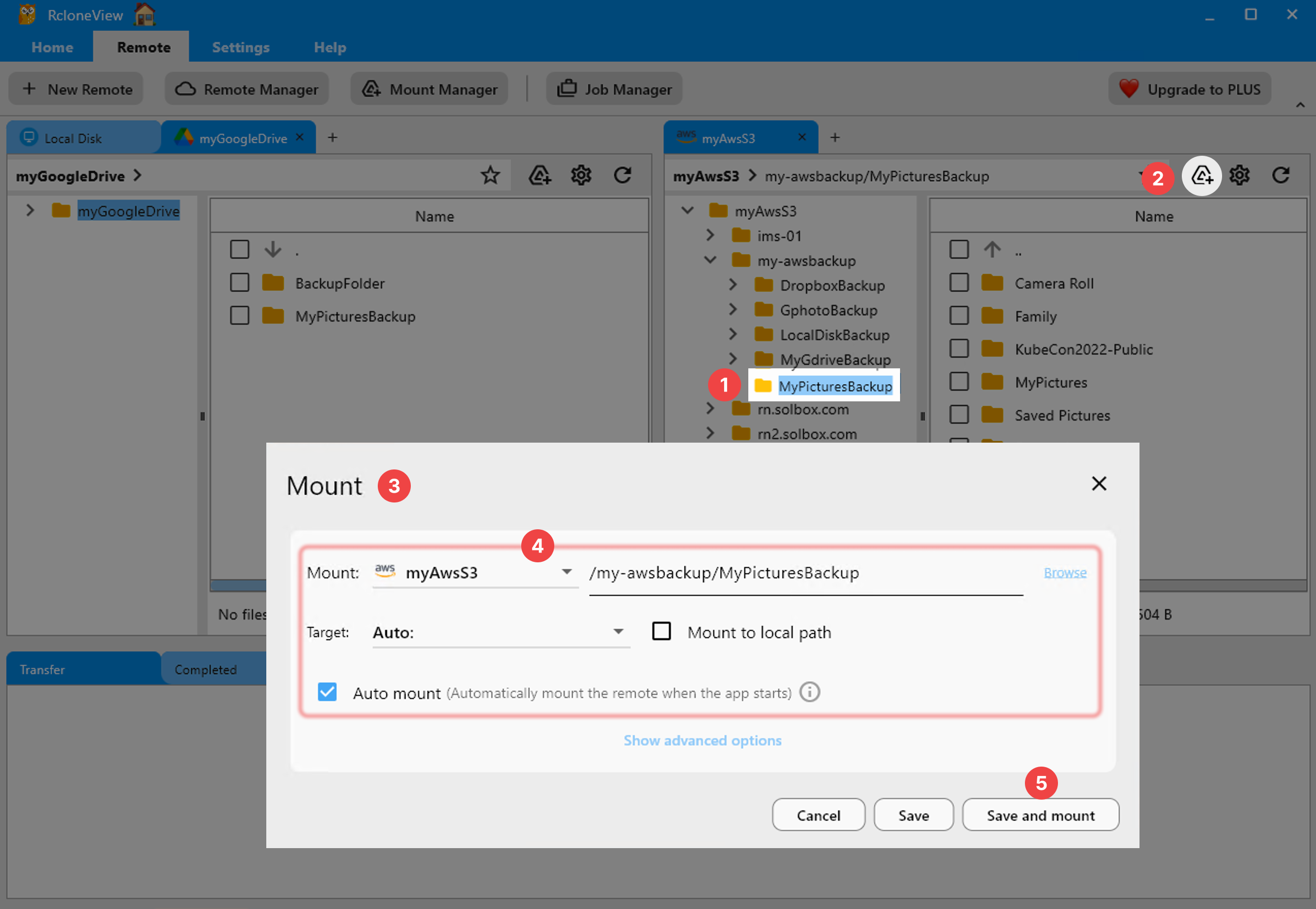
若要在 Dolphin 或 Thunar 中處理雲端檔案,請掛載遠端。點選面板工具列中的 Mount 圖示,或開啟 Mount Manager 建立新的掛載。在 Linux 上,你需要選擇一個本機路徑,例如 ~/cloud/gdrive,預設的 writes 快取模式即可應付大多數編輯需求。只有在其他本機使用者需要存取該掛載時,才啟用 Allow other。
同步與排程備份
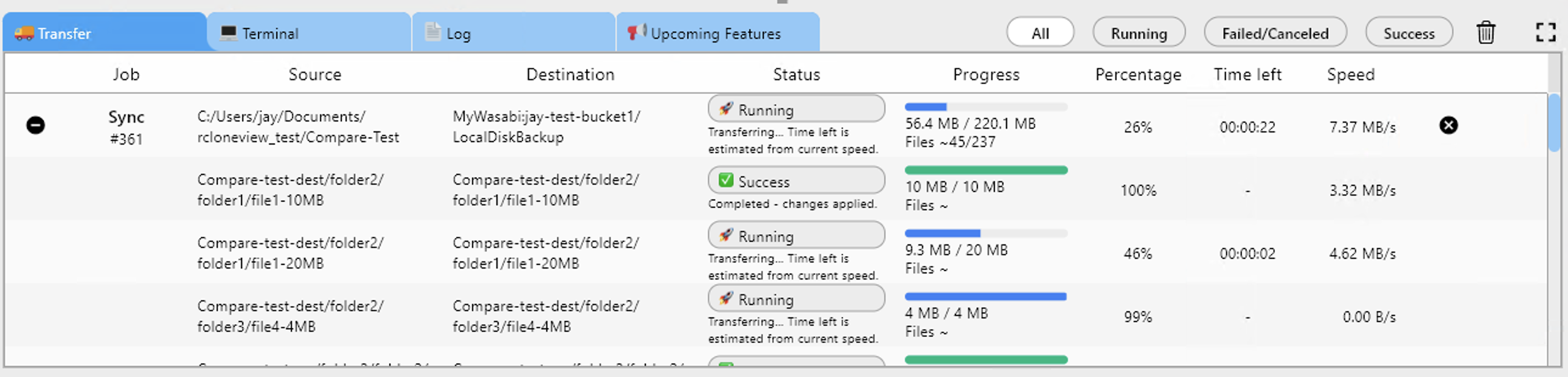
想像一台有 ~/Projects 和 ~/Documents 的開發者工作站。建立一個從本機磁碟到 Backblaze B2 的同步工作,在 Step 3 加入 .git/ 篩選器,並執行試執行(Dry Run)以準確查看將傳輸的內容。單向同步只會修改目的地。雙向同步(Beta)仍屬實驗性質,請先在非關鍵資料夾上測試。
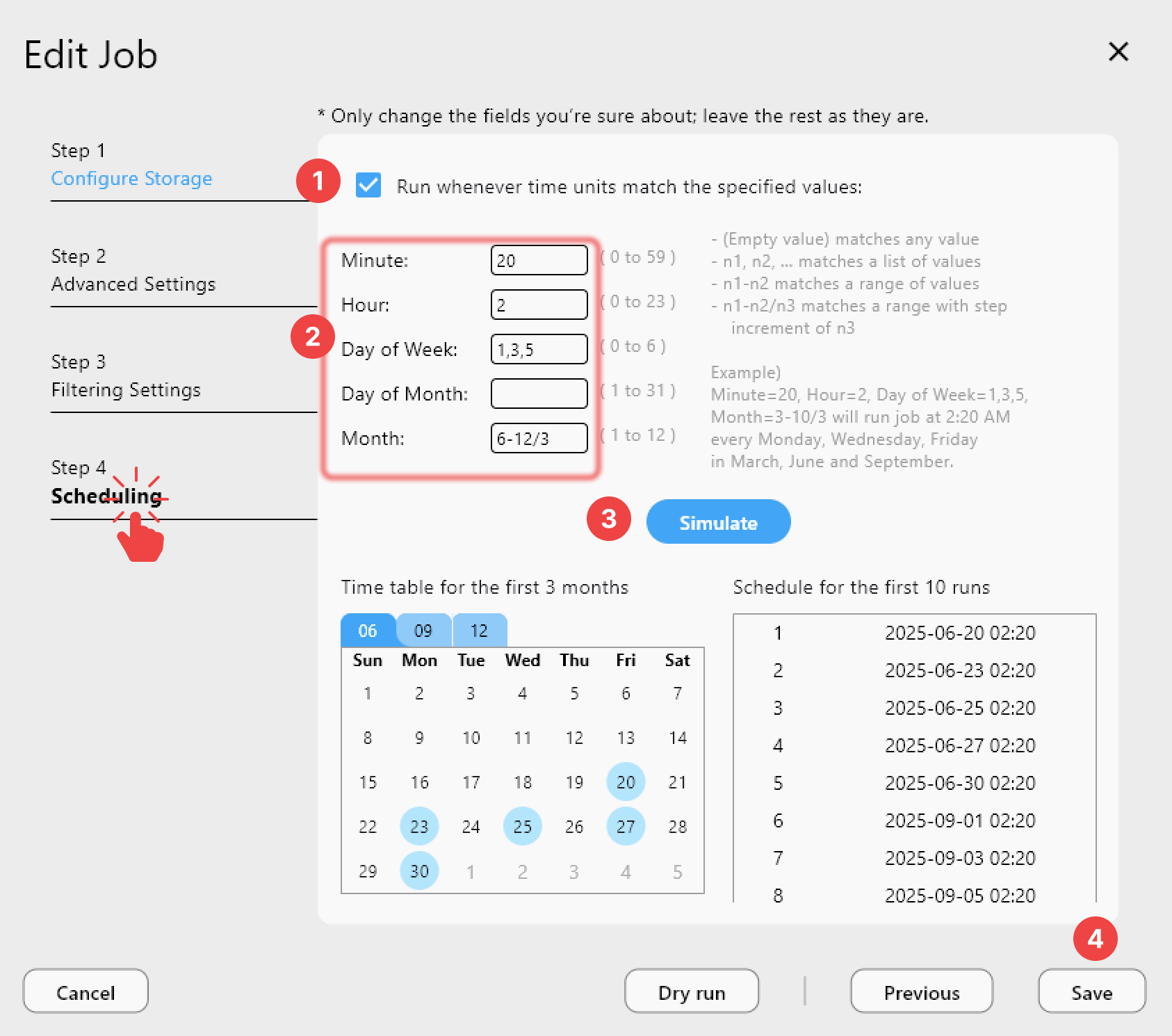
使用 PLUS 授權時,Step 4 會加入 crontab 風格的排程功能,讓工作在 RcloneView 常駐系統匣時於每晚執行。RcloneView 需要桌面工作階段才能執行,無法作為 systemd 服務執行。在無頭 Arch 伺服器上,請在伺服器上執行 rclone rcd,再從桌面透過 Connect Manager 連線。
開始使用
- 從 rcloneview.com 下載 RcloneView,選擇符合你架構的 Linux AppImage。
- 為 AppImage 設定執行權限,若需要掛載則安裝
fuse3,然後從桌面工作階段啟動。 - 新增雲端遠端,並掛載你想在檔案管理器中使用的遠端。
- 建立同步工作,以試執行測試,若有 PLUS 則設定排程。
滾動發行版桌面加上單一多雲視窗,就能打造低維護成本的備份環境。
相關指南:
支援的雲端服務商





























